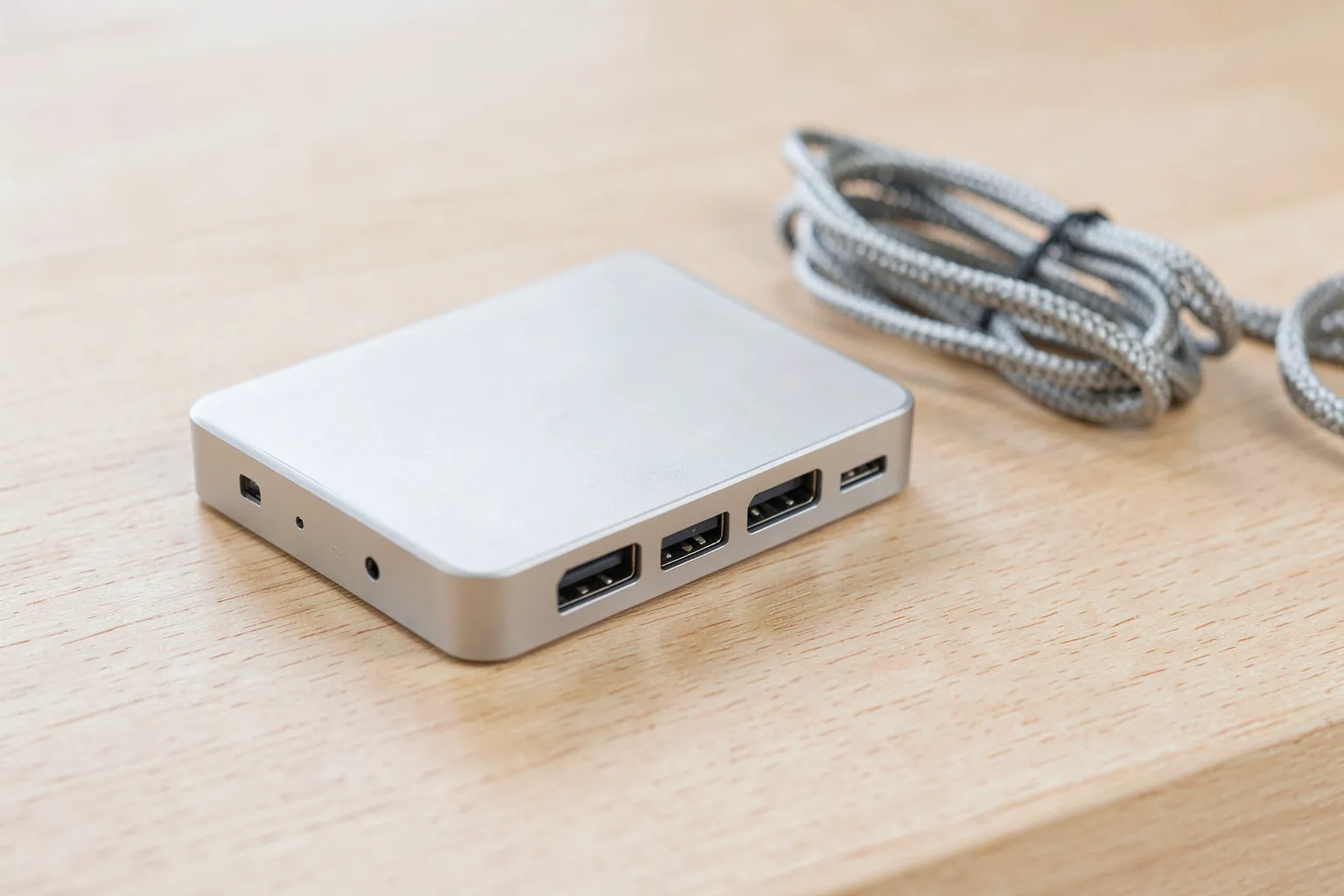

El mejor hub USB-C para la mayoría es uno con HDMI 4K a 60 Hz, puertos de datos a 10 Gbps y carga de paso de al menos 85 W, como el UGREEN Revodok Pro 106 o el Satechi Slim Plus de 7 puertos si además necesitas Ethernet y lector de tarjetas. Si trabajas con dos monitores, o quieres conectar el portátil con un solo cable y tenerlo todo listo, lo que necesitas no es un hub sino un dock Thunderbolt o USB4 con alimentación propia. En esta guía te explicamos las diferencias que importan (velocidad real, resolución, potencia de carga y la trampa de los dos monitores en Mac) y te recomendamos el modelo adecuado para cada caso: portátil, MacBook, iPad, móvil y consolas portátiles.
En resumen: Para la mayoría: UGREEN Revodok Pro 106, con HDMI 4K a 60 Hz y cuatro puertos a 10 Gbps. Con Ethernet y lector de tarjetas: Satechi Slim Plus 7 en 1 o Anker 555. El más barato que merece la pena: UGREEN Revodok 105, si te basta con 4K a 30 Hz. Dos monitores en Windows: Baseus 10 en 1. Escritorio fijo: CalDigit TS4 (Thunderbolt 4) o Anker Prime (Thunderbolt 5). Steam Deck y consolas portátiles: JSAUX 6 en 1 o UGREEN 6 en 1, ambos con HDMI 4K a 120 Hz.
¿Qué hub USB-C comprar?
Depende de dónde lo vas a usar. Si lo llevas en la mochila para conectar un monitor, un disco y un ratón de vez en cuando, compra un hub compacto con HDMI 4K a 60 Hz y puertos de 10 Gbps. Si tu portátil vive en la mesa conectado a uno o dos monitores, teclado, red y discos, un dock con su propia fuente de alimentación te ahorra quebraderos de cabeza.
Estas son nuestras recomendaciones, con las especificaciones comprobadas en la ficha de cada fabricante:
- El mejor para la mayoría: UGREEN Revodok Pro 106, con HDMI 4K a 60 Hz, dos USB-C y dos USB-A a 10 Gbps y carga de paso de 100 W.
- El más completo para llevar: Satechi Hub USB-C 7 en 1 Slim Plus, con Ethernet Gigabit, HDMI 4K a 60 Hz y lector SD y microSD.
- Para dos monitores con Windows: Baseus Docking Station 10 en 1 con doble HDMI.
- El dock Thunderbolt 4 de referencia: CalDigit TS4, con 18 puertos y 98 W.
- Para Steam Deck y consolas portátiles: JSAUX 6 en 1, con HDMI 2.1 a 4K y 120 Hz.
Hub o dock: la diferencia
Los fabricantes usan las dos palabras casi como sinónimos, y muchos hubs se venden como «docking station». Pero en la práctica hay dos tipos de aparato muy distintos:
| Hub USB-C | Dock Thunderbolt o USB4 | |
|---|---|---|
| Alimentación | Del portátil, o del cargador que le conectes | Fuente de alimentación propia |
| Ancho de banda | 5-10 Gbps compartidos | 40-120 Gbps |
| Monitores | Uno, o dos con limitaciones | Dos o más a alta resolución |
| Tamaño | De bolsillo | De sobremesa |
| Para quién | Quien se mueve con el portátil | Quien tiene un puesto fijo |
Un hub es un adaptador: reparte el ancho de banda de un único puerto USB-C entre varios conectores. Un dock Thunderbolt o USB4 es un pequeño ordenador de expansión con su propia alimentación, capaz de manejar varios monitores, red rápida y discos a la vez sin que nada se ralentice.
Velocidad de los puertos
La primera trampa está en los puertos de datos. Muchos hubs baratos anuncian «USB 3.0» o «5 Gbps», que está bien para un ratón o una memoria, pero se queda corto para un SSD externo moderno. Este es el ancho de banda máximo teórico de cada tipo de conexión:
Ancho de banda máximo de cada conexión
Gigabits por segundo, máximo teórico.
Ver los datos en tabla
| Dato | Ancho de banda |
|---|---|
| Thunderbolt 5 (modo turbo) | 120 Gbps |
| Thunderbolt 4 / USB4 | 40 Gbps |
| USB 10 Gbps | 10 Gbps |
| USB 5 Gbps | 5 Gbps |
| USB 2.0 | 0 Gbps |
En la práctica, un puerto de 5 Gbps se queda en unos 400-450 MB/s reales, y uno de 10 Gbps, en unos 900-1.000 MB/s. Si vas a conectar un SSD externo rápido, como los de nuestra guía de los mejores SSD externos USB-C, busca puertos de 10 Gbps o más.
Además, en un hub todo comparte el mismo cable con el portátil. Si conectas un monitor 4K, un disco y la red a la vez, se reparten el ancho de banda disponible. Por eso, en algunos hubs, activar el 4K a 60 Hz reduce los puertos de datos a USB 2.0, algo que los fabricantes serios indican en la letra pequeña.
Vídeo: 4K a 30 o a 60 Hz
La segunda trampa es la resolución. «HDMI 4K» puede significar 4K a 30 Hz o 4K a 60 Hz, y la diferencia se nota muchísimo: a 30 Hz, el ratón se mueve a saltos y el desplazamiento por las páginas no es fluido. Para trabajar, 4K a 60 Hz es el mínimo razonable.
- 4K a 30 Hz: suficiente para ver películas o presentaciones. Es lo que ofrecen los hubs más baratos, como el UGREEN Revodok 105.
- 4K a 60 Hz: lo recomendable para trabajar a diario. Requiere HDMI 2.0 en el hub.
- 4K a 120 Hz o más: para juegos, sobre todo en consolas portátiles conectadas a la tele o a un monitor gaming. Requiere HDMI 2.1.
Ojo también al puerto de tu portátil: para sacar vídeo por USB-C, debe admitir DisplayPort Alt Mode o ser Thunderbolt o USB4. La mayoría de portátiles modernos lo admiten, pero algunos modelos baratos tienen puertos USB-C solo de datos. Busca el símbolo de DisplayPort o del rayo junto al puerto, o consulta la ficha técnica.
La carga de paso
Casi todos los hubs tienen un puerto USB-C de «carga de paso» (Power Delivery): conectas ahí el cargador del portátil y la energía pasa a través del hub. El detalle que casi nadie mira es que el hub se queda una parte para funcionar, normalmente unos 15 W. Con un cargador de 100 W, a tu portátil le llegan unos 85 W.
Potencia que llega al portátil
Vatios máximos de carga al portátil según la ficha de cada fabricante.
Ver los datos en tabla
| Dato | Carga al portátil |
|---|---|
| Satechi Slim Plus | 80 W |
| UGREEN Revodok Pro 106 | 85 W |
| Anker 555 | 85 W |
| Amazon Basics TB4 | 96 W |
| CalDigit TS4 | 98 W |
| Anker Prime TB5 | 140 W |
Para un MacBook Air o un portátil ultraligero, 65 W son de sobra. Para un portátil de 16 pulgadas con procesador potente o gráfica dedicada, puede no bastar, y el portátil cargará despacio o incluso perderá batería mientras trabajas. En ese caso, usa el cargador directamente en el portátil o elige un dock con alimentación propia de 96 W o más.
Recuerda que el hub no trae cargador: necesitas uno USB-C con potencia suficiente. Te ayudamos a calcular cuántos vatios te hacen falta en cuántos vatios de cargador USB-C necesito y te recomendamos modelos en nuestra guía de los mejores cargadores USB-C.
La trampa de los dos monitores en Mac
Este es el error de compra más frecuente con los hubs de doble HDMI. Para extender el escritorio a dos monitores por un solo cable, los hubs baratos usan una tecnología llamada MST. Windows la admite, pero macOS no. En un Mac, un hub con dos HDMI basado en MST mostrará la misma imagen en las dos pantallas, en lugar de dos escritorios distintos.
Además, cada chip de Apple tiene un límite de monitores externos. Los MacBook con M1 y M2 básicos solo admiten uno. Los modelos más recientes admiten dos, con condiciones que varían según el modelo (en algunos, solo con la tapa cerrada). Antes de comprar, consulta en la web de Apple el número de pantallas externas que admite tu Mac concreto.
Si tienes un Mac compatible con dos monitores, la forma fiable de conectarlos es un dock Thunderbolt con dos salidas de vídeo independientes, como el CalDigit TS4, o usar dos puertos del Mac por separado. Los fabricantes avisan de esto en sus fichas: Amazon Basics, por ejemplo, indica que su dock Thunderbolt 4 no admite doble pantalla en Mac con M1 o M2.
Comparativa
| Modelo | Tipo | Vídeo | Datos | Red | Carga al portátil |
|---|---|---|---|---|---|
| UGREEN Revodok 105 | Hub | HDMI 4K30 | 1 × 5 Gbps, 2 × USB 2.0 | No | Hasta 100 W de entrada |
| UGREEN Revodok Pro 106 | Hub | HDMI 4K60 | 4 × 10 Gbps | No | 85 W |
| Anker 555 8 en 1 | Hub | HDMI 4K60 | 3 × 10 Gbps | Gigabit | 85 W |
| Satechi Slim Plus 7 en 1 | Hub | HDMI 4K60 | 2 × 10 Gbps | Gigabit | 80 W |
| Anker 565 11 en 1 | Hub | HDMI + DisplayPort | 2 × 10 Gbps, 2 × USB 2.0 | Gigabit | 85 W |
| Baseus 10 en 1 | Hub doble pantalla | 2 × HDMI (4K120 una, 4K60 dos) | 2 × 10 Gbps | Gigabit | 85 W |
| Amazon Basics Thunderbolt 4 | Dock | HDMI 2.1 + 2 × Thunderbolt 4 | 3 × USB-A 3.1 | 2,5 Gbps | 96 W |
| CalDigit TS4 | Dock | DisplayPort 1.4 + Thunderbolt 4 | 8 × 10 Gbps | 2,5 Gbps | 98 W |
| Anker Prime Thunderbolt 5 | Dock | HDMI 2.1 + 2 × Thunderbolt 5 | 2 × USB-C, 3 × USB-A | 2,5 Gbps | 140 W |
Los mejores hubs portátiles
UGREEN Revodok Pro 106: el mejor para la mayoría
Es el hub que recomendaríamos a casi cualquiera que no necesite red por cable. Tiene una salida HDMI a 4K y 60 Hz (o 1440p a 120 Hz, si tu monitor lo aprovecha), dos puertos USB-C y dos USB-A, todos a 10 Gbps, y un puerto de carga de paso de 100 W que entrega hasta 85 W al portátil. Cuatro puertos rápidos son algo poco habitual en un hub de este tamaño: puedes conectar un SSD externo, una memoria y un lector de tarjetas a la vez sin cuellos de botella. Es compatible con portátiles Windows, MacBook, iPad y móviles con USB-C de vídeo.
Lo mejor: cuatro puertos a 10 Gbps y 4K a 60 Hz. Lo peor: no tiene Ethernet ni lector de tarjetas.
Ver el UGREEN Revodok Pro 106 en Amazon
Satechi Slim Plus 7 en 1: el más completo para llevar
Si trabajas en oficinas donde el wifi falla o necesitas descargar fotos de la cámara, el Satechi Slim Plus suma Ethernet Gigabit y lectores SD y microSD a lo esencial: HDMI a 4K y 60 Hz y dos USB-A a 10 Gbps. Está hecho de aluminio, con cable trenzado reforzado, y usa chips de Parade Technologies, según el fabricante. Admite 100 W de entrada y entrega hasta 80 W al portátil. Tiene dos años de garantía.
Lo mejor: acabado, Ethernet y lector de tarjetas en poco espacio. Lo peor: solo dos puertos USB de datos, ambos USB-A.
Ver el Satechi Slim Plus 7 en 1 en Amazon
Anker 555 8 en 1: el todoterreno
Un clásico que sigue siendo una gran compra: HDMI a 4K y 60 Hz, un USB-C y dos USB-A de datos a 10 Gbps, Ethernet, lectores SD y microSD y carga de paso de hasta 85 W. Es algo más grande que el Satechi, pero tiene un puerto USB-C de datos, cada vez más útil ahora que muchas memorias y discos lo usan. Anker da 18 meses de garantía.
Lo mejor: combinación muy completa de puertos. Lo peor: el cable integrado es corto, algo habitual en este tipo de hubs.
Ver el Anker 555 8 en 1 en Amazon
UGREEN Revodok 105: el más barato que merece la pena
Si solo quieres conectar el portátil a la tele de vez en cuando y enchufar un ratón y una memoria, este hub de cinco puertos cumple: HDMI 4K a 30 Hz (o 1080p a 120 Hz), un USB 3.0 de 5 Gbps, dos USB 2.0 y carga de paso de 100 W. Sirve también para iPad, MacBook y móviles con USB-C de vídeo. No lo compres para trabajar a diario con un monitor 4K: los 30 Hz se notan.
Lo mejor: lo básico, en muy poco espacio. Lo peor: 4K solo a 30 Hz y dos puertos lentos.
Ver el UGREEN Revodok 105 en Amazon
Para dos monitores
Baseus 10 en 1: dos HDMI para Windows
Tiene dos salidas HDMI: con una sola pantalla llega a 4K a 120 Hz, y con dos, a 4K a 60 Hz en cada una. Suma un USB-C y un USB-A de datos a 10 Gbps, otros dos USB-A, Ethernet, lector SD y microSD y carga de paso de 100 W (85 W para el portátil). Tiene un botón para apagar la pantalla externa al instante, útil en presentaciones. Funciona como se espera en Windows; en Mac, por lo explicado arriba, las dos pantallas mostrarán lo mismo.
Ver el Baseus 10 en 1 en Amazon
UGREEN Revodok Pro 210: alternativa con más puertos
Otra opción de doble HDMI, con 8K a 30 Hz con una pantalla o dos pantallas a 4K y 60 Hz, siempre que el portátil admita DisplayPort 1.4. Tiene Ethernet Gigabit, lector SD y microSD y carga de 100 W (85 W al portátil). Sus puertos de datos son de 5 Gbps, así que es mejor para oficina que para mover archivos grandes.
Ver el UGREEN Revodok Pro 210 en Amazon
Anker 565 11 en 1: HDMI y DisplayPort
Si tu monitor tiene DisplayPort, este hub ofrece HDMI y DisplayPort, junto a USB-C y USB-A a 10 Gbps, Ethernet, audio y lectores de tarjetas. Con dos pantallas, eso sí, la resolución baja: hasta 2K a 60 Hz con portátiles con DisplayPort 1.4 y 1080p con el resto, según Anker. Es una buena opción para dos monitores de oficina normales, no para dos 4K.
Ver el Anker 565 11 en 1 en Amazon
Docks Thunderbolt y USB4
CalDigit TS4: el dock de referencia
Es el dock Thunderbolt 4 que más se recomienda en el mundo profesional, y con motivo: 18 puertos, entre ellos tres Thunderbolt 4 de 40 Gbps, cinco USB-A y tres USB-C a 10 Gbps, DisplayPort 1.4, Ethernet de 2,5 Gbps y lectores SD y microSD UHS-II. Carga el portátil a 98 W. Con Windows admite un monitor 8K o dos 6K a 60 Hz; con Mac, una pantalla de hasta 6K a 60 Hz por cada salida, dentro de los límites de tu chip. Funciona con equipos Thunderbolt 3 y 4, USB4 y USB-C.
Lo mejor: todo lo que puedas necesitar, con calidad de construcción profesional. Lo peor: es caro y grande, solo tiene sentido en un puesto fijo.
Anker Prime Thunderbolt 5: para los portátiles más nuevos
Si tu portátil tiene Thunderbolt 5, este dock aprovecha sus 120 Gbps. Tiene dos puertos Thunderbolt 5 de salida, dos USB-C, tres USB-A, Ethernet de 2,5 Gbps, HDMI 2.1, lector de tarjetas y audio, y entrega hasta 140 W al portátil por el puerto principal. Admite una pantalla 8K a 60 Hz, o dos 8K en portátiles Windows compatibles. Anker incluye un cable Thunderbolt 5 de un metro y da 24 meses de garantía.
Ver el Anker Prime Thunderbolt 5 en Amazon
Amazon Basics Thunderbolt 4: el dock asequible
Una forma más barata de tener un dock de verdad: dos puertos Thunderbolt 4 de salida para dos monitores 4K a 60 Hz, HDMI 2.1 (hasta 8K a 30 Hz), tres USB-A, Ethernet de 2,5 Gbps y carga de hasta 96 W. Incluye fuente de alimentación y cable Thunderbolt 4. Ten en cuenta que, según la propia ficha, no admite doble pantalla en Mac con M1 o M2.
Ver el Amazon Basics Thunderbolt 4 en Amazon
UGREEN Revodok MAX 208: Thunderbolt 4 compacto
Convierte el puerto Thunderbolt 4 del portátil en tres Thunderbolt 4, tres USB-A a 10 Gbps y Ethernet Gigabit, con dos monitores 4K a 60 Hz o uno 8K a 30 Hz. Viene con un adaptador de 140 W, de los que 85 W llegan al portátil.
Ver el UGREEN Revodok MAX 208 en Amazon
Para Steam Deck y consolas portátiles
Las consolas portátiles con Windows o SteamOS se convierten en una consola de sobremesa con un dock: tele o monitor, mando, red por cable y carga. En nuestra guía de las mejores consolas portátiles comparamos los modelos.
JSAUX 6 en 1: el más popular
Base y hub en uno: HDMI 2.1 a 4K y 120 Hz, tres USB-A 3.0, Ethernet Gigabit y USB-C de carga de 100 W. Es compatible con Steam Deck y Steam Deck OLED, ROG Ally y Ally X, Legion Go y MSI Claw, y según el fabricante admite el modo Turbo de 30 W del ROG Ally con un cargador de 100 W.
UGREEN 6 en 1 para consolas: con VRR
Muy parecido al JSAUX, con HDMI a 4K y 120 Hz y soporte de frecuencia variable (VRR, FreeSync y G-Sync), algo que se agradece en juegos que no mantienen los fps estables. Tiene Ethernet Gigabit, tres puertos de datos a 5 Gbps (dos USB-A y un USB-C) y carga de 100 W. Es compatible con Steam Deck, ROG Xbox Ally X y Legion Go, entre otros.
Ver el UGREEN 6 en 1 para consolas en Amazon
Anker para Steam Deck y ROG Ally: más sencillo
Si no necesitas 120 Hz, el dock de Anker ofrece HDMI a 4K y 60 Hz, Ethernet Gigabit, dos USB-A y un USB-C a 5 Gbps y carga de 100 W, con la calidad habitual de la marca y 18 meses de garantía.
Ver el dock Anker para Steam Deck en Amazon
Si vas a jugar en un monitor en lugar de la tele, te ayudamos a elegirlo en nuestra guía de monitores.
Con móvil y iPad
Muchos móviles y tabletas modernos pueden sacar vídeo por USB-C, y un hub los convierte en un pequeño ordenador:
- iPad con USB-C: todos los hubs de esta guía funcionan como pantalla espejo o, en los iPad compatibles, como pantalla extendida con Stage Manager. Un hub con lector SD es muy útil para fotógrafos.
- iPhone con USB-C: desde el iPhone 15, admiten salida de vídeo por USB-C. Con un hub HDMI puedes ver contenido en la tele o conectar un teclado y una memoria. Los modelos de gama básica tienen el puerto a velocidad USB 2.0 para datos.
- Samsung Galaxy: con Samsung DeX, conectar el móvil a un hub con HDMI, teclado y ratón te da un escritorio completo.
Ten en cuenta que los fabricantes indican que la salida HDMI solo funciona si el puerto USB-C del dispositivo admite vídeo. Si dudas, busca en la ficha de tu móvil «DisplayPort» o «salida de vídeo por USB-C».
Consejos antes de comprar
- Mira la letra pequeña del vídeo: 4K a 60 Hz, no solo «4K».
- Cuenta los puertos rápidos: «8 en 1» no sirve de mucho si la mitad son USB 2.0.
- Resta 15 W a la carga de paso para saber lo que llegará al portátil.
- Si tienes Mac, no compres un hub de doble HDMI para extender a dos pantallas.
- Conecta primero el cargador al hub y después el hub al portátil. Muchos fabricantes lo recomiendan para evitar desconexiones.
- Un hub no es un cargador: si vas a cargar el móvil, la tableta y el portátil a la vez, un cargador de varios puertos puede ser mejor idea.
- Para un escritorio fijo, invierte en un dock con alimentación propia. Durará años y te ahorrará cables.
Preguntas frecuentes
¿Qué diferencia hay entre un hub USB-C y un dock?
Un hub reparte el ancho de banda de un puerto USB-C y se alimenta del portátil o de su cargador. Un dock Thunderbolt o USB4 tiene alimentación propia y mucho más ancho de banda para varios monitores, red rápida y discos.
¿Por qué mi hub USB-C no da imagen?
Normalmente porque el puerto USB-C del portátil o del móvil no admite salida de vídeo (DisplayPort Alt Mode, Thunderbolt o USB4). Revisa la ficha técnica de tu equipo.
¿Puedo conectar dos monitores a un MacBook con un hub?
Con un hub de doble HDMI basado en MST, no: macOS no lo admite y ambas pantallas mostrarán lo mismo. Necesitas un Mac compatible con dos pantallas y un dock Thunderbolt con dos salidas independientes.
¿Un hub USB-C carga el portátil?
Sí, si le conectas un cargador al puerto de carga de paso. El hub se queda unos 15 W, así que con un cargador de 100 W llegan unos 85 W al portátil.
¿4K a 30 Hz es suficiente?
Para ver películas sí, pero para trabajar a diario no: el ratón y el desplazamiento se notan a saltos. Para usar un monitor 4K, busca 4K a 60 Hz.
¿Sirve un hub USB-C para la Steam Deck?
Sí, cualquier hub con HDMI y carga de paso funciona, pero los docks específicos con soporte, como el JSAUX o el UGREEN 6 en 1, ofrecen HDMI a 4K y 120 Hz y la mantienen en vertical.
Este artículo contiene enlaces afiliados a Amazon con el tag arkaiacorp-21. Si compras a través de estos enlaces, Arkaia puede recibir una comisión sin coste adicional para ti. Nuestra valoración editorial es independiente y no varía según los ingresos por afiliación.
Comentarios
Inicia sesion para dejar un comentario
Acceder