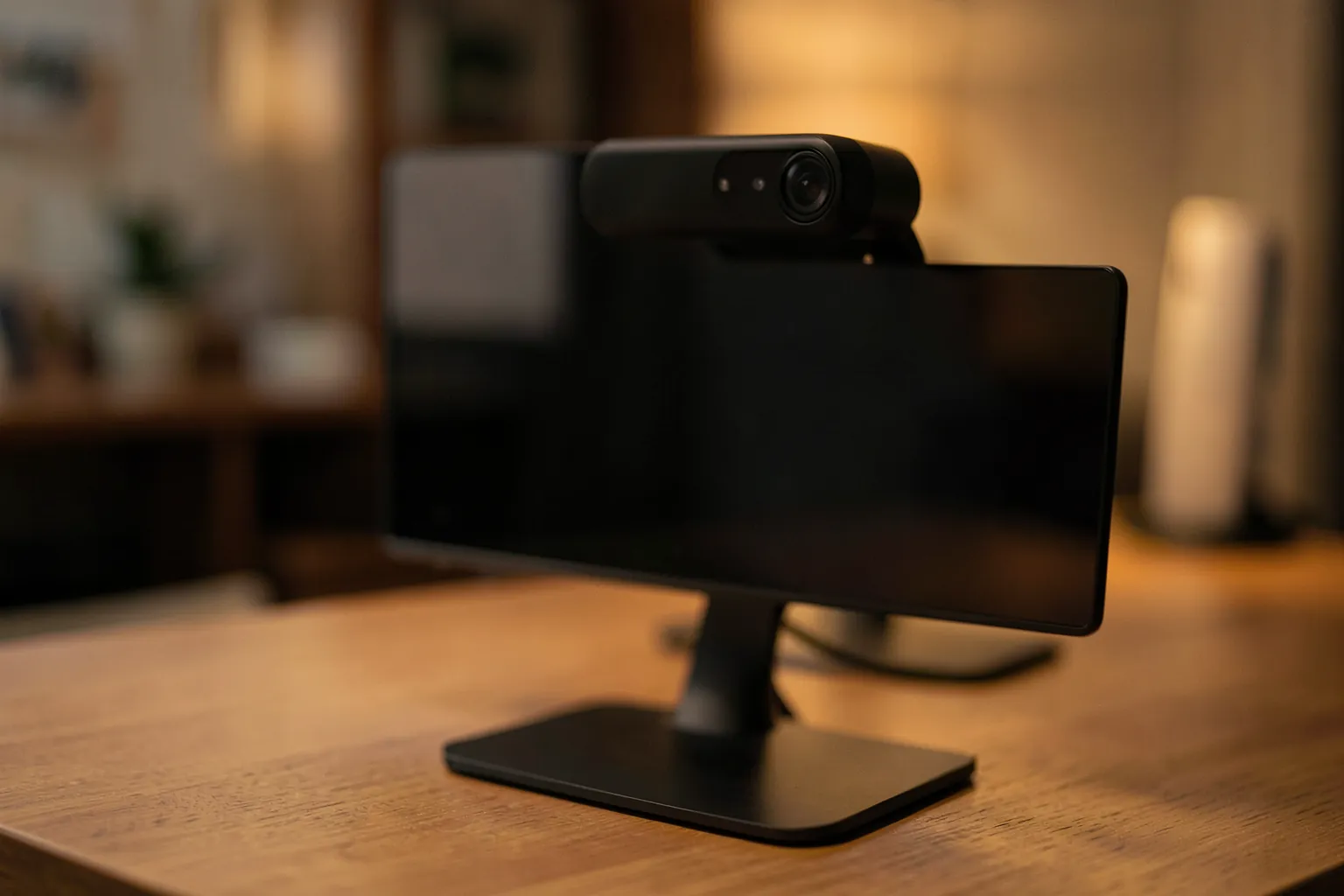

La mejor webcam para la mayoría en 2026 es la Logitech MX Brio: graba en 4K a 30 fps o en 1080p a 60 fps, se ve bien con poca luz, tiene tapa de privacidad y funciona sin instalar nada en Windows, Mac y Linux. Pero no es la mejor para todo el mundo. Si haces streaming, la Elgato Facecam MK.2 o la Facecam 4K dan una imagen sin comprimir y un control manual que no tiene ninguna webcam de oficina. Si das clases o te mueves mientras hablas, una cámara con seguimiento como la OBSBOT Tiny 2 o la Insta360 Link 2 te encuadra sola. Y si solo quieres dejar de verte borroso en las reuniones, una Logitech C920 sigue siendo suficiente. En esta guía te explicamos cuál comprar según para qué la quieres, qué especificaciones importan de verdad y cómo sacarle partido con la luz y los ajustes adecuados.
En resumen: para teletrabajo y uso general, la Logitech MX Brio. Para streaming en Twitch o YouTube, la Elgato Facecam MK.2 (1080p a 60 fps sin comprimir) o la Facecam 4K si quieres 4K a 60 fps. Para clases, presentaciones o moverte por la habitación, la OBSBOT Tiny 2 o la Insta360 Link 2, que giran solas para seguirte. Para gastar poco, la Logitech C920 o la Anker PowerConf C200. Y antes de gastar más en cámara, compra una luz: es lo que más cambia la imagen.
Las mejores webcams de un vistazo
| Webcam | Resolución máxima | 1080p a 60 fps | Lo más destacado | Ideal para |
|---|---|---|---|---|
| Logitech MX Brio | 4K a 30 fps | Sí | Sensor con píxeles más grandes, USB-C, tapa giratoria | Teletrabajo y uso general |
| Elgato Facecam MK.2 | 1080p a 60 fps | Sí, sin comprimir | HDR y control manual tipo cámara réflex | Streaming |
| Elgato Facecam 4K | 4K a 60 fps | Sí | Sensor Sony STARVIS 2, admite filtros de 49 mm | Creadores de contenido |
| OBSBOT Tiny 2 | 4K | Sí | Sensor de 1/1,5", motor PTZ y seguimiento por IA | Clases y presentaciones |
| Insta360 Link 2 | 4K con HDR | Sí | Sensor de 1/2", enfoque PDAF, seguimiento con cardán | Clases, demos y reuniones |
| Razer Kiyo Pro | 1080p a 60 fps | Sí, sin comprimir | Sensor de luz adaptativo y campo de visión de hasta 103° | Habitaciones oscuras |
| Logitech C920 | 1080p a 30 fps | No | Lente de cristal con enfoque automático | Reuniones con poco presupuesto |
| Anker PowerConf C200 | 2K | No | Campo de visión de 65°, 78° o 95° y tapa integrada | Portátil y oficina |
Qué importa de verdad en una webcam
Las cajas de las webcams están llenas de cifras, pero solo unas pocas cambian lo que ve la otra persona. Estas son las que importan, por orden:
El tamaño del sensor
Es lo que más influye en la calidad, y casi nadie lo mira. Un sensor más grande capta más luz, y eso significa menos grano y colores más naturales cuando la habitación no está perfectamente iluminada, que es casi siempre. Las webcams baratas usan sensores diminutos; las buenas, sensores de 1/2 pulgada o más, como la Insta360 Link 2 (1/2") o la OBSBOT Tiny 2 (1/1,5"). Logitech no da la medida del sensor de la MX Brio, pero asegura que sus píxeles son un 70 % más grandes que los de sus modelos anteriores.
Los fotogramas por segundo
Para una reunión, 30 fps son suficientes. Para streaming o si gesticulas mucho, 60 fps se notan: el movimiento es más fluido y hay menos desenfoque cuando mueves las manos. Fíjate en que los 60 fps suelen ser a 1080p, no a 4K: casi todas las webcams 4K graban a 30 fps en esa resolución, salvo excepciones como la Facecam 4K.
La resolución
Importa menos de lo que parece. Zoom, Teams y Meet suelen enviar el vídeo a 720p o 1080p según tu conexión y la de los demás, así que el 4K casi nunca llega a la otra persona. Donde sí sirve es para grabar vídeos, para recortar la imagen sin perder nitidez (encuadrar solo tu cara a partir de un plano más abierto) y para el seguimiento digital.
El enfoque y el campo de visión
El enfoque automático es imprescindible si te mueves o enseñas objetos a la cámara. El enfoque por detección de fase (PDAF), como el de la Insta360 Link 2, es más rápido y no «bombea» buscando el punto. El campo de visión decide cuánto de tu habitación se ve: 65° a 78° es un plano de cabeza y hombros; 90° o más ya enseña la estantería de detrás. Las mejores webcams te dejan elegirlo.
La compresión y el USB
Las webcams envían el vídeo comprimido (MJPEG) por USB 2.0, y eso añade artefactos y algo de retardo. Las pensadas para streaming, como la Elgato Facecam MK.2 o la Razer Kiyo Pro, pueden enviarlo sin comprimir por USB 3.0. Para notarlo necesitas conectarlas a un puerto USB 3 (normalmente azul o marcado SS) y no a un concentrador barato.
Micrófono, tapa y software
El micrófono de una webcam sirve para salir del paso, pero nunca suena como un micrófono de verdad. Una tapa de privacidad integrada es mejor que una pegatina. Y un buen software (Logi Options+, Elgato Camera Hub, Razer Synapse u OBSBOT Center) marca la diferencia, porque permite fijar la exposición y el balance de blancos para que la imagen no cambie cada vez que te mueves.
Logitech MX Brio: la mejor para casi todos
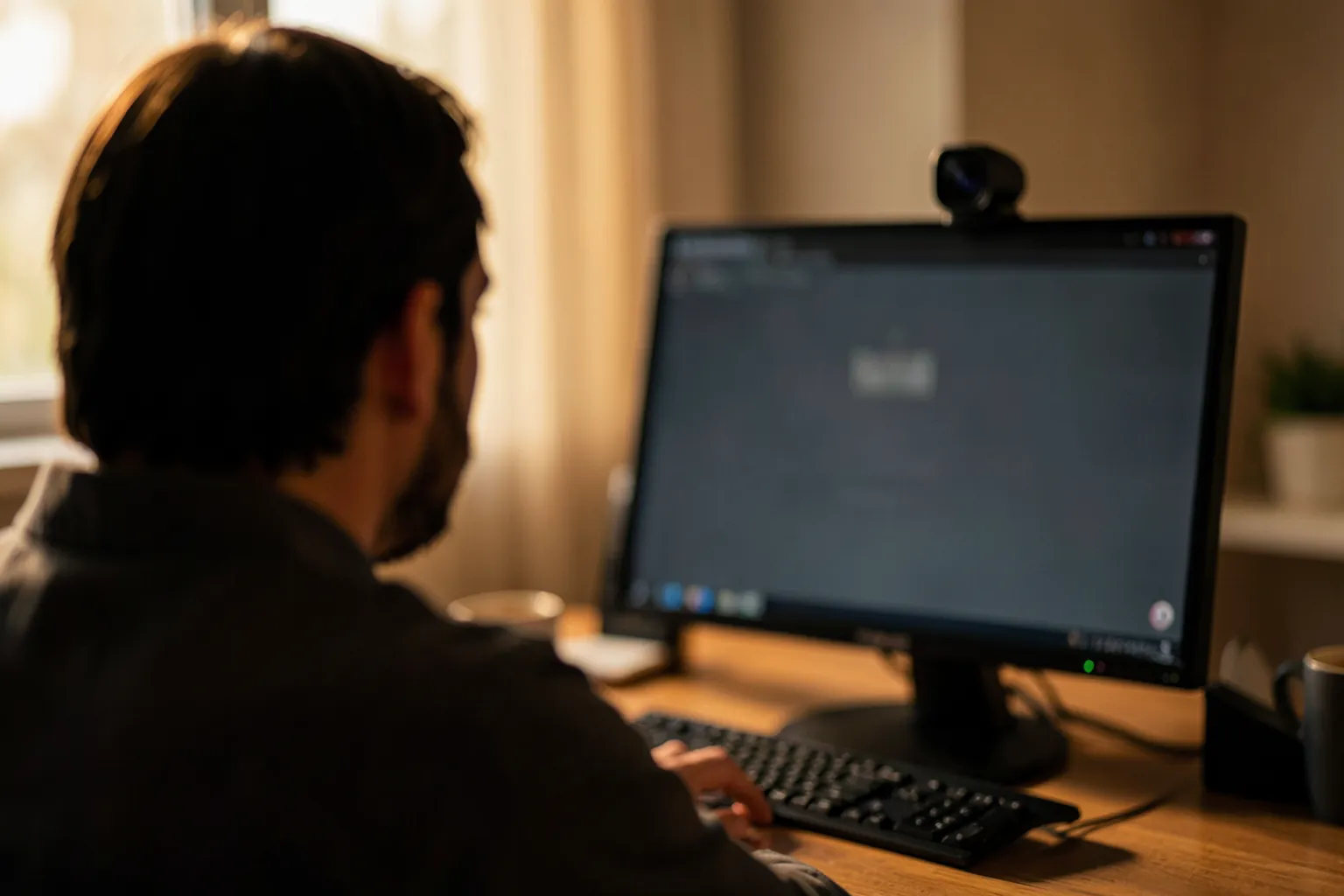
La Logitech MX Brio es la webcam que recomendamos a la mayoría. Graba en 4K a 30 fps o en 1080p a 60 fps con un sensor que, según Logitech, tiene píxeles un 70 % más grandes que sus webcams anteriores, y eso se nota con poca luz: menos grano y una cara mejor expuesta cuando tienes una ventana detrás. Procesa la imagen con IA para ajustar solo la exposición, el balance de blancos, la reducción de ruido y el enfoque.
Se conecta por USB-C, tiene dos micrófonos con reducción de ruido, una tapa de privacidad que se cierra girando un anillo y un modo curioso, Show Mode: si inclinas la cámara hacia abajo, muestra lo que tienes sobre la mesa (un papel, un esquema, un producto) y le da la vuelta a la imagen automáticamente. Funciona con Windows, macOS, ChromeOS y Linux, y está certificada para Zoom, Teams y Google Meet. Con la aplicación Logi Options+ puedes ajustar a mano el ISO, la velocidad de obturación y la temperatura de color.
Lo mejor: calidad de imagen muy por encima de la media de las webcams de oficina y 1080p a 60 fps para streaming ocasional.
Lo peor: no envía el vídeo sin comprimir, y el seguimiento y el encuadre automático son digitales, no con motor.
Ver la Logitech MX Brio en Amazon
Logitech Brio 4K: la alternativa con Windows Hello
La Brio 4K clásica es la hermana mayor de la MX Brio y sigue a la venta. Graba en 4K a 30 fps, tiene zoom digital de 5 aumentos y tres campos de visión (65°, 78° y 90°), y su tecnología RightLight 3 compensa los contraluces. Su gran ventaja es que lleva sensores infrarrojos para Windows Hello: puedes iniciar sesión en Windows mirando a la cámara, algo que la MX Brio no hace. Si usas un PC de sobremesa sin lector de huellas, esa función es muy cómoda.
Ver la Logitech Brio 4K en Amazon
Elgato Facecam MK.2 y Facecam 4K: las mejores para streaming
Elgato hace las webcams que más usan los streamers, y no por casualidad: están pensadas para OBS, no para Teams.
Elgato Facecam MK.2
La Facecam MK.2 se queda en 1080p a 60 fps, pero lo hace con un sensor HDR y, si la conectas por USB 3.0, sin comprimir: la imagen llega a OBS limpia, sin los bloques que deja la compresión cuando te mueves rápido. También admite 720p a 120 fps. Con el software Camera Hub puedes fijar la exposición, el ISO, el balance de blancos y el enfoque como en una cámara réflex, y guardar los ajustes para que no cambien a mitad de directo. Lleva tapa de privacidad.
No tiene micrófono, y es a propósito: si haces streaming, usas un micrófono aparte. Tienes los que recomendamos en nuestra guía de los mejores micrófonos para streaming y pódcast.
Lo mejor: imagen sin comprimir a 60 fps y control manual completo.
Lo peor: sin 4K y sin micrófono; necesita USB 3.0 para dar lo mejor.
Ver la Elgato Facecam MK.2 en Amazon
Elgato Facecam 4K
La Facecam 4K es la webcam para quien quiere lo máximo: graba en 4K a 60 fps, algo que muy pocas webcams hacen, con un sensor Sony STARVIS 2 y una óptica de focal fija. Admite vídeo sin comprimir y HDR, guarda los ajustes en su propia memoria (si la conectas a otro ordenador, mantiene tu configuración) y tiene una rosca para filtros de 49 mm, como los objetivos de las cámaras: puedes ponerle un filtro de niebla para suavizar la imagen o un polarizador para quitar reflejos de las gafas.
Lo mejor: 4K a 60 fps y la posibilidad de usar filtros.
Lo peor: para aprovecharla necesitas buena luz y un PC que pueda emitir o grabar en 4K.
Ver la Elgato Facecam 4K en Amazon
Elgato Facecam Neo: la más sencilla de Elgato
Si quieres la imagen de Elgato sin complicarte, la Facecam Neo graba en 1080p a 60 fps con HDR y funciona nada más enchufarla, sin instalar software. Sirve tanto para streaming como para reuniones.
Ver la Elgato Facecam Neo en Amazon
OBSBOT Tiny 2 e Insta360 Link 2: las que te siguen
Estas webcams tienen un pequeño motor (PTZ o cardán) que gira la cámara para seguirte cuando te mueves. No es un recorte digital de la imagen: la cámara se mueve de verdad, así que puedes levantarte, ir a una pizarra o enseñar algo sin salir del encuadre y sin perder resolución.
OBSBOT Tiny 2
La OBSBOT Tiny 2 tiene un sensor muy grande para una webcam, de 1/1,5 pulgadas, que graba en 4K y se defiende muy bien con poca luz. Su seguimiento por IA es de los más fiables: sigue tu cara o tu cuerpo, y puedes controlarla con gestos de la mano o con comandos de voz (solo en inglés, como «Hi, Tiny» o «Track me»). Tiene modos específicos para enseñar la mesa, una pizarra o grabar en vertical para redes sociales.
Ver la OBSBOT Tiny 2 en Amazon
La Tiny 2 Lite es la versión económica: sensor de 1/2 pulgada, 4K a 30 fps o 1080p a 60 fps con HDR, el mismo seguimiento por IA y control por gestos. Para la mayoría de profesores y presentadores, es suficiente.
Ver la OBSBOT Tiny 2 Lite en Amazon
Insta360 Link 2 y Link 2C
La Insta360 Link 2 combina un sensor de 1/2 pulgada con enfoque por detección de fase, rápido y preciso, y un cardán que la gira para seguirte. Graba en 4K con HDR, tiene un efecto de desenfoque del fondo que imita el de una cámara réflex (más natural que el desenfoque por software de Teams), cancelación de ruido por IA en el micrófono y modos para escritorio, pizarra y vídeo en vertical. Se controla con gestos o desde el móvil.
Ver la Insta360 Link 2 en Amazon
La Link 2C mantiene el mismo sensor, el enfoque PDAF y la calidad de imagen, pero sin cardán: encuadra de forma digital. Es más pequeña y más barata, y si no te mueves de la silla no echarás de menos el motor.
Ver la Insta360 Link 2C en Amazon
Razer Kiyo Pro y Kiyo Pro Ultra: para poca luz
La Razer Kiyo Pro se diseñó para habitaciones sin buena iluminación. Su sensor de luz adaptativo reduce el grano en entornos oscuros, graba en 1080p a 60 fps sin comprimir por USB 3.0 y permite HDR a 30 fps para corregir zonas quemadas o demasiado oscuras. Su lente gran angular admite tres campos de visión (103°, 90° y 80°), ideal si quieres que se vea tu habitación o el set de juego.
Ver la Razer Kiyo Pro en Amazon
La Kiyo Pro Ultra es su versión de gama alta: sensor Sony STARVIS 2 con píxeles de 2,9 µm, óptica de apertura f/1,7 que desenfoca el fondo de forma natural, 4K a 30 fps o 1080p a 60 fps sin comprimir y enfoque automático con IA. Compite directamente con la Facecam 4K.
Ver la Razer Kiyo Pro Ultra en Amazon
Si quieres algo de Razer para empezar a hacer streaming sin gastar tanto, la Kiyo V2 X graba en 1080p a 60 fps con enfoque automático, lente gran angular, micrófono y tapa de privacidad.
Ver la Razer Kiyo V2 X en Amazon
Las mejores webcams baratas
Si solo quieres verte bien en las reuniones del trabajo o en las clases, no necesitas 4K ni seguimiento. Cualquier webcam de esta lista será mucho mejor que la cámara integrada de un portátil.
Logitech C920
La C920 lleva años siendo la webcam más vendida, y sigue siendo una compra sensata: 1080p a 30 fps, lente de cristal de cinco elementos con enfoque automático, corrección de luz automática y dos micrófonos para sonido estéreo. Su imagen no es la de una MX Brio, pero es nítida y fiable.
Ver la Logitech C920 en Amazon
Logitech C922 Pro Stream
La C922 es la C920 pensada para streaming: graba en 1080p a 30 fps o en 720p a 60 fps e incluye un pequeño trípode de sobremesa. Si quieres empezar a emitir con poco dinero, es la opción clásica.
Ver la Logitech C922 Pro Stream en Amazon
Logitech Brio 500
La Brio 500 es una webcam de oficina moderna: 1080p, corrección de luz RightLight 4, encuadre automático (te mantiene centrado si te mueves), campo de visión de 90°, modo para enseñar la mesa y tapa de privacidad. Para teletrabajar, es mejor que la C920.
Ver la Logitech Brio 500 en Amazon
Anker PowerConf C200
La AnkerWork PowerConf C200 graba en 2K, tiene una apertura grande para la poca luz, dos micrófonos con reducción de ruido, tapa integrada y tres campos de visión (65°, 78° o 95°). Es pequeña, va perfecta sobre la tapa de un portátil y suele costar bastante menos que las Logitech.
Ver la Anker PowerConf C200 en Amazon
Comparativa en gráficos
Dos datos que ayudan a elegir: a cuántos fotogramas por segundo graba cada webcam en 1080p (más es más fluido) y cuánto campo de visión puede abrir como máximo (más ángulo enseña más habitación).
Fotogramas por segundo a 1080p
Máximo que admite cada webcam en Full HD. Más es más fluido.
Ver los datos en tabla
| Dato | fps a 1080p |
|---|---|
| Logitech C920 | 30 fps |
| Logitech C922 Pro Stream | 30 fps |
| Logitech MX Brio | 60 fps |
| Elgato Facecam Neo | 60 fps |
| Elgato Facecam MK.2 | 60 fps |
| Elgato Facecam 4K | 60 fps |
| Razer Kiyo Pro | 60 fps |
| OBSBOT Tiny 2 Lite | 60 fps |
Campo de visión máximo
Ángulo diagonal más abierto que permite cada webcam. Más ángulo enseña más habitación.
Ver los datos en tabla
| Dato | Campo de visión |
|---|---|
| Logitech C920 | 78° |
| Logitech Brio 4K | 90° |
| Logitech Brio 500 | 90° |
| Anker PowerConf C200 | 95° |
| Razer Kiyo Pro | 103° |
¿Merece la pena una webcam 4K?
Para reuniones, casi nunca. Zoom, Microsoft Teams y Google Meet ajustan la calidad del vídeo a tu conexión y a la de los demás, y lo habitual es que tu imagen llegue a 720p o 1080p. Una buena webcam 1080p con un sensor decente y buena luz se ve igual o mejor que una 4K barata con un sensor pequeño.
El 4K sí merece la pena en tres casos:
- Grabar vídeos para YouTube, cursos o presentaciones, donde el archivo final sí puede ser 4K.
- Recortar la imagen: si colocas la cámara con un plano abierto, puedes encuadrar solo tu cara y seguir teniendo 1080p de calidad.
- Seguimiento y zoom digital: las webcams que te encuadran sin motor lo hacen recortando la imagen 4K, y cuanto más resolución tengan, menos se nota.
Lo que importa más que la resolución es el sensor. Una webcam 4K con sensor diminuto (las hay muy baratas en Amazon) se verá peor con poca luz que una 1080p con un sensor grande. Por eso en esta guía no recomendamos webcams «4K» de marcas desconocidas: las cifras de la caja no dicen nada de cómo se ven en una habitación normal.
La luz importa más que la cámara
Es el consejo que más mejora tu imagen y el que menos se sigue: una webcam de gama media con buena luz se ve mejor que la mejor webcam en una habitación oscura. Con poca luz, cualquier cámara sube el ISO, aparece grano, el enfoque duda y los colores se apagan.
Tres reglas sencillas:
- La luz principal, delante de ti, un poco por encima de los ojos y algo a un lado. Una ventana delante o a un lado es la mejor luz que existe; una ventana detrás de ti te deja a contraluz.
- Luz difusa, no puntual: un panel LED o un aro con difusor reparte la luz y suaviza las sombras. Una bombilla desnuda o la lámpara del techo crean sombras duras en los ojos.
- La misma temperatura de color en toda la habitación. Mezclar la luz fría de la ventana con la cálida de una lámpara confunde al balance de blancos de la cámara.
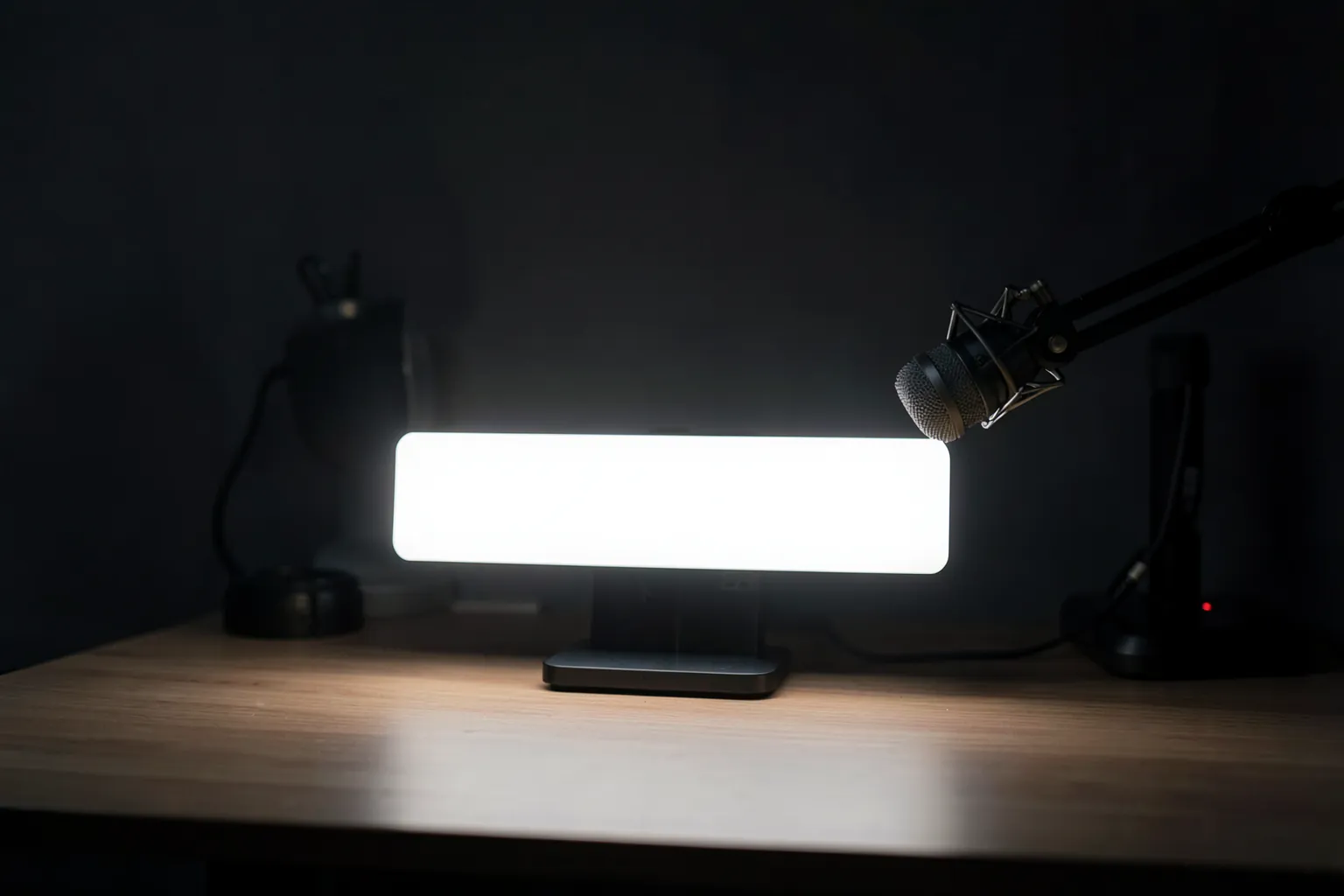
Elgato Key Light Air
Es el panel LED de referencia para streamers y teletrabajo: luz difusa regulable en intensidad y temperatura de color, que se controla desde el ordenador o el móvil y se monta en un brazo de mesa. Elgato ha renovado el modelo con el Key Light Air MK.2.
Ver la Elgato Key Light Air MK.2 en Amazon
Una luz de monitor para poco dinero
Si no tienes espacio para un panel, una pequeña luz con pinza que se engancha al monitor, como las de NEEWER, es una solución barata y eficaz para las videollamadas.
Ver la luz NEEWER BR60 de 5" con pinza en Amazon
Cómo configurar la webcam para verte mejor
Una vez tengas la webcam, cinco minutos de ajustes marcan la diferencia:
- Colócala a la altura de los ojos. Encima del monitor, centrada. Si usas un portátil, súbelo sobre un soporte: la cámara desde abajo es el plano menos favorecedor que existe.
- Instala el software del fabricante (Logi Options+, Elgato Camera Hub, Razer Synapse, OBSBOT Center o Insta360 Link Controller) y actualiza el firmware.
- Fija la exposición y el balance de blancos. En automático, la imagen cambia cada vez que te mueves o se nubla. Ajústalo con tu luz habitual y guárdalo.
- Elige el campo de visión. Para reuniones, 65° o 78° (cabeza y hombros). Para streaming de juegos o si enseñas la habitación, 90° o más.
- Desactiva el «embellecimiento» y el desenfoque por software si tu cámara tiene desenfoque óptico o si notas halos alrededor del pelo.
- Usa un puerto USB 3 del propio ordenador, no un concentrador, si tu webcam admite vídeo sin comprimir.
- Elige bien la resolución en la aplicación. En OBS, configura el dispositivo de vídeo con la resolución y los fps que quieras; si lo dejas en «predeterminado», puede quedarse a 30 fps.
Si grabas o emites a menudo, un brazo articulado o una pinza para la mesa te permite colocar la webcam a la altura exacta sin depender del monitor.
Ver el soporte de escritorio con brazo flexible para webcam en Amazon
¿Y usar el móvil como webcam?
Es una opción real, y muy buena si ya tienes un móvil reciente. Los iPhone funcionan como webcam en los Mac con Cámara de Continuidad, y Android 14 o superior permite usar muchos móviles como webcam por USB sin instalar nada. La calidad del sensor de un móvil de gama alta supera a la de casi cualquier webcam.
El problema es la comodidad: necesitas un soporte para el monitor, el móvil se calienta en llamadas largas, la batería sufre y mientras lo usas como cámara no puedes usarlo como teléfono. Para alguien que hace una videollamada a la semana, sirve. Para teletrabajar a diario o hacer streaming, una webcam dedicada es mucho más práctica.
¿Cuál comprar según tu uso?
| Si buscas… | Compra | Por qué |
|---|---|---|
| Teletrabajo con la mejor imagen | Logitech MX Brio | Mejor sensor de Logitech, USB-C y Show Mode |
| Iniciar sesión en Windows con la cara | Logitech Brio 4K | Sensores infrarrojos para Windows Hello |
| Streaming en Twitch o YouTube | Elgato Facecam MK.2 | 1080p a 60 fps sin comprimir y control manual |
| Crear contenido en 4K | Elgato Facecam 4K o Razer Kiyo Pro Ultra | 4K a 60 fps o sensor grande con f/1,7 |
| Clases, pizarra o moverte | OBSBOT Tiny 2 o Insta360 Link 2 | Motor que te sigue sin perder resolución |
| Habitación con poca luz | Razer Kiyo Pro | Sensor de luz adaptativo y HDR |
| Gastar lo mínimo | Logitech C920 o Anker C200 | Mucho mejor que la cámara del portátil |
Una webcam es solo una parte del puesto. Si estás montando un escritorio para teletrabajar o para hacer streaming, te interesa también nuestra guía de los mejores auriculares gaming (con micrófono, para las llamadas), la de los mejores monitores OLED y la de las mejores sillas gaming. Y si tu conexión corta las videollamadas, revisa los mejores routers wifi 7: muchas veces el problema no es la cámara, sino la red.
Preguntas frecuentes
¿Cuál es la mejor webcam de 2026?
Para la mayoría, la Logitech MX Brio: 4K a 30 fps, 1080p a 60 fps, buen rendimiento con poca luz y tapa de privacidad. Para streaming, la Elgato Facecam MK.2 o la Facecam 4K.
¿Merece la pena una webcam 4K para reuniones?
Casi nunca: Zoom, Teams y Meet suelen enviar el vídeo a 720p o 1080p. El 4K sirve para grabar vídeos, recortar la imagen o el encuadre automático.
¿Qué webcam es mejor para streaming?
La Elgato Facecam MK.2, porque envía 1080p a 60 fps sin comprimir por USB 3.0 y permite fijar la exposición y el balance de blancos. Si quieres 4K a 60 fps, la Facecam 4K.
¿Qué webcam sigue a la persona cuando se mueve?
La OBSBOT Tiny 2 y la Insta360 Link 2 tienen un motor que gira la cámara para seguirte. La Logitech Brio 500 y la Insta360 Link 2C encuadran de forma digital, sin motor.
¿Cómo puedo verme mejor en las videollamadas?
Pon una luz difusa delante de ti, coloca la webcam a la altura de los ojos y fija la exposición y el balance de blancos en el software. La luz mejora más que cambiar de cámara.
¿Qué webcam es compatible con Windows Hello?
La Logitech Brio 4K, que tiene sensores infrarrojos para el reconocimiento facial de Windows Hello. La MX Brio no lo admite.
¿Puedo usar el móvil como webcam?
Sí: el iPhone con Cámara de Continuidad en Mac, y muchos Android con Android 14 o superior por USB. Es buena opción para uso ocasional; para el día a día, una webcam es más cómoda.
Lecturas relacionadas
- Los mejores micrófonos para streaming y pódcast
- Los mejores auriculares gaming
- Los mejores monitores gaming OLED
- Los mejores teclados mecánicos gaming
- Los mejores mini PC
Este artículo contiene enlaces afiliados a Amazon con el tag arkaiacorp-21. Si compras a través de estos enlaces, Arkaia puede recibir una comisión sin coste adicional para ti. Nuestra valoración editorial es independiente y no varía según los ingresos por afiliación.
Comentarios
Inicia sesion para dejar un comentario
Acceder