
Ampliar el SSD de una consola portátil de PC es más fácil de lo que parece y es la mejora más útil que le puedes hacer: con juegos que superan los 100 GB, los 512 GB de muchos modelos se llenan en cuanto instalas cuatro o cinco. En este tutorial te explicamos paso a paso cómo cambiar el SSD de la Steam Deck, las ROG Xbox Ally y las Lenovo Legion Go, qué tamaño de SSD necesita cada una (no es el mismo), qué herramientas hacen falta y cómo reinstalar SteamOS o Windows en la unidad nueva.
Resumen rápido: la Steam Deck usa SSD M.2 2230 de una sola cara; las ROG Xbox Ally y Ally X, M.2 2280; las Legion Go 2 y Legion Go S, M.2 2242; la MSI Claw 8 EX, 2280. Descarga la batería por debajo del 25 %, abre la tapa trasera con un destornillador de precisión y una púa de plástico, cambia el SSD y reinstala el sistema: en la Steam Deck, con la imagen de recuperación de Valve en un USB; en las ROG Xbox Ally, con ASUS Cloud Recovery desde la BIOS. Calcula una hora.
Qué SSD necesita cada consola
Es lo más importante de todo el proceso. Los SSD M.2 tienen el mismo conector pero distinta longitud: el número indica el ancho y el largo en milímetros (2230 son 22 x 30 mm). Una unidad demasiado larga simplemente no cabe.
| Consola | Formato del SSD | Para abrirla |
|---|---|---|
| Steam Deck OLED | M.2 2230, de una sola cara | Torx T6 |
| Steam Deck LCD | M.2 2230, de una sola cara | Phillips de precisión |
| ROG Xbox Ally y ROG Xbox Ally X | M.2 2280 | Phillips del 0 |
| ROG Ally (2023) | M.2 2230 | Phillips del 0 |
| ROG Ally X (2024) | M.2 2280 | Phillips del 0 |
| Legion Go 2 y Legion Go S | M.2 2242 | Según el manual de Lenovo |
| MSI Claw 8 EX AI+ | M.2 2280 (las Claw anteriores, 2230) | Según el manual de MSI |
Ojo con las ROG Ally: la primera, de 2023, usaba 2230, pero todas las posteriores, incluidas las dos ROG Xbox Ally, usan el formato estándar 2280. Lo confirma la propia guía de ASUS. En las Legion Go, comprueba el manual de tu unidad antes de comprar.
Antes de empezar
- Tus partidas. En Steam, Xbox y la mayoría de tiendas, las partidas se guardan en la nube, pero algunos juegos no lo hacen. Comprueba los que más te importen.
- Los juegos se vuelven a descargar. El SSD nuevo estará vacío. Si tu conexión es lenta, ten en cuenta las horas de descarga. Lo veremos en las alternativas: también puedes clonar la unidad antigua.
- La garantía. Abrir la consola para cambiar el SSD es una operación prevista por los fabricantes en estos modelos (ASUS y Valve publican cómo hacerlo), pero si rompes algo al abrirla, eso no lo cubre la garantía. Ve con calma.
- La batería. ASUS recomienda descargarla al 25 % o menos antes de abrirla, y es buena idea en todas.
- La microSD. Sácala antes de empezar.
Herramientas
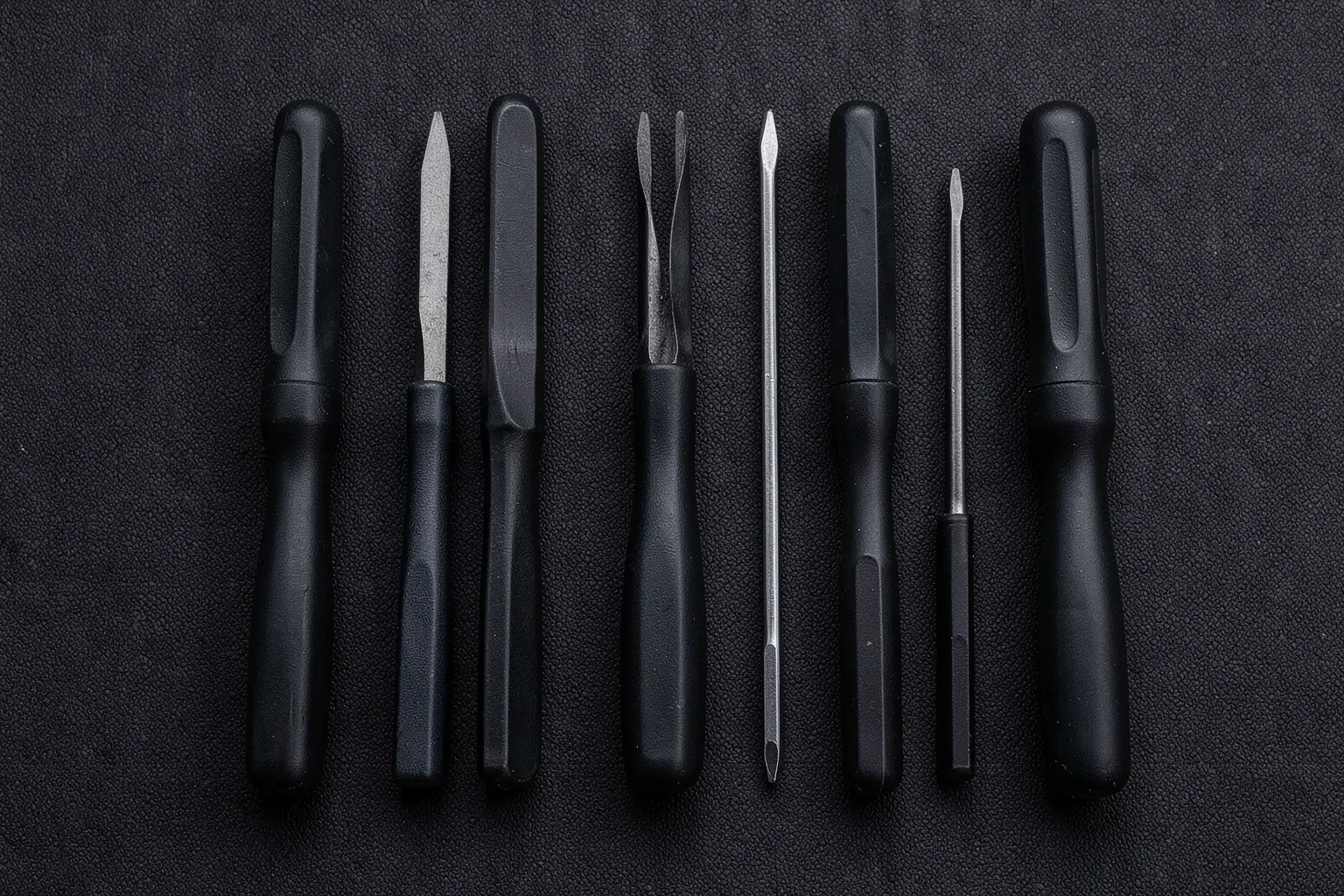
- Un destornillador de precisión con punta Torx T6 (Steam Deck OLED) y Phillips del 0 y del 1 (el resto).
- Una púa de guitarra o una herramienta de palanca de plástico para soltar los clips de la tapa. Nunca un destornillador metálico: marcarías la carcasa.
- Un pendrive de al menos 8 GB para la imagen de recuperación de la Steam Deck, y un adaptador USB-C si el pendrive es USB-A.
- Opcional: una carcasa USB para SSD M.2 si quieres clonar la unidad antigua.
Ver el kit de destornilladores iFixit Moray en Amazon · Ver el kit JOREST con Torx T6 en Amazon · Ver el pendrive ORICO USB-C de 32 GB en Amazon
Qué capacidad necesitas
Antes de comprar, piensa en cuánto espacio vas a usar de verdad. Los grandes lanzamientos de 2026 ocupan mucho: los requisitos de Gears of War: E-Day en PC piden 130 GB, y no es una excepción. Una orientación:
| Capacidad | Para quién |
|---|---|
| 1 TB | Quien juega a dos o tres juegos grandes a la vez y muchos indies |
| 2 TB | La mejor relación precio-espacio para la mayoría: una biblioteca amplia instalada sin preocuparse |
| 4 TB | Solo en formato 2280 (ROG Xbox Ally y Claw 8 EX) y para quien quiere llevar todo encima |
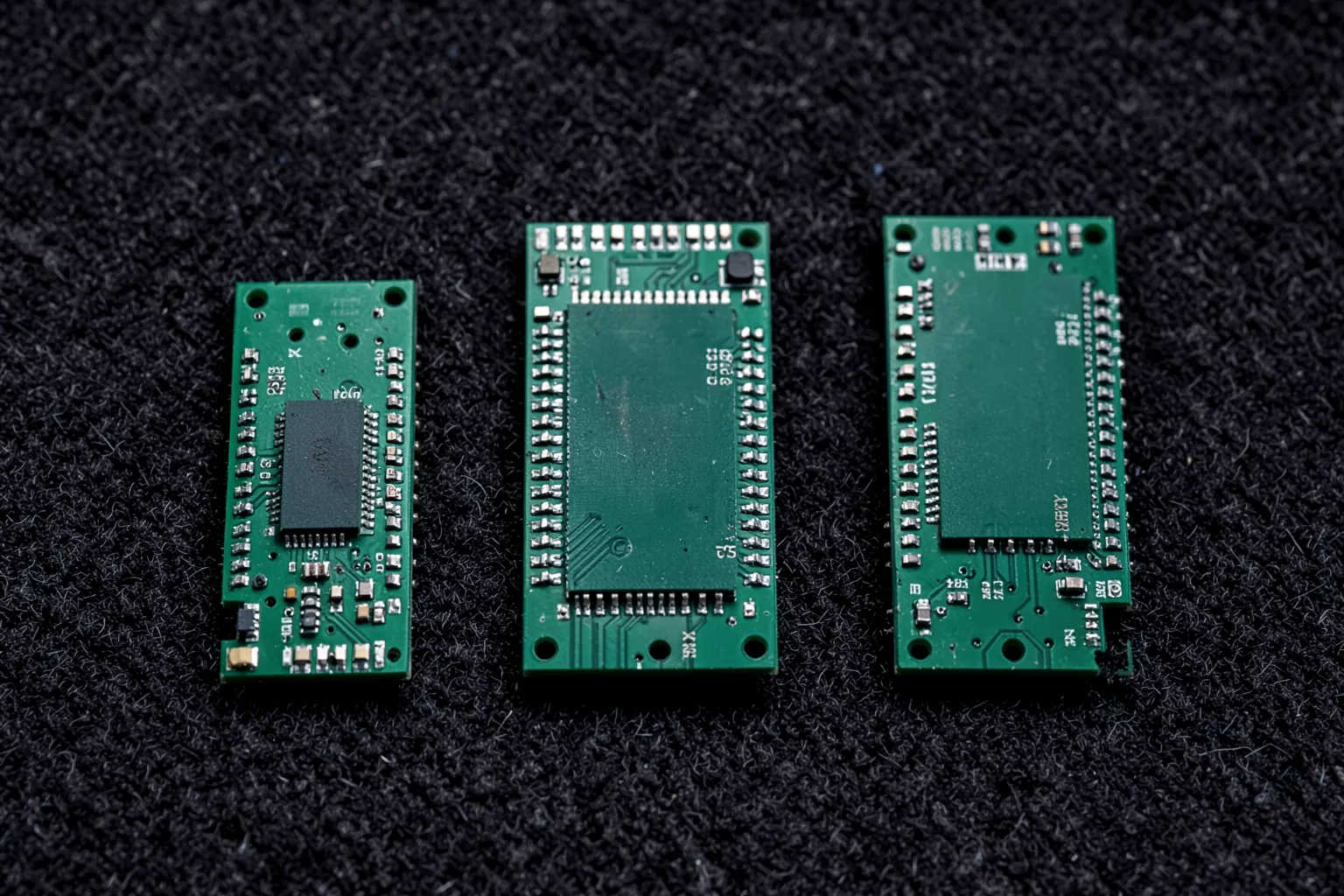
En formatos pequeños como el 2230 y el 2242, las capacidades altas son más caras por gigabyte que en 2280, así que en la Steam Deck y las Legion Go, 2 TB suele ser el punto óptimo.
Qué SSD comprar
En una portátil, la velocidad máxima del SSD apenas se nota en los juegos; importa más que sea fiable, que caliente poco y, sobre todo, que sea del tamaño correcto. Estas son nuestras recomendaciones por formato:
M.2 2230 (Steam Deck)
La Steam Deck necesita un 2230 de una sola cara, porque no hay espacio para chips por detrás. El WD_BLACK SN770M y el Crucial P310 2230 están pensados para estas consolas.
Ver el WD_BLACK SN770M de 2 TB (2230) en Amazon · Ver el Crucial P310 de 2 TB (2230) en Amazon · Ver el Crucial P310 de 1 TB (2230) en Amazon
M.2 2280 (ROG Xbox Ally, Ally X, Claw 8 EX)
Aquí sirve cualquier SSD NVMe estándar, y es la gran ventaja de estas consolas: hay mucha más oferta y llegan a capacidades mayores. Elige uno de PCIe 4.0 eficiente; los de gama alta con disipador no caben.
Ver el Samsung 990 EVO Plus de 2 TB en Amazon · Ver el Crucial P310 de 2 TB (2280) en Amazon
M.2 2242 (Legion Go 2 y Legion Go S)
El formato 2242 es el menos habitual, así que la oferta es más corta. Busca que sea NVMe (no SATA) y PCIe 4.0.
Ver el Corsair MP600 Micro de 2 TB (2242) en Amazon · Ver el Transcend MTE410S (2242) para Legion Go en Amazon
Si quieres más contexto sobre SSD en general, tenemos una guía de los mejores SSD NVMe para gaming.
Steam Deck: paso a paso
- Apaga la consola del todo (no en suspensión) y saca la microSD.
- Quita los tornillos de la tapa trasera. En la Steam Deck OLED son ocho tornillos Torx T6; en la LCD, tornillos Phillips. Guárdalos en orden: no todos tienen la misma longitud.
- Suelta la tapa con la púa, empezando por los bordes superior e inferior y siguiendo hacia los agarres. Ve despacio: los clips ceden con poca fuerza.
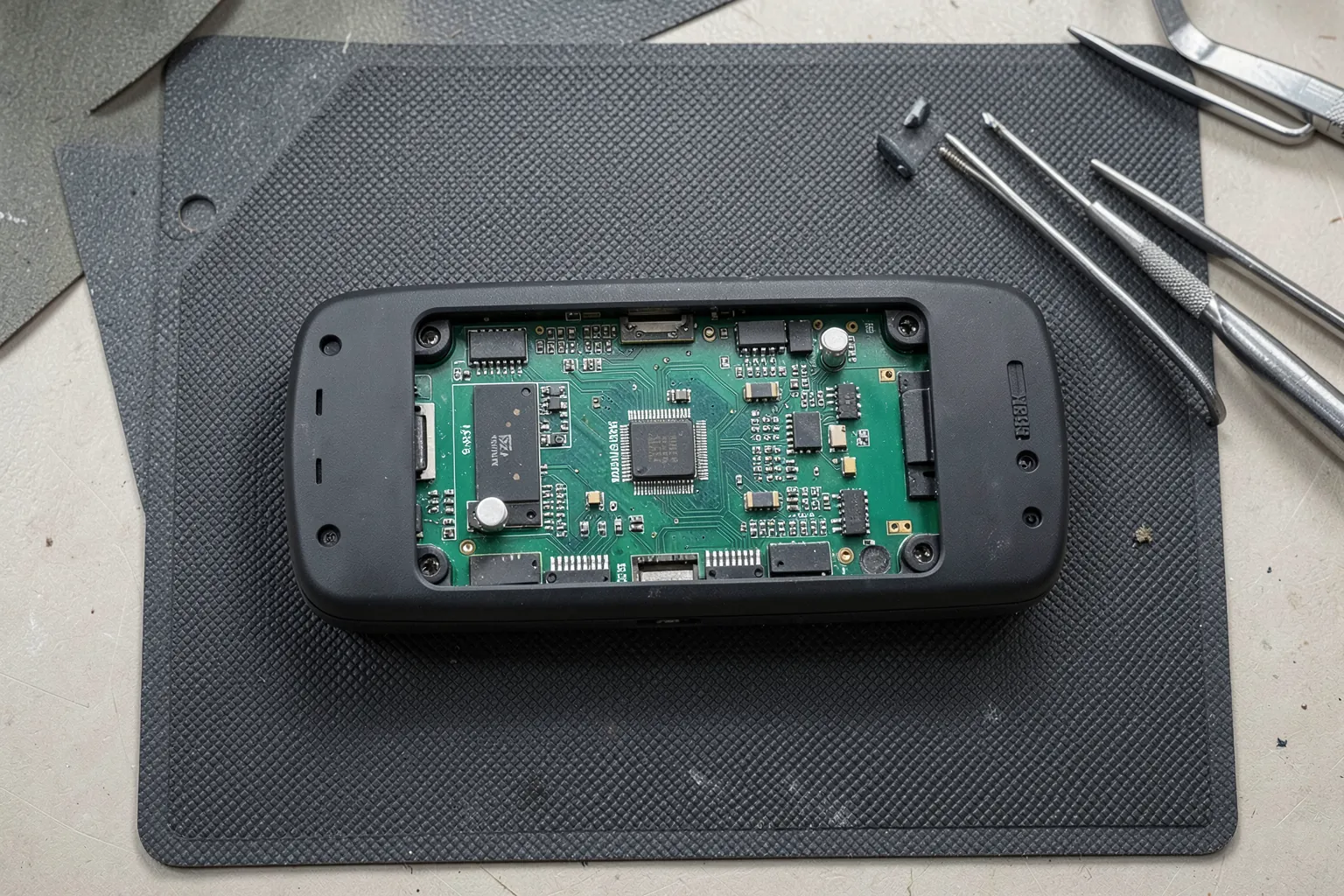
- Desconecta la batería antes de tocar nada más. Según el modelo, primero hay que quitar una pequeña pieza metálica que cubre el conector.
- Localiza el SSD bajo su protector metálico, quita el tornillo que lo sujeta y sácalo inclinado.
- Pasa la funda antiestática del SSD antiguo al nuevo. Es una lámina que lo protege y evita interferencias; no la tires.
- Coloca el SSD nuevo inclinado, presiónalo hacia abajo y pon el tornillo.
- Vuelve a conectar la batería, recoloca las piezas y la tapa, y atornilla.
Si quieres ver cada paso con fotos, la guía de iFixit para la Steam Deck OLED es excelente y muestra la ubicación exacta de cada tornillo.
Steam Deck: reinstalar SteamOS
El SSD nuevo está vacío, así que hay que instalar SteamOS:
- En otro ordenador, descarga la imagen de recuperación de la Steam Deck desde la página de ayuda de Valve.
- Grábala en el pendrive con Rufus (Windows) o balenaEtcher (Mac y Linux).
- Conecta el pendrive a la Steam Deck, con la consola apagada.
- Mantén pulsado el botón de bajar volumen y pulsa el de encendido. Suelta el encendido y sigue con el volumen hasta oír un pitido: entrarás en el gestor de arranque.
- Elige el pendrive (EFI USB Device). Arrancará un escritorio de recuperación.
- Elige la opción de reinstalar la imagen completa de la Steam Deck (Re-image Steam Deck), que es la adecuada para un SSD vacío. Espera a que termine y reinicia sin el pendrive.
- Inicia sesión en Steam: tus juegos aparecerán en la biblioteca, listos para descargar.
Todo el proceso, contando la descarga de la imagen, ronda la hora, y la mayor parte del tiempo es espera.
Cuando termines, comprueba en la configuración de almacenamiento que la consola reconoce la capacidad completa del SSD nuevo. Si aparece menos espacio del esperado, repite la reinstalación desde el principio.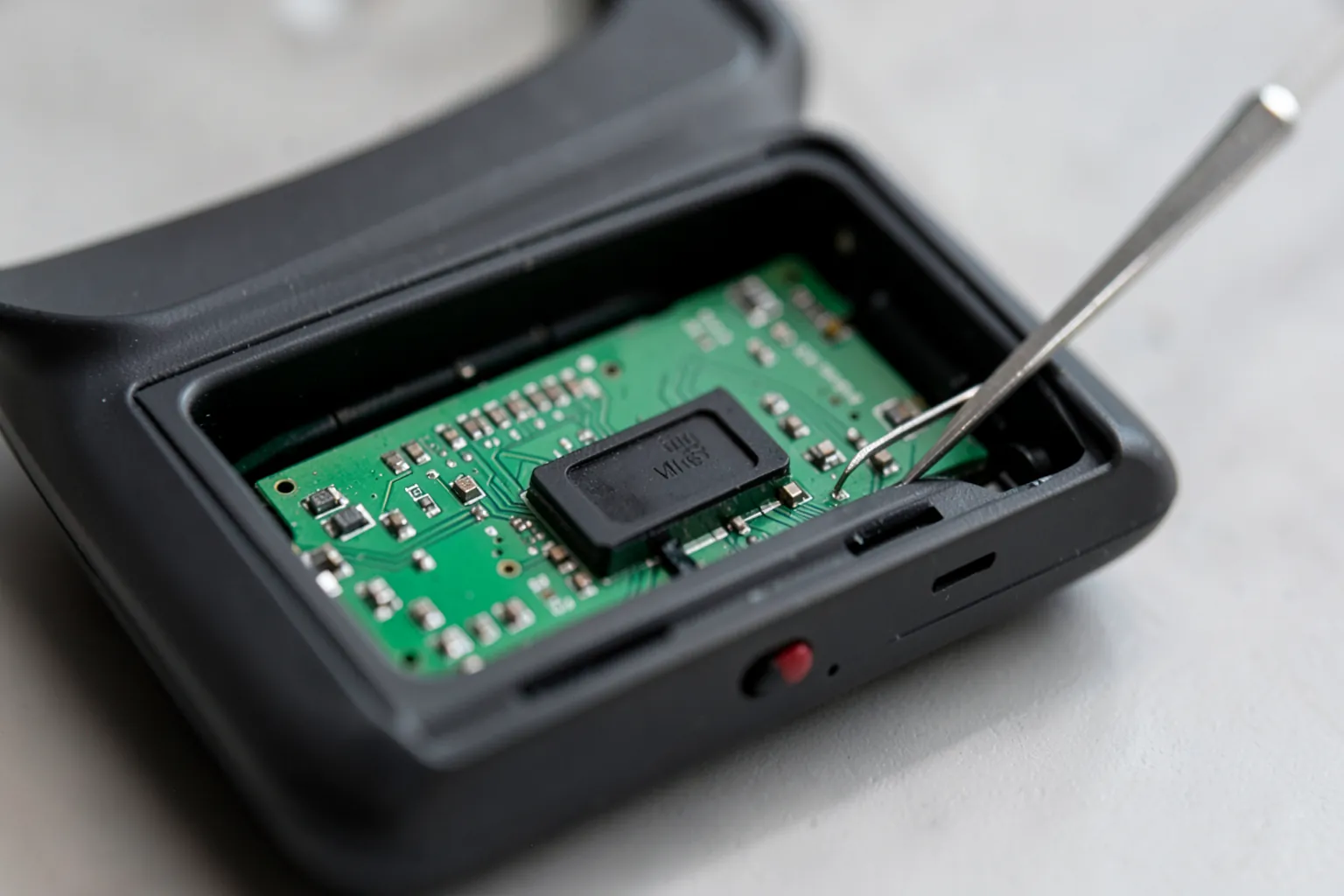
ROG Xbox Ally y Ally X: paso a paso
Según la guía oficial de ASUS:
- Descarga la batería al 25 % o menos, apaga la consola y saca la microSD.
- Quita los tornillos: en las ROG Xbox Ally (normal y X) hay cinco en la parte trasera y tres en la inferior. Usa un Phillips del 0.
- Suelta la tapa trasera con la púa, recorriendo el borde.
- Localiza el SSD M.2 2280. En las ROG Xbox Ally lleva una tira de tejido conductor pegada a la placa y al SSD: despégala con cuidado y deséchala después del cambio.
- Quita el tornillo del extremo del SSD y sácalo inclinado.
- Coloca el SSD nuevo inclinado, presiona hacia abajo y pon el tornillo.
- Cierra la tapa y atornilla.
Si tienes una ROG Ally original de 2023, el proceso es parecido pero con seis tornillos traseros y un SSD 2230.
ROG Xbox Ally: reinstalar Windows
ASUS lo pone fácil: no necesitas pendrive. La consola descarga Windows desde la nube.
- Con la consola apagada, mantén pulsado el botón de bajar volumen y pulsa el de encendido. Arrancará en la BIOS.
- Pulsa el botón Y para salir del modo EZ.
- Ve a la pestaña Advanced y elige ASUS Cloud Recovery. Pulsa A.
- Conéctate a una red wifi y deja que descargue e instale el sistema. Tarda un buen rato: deja la consola enchufada.
- Al terminar, configura Windows, inicia sesión en tu cuenta de Xbox y vuelve a descargar tus juegos.
Si juegas con Game Pass, como con Gears of War: E-Day, que ocupa más de 100 GB, agradecerás el espacio extra.
Legion Go 2 y Legion Go S
Las dos Legion Go de Lenovo usan SSD M.2 2242. El proceso físico es el mismo que en el resto: batería baja, consola apagada, tapa trasera, SSD fuera, SSD nuevo dentro. Lenovo publica el manual de mantenimiento de cada modelo con el orden y el tipo de tornillos; consúltalo antes de empezar, porque la Legion Go 2 tiene una construcción distinta por sus mandos desmontables.
Para reinstalar el sistema:
- Con Windows: Lenovo ofrece una imagen de recuperación para tu número de serie, que se descarga y graba en un pendrive con su herramienta Lenovo USB Recovery Creator. También puedes instalar Windows 11 desde un pendrive creado con la herramienta de Microsoft y luego instalar los controladores de Lenovo.
- Legion Go S con SteamOS: usa la imagen de recuperación de SteamOS que indique Lenovo para tu modelo, con un procedimiento parecido al de la Steam Deck.
Si estás dudando entre estas consolas, tenemos una guía de las mejores consolas portátiles de 2026 y la comparativa Steam Deck frente a Legion Go 2.
Alternativas sin abrir la consola
Una microSD grande
Es lo más sencillo: todas estas consolas tienen ranura microSD. Es más lenta que un SSD, así que los juegos tardan más en cargar, pero para indies, juegos antiguos o títulos que no juegas a menudo funciona muy bien. Elige una A2 de buena marca.
Ver la SanDisk Extreme PRO de 1 TB en Amazon · Ver la SanDisk Extreme de 1 TB en Amazon
Clonar en lugar de reinstalar
Si no quieres volver a descargar todos tus juegos, puedes clonar el SSD antiguo en el nuevo. Necesitas una carcasa USB para SSD M.2: metes en ella el SSD nuevo, la conectas a la consola, clonas con un programa de clonado y después cambias las unidades. En Windows es la opción más cómoda; en la Steam Deck es posible, pero más técnica. Una carcasa compatible con varios tamaños sirve además para reutilizar el SSD antiguo como disco externo.
Ver la carcasa ORICO para SSD M.2 de 2230 a 2280 en Amazon · Ver la carcasa UGREEN M.2 NVMe USB-C en Amazon
Una ventaja de la microSD que se suele olvidar: puedes tener varias tarjetas con juegos distintos y cambiarlas según el viaje, como si fueran cartuchos. En la Steam Deck, además, los juegos instalados en una microSD funcionan en otra Steam Deck, así que puedes compartirla en casa. Para juegos que cargan mucho, como los mundos abiertos, el SSD interno sigue siendo la mejor opción.
Un SSD externo por USB
Las consolas con USB4 o USB-C rápido pueden usar un SSD externo para guardar y jugar juegos. Es menos cómodo para llevar, pero no hay que abrir nada. Tenemos una guía de los mejores SSD externos.
Temperatura y cuidados del SSD nuevo
En una consola portátil, el SSD comparte espacio con el procesador y la batería, así que conviene tener en cuenta un par de cosas:
- Evita los SSD de gama más alta si no aportan nada: en estas consolas no notarás la diferencia de velocidad, y algunos modelos muy rápidos calientan más y consumen más batería.
- Respeta las piezas originales. La funda antiestática de la Steam Deck y los adhesivos o protectores térmicos que encuentres están ahí por algo; trasládalos al SSD nuevo salvo que el fabricante diga lo contrario, como la tira conductora de las ROG Xbox Ally, que ASUS indica desechar.
- No dejes la consola cargando y jugando en una funda cerrada durante horas: el calor acumulado no es bueno para ningún componente.
- Guarda el SSD antiguo. Con una carcasa USB, se convierte en un disco externo rápido para copias de seguridad o para mover juegos entre equipos.
Errores que debes evitar
- Comprar el SSD sin comprobar el formato. Es el error más común y el más fácil de evitar: revisa la tabla del principio.
- Usar un destornillador que no encaja. Una punta mal ajustada redondea la cabeza de los tornillos, y un tornillo dañado puede obligarte a llevar la consola al servicio técnico.
- Forzar la tapa trasera. Si un clip no cede, revisa que no quede ningún tornillo, incluidos los de la parte inferior en las ROG Xbox Ally.
- No desconectar la batería en la Steam Deck. Trabajar con la batería conectada puede dañar la placa con un cortocircuito accidental.
- Mezclar los tornillos. Guárdalos en orden; algunos tienen distinta longitud y un tornillo largo en el sitio equivocado puede dañar la pantalla.
- Hacerlo con prisas. Reserva una hora tranquila, con buena luz y una superficie despejada.
Problemas frecuentes
La consola no detecta el SSD nuevo
Casi siempre está mal insertado: sácalo y vuelve a colocarlo, presionando hasta el fondo antes de poner el tornillo. Comprueba también que es NVMe y no SATA, sobre todo en el formato 2242.
El SSD no cabe
Es del tamaño equivocado, o de doble cara en la Steam Deck. No lo fuerces: cámbialo por el formato correcto.
La tapa no cierra bien
Revisa que ningún cable haya quedado pillado y que los clips estén alineados antes de apretar los tornillos.
La recuperación de la Steam Deck no arranca desde el pendrive
Graba de nuevo la imagen, prueba otro pendrive o un adaptador USB-C distinto, y asegúrate de mantener pulsado el botón de bajar volumen hasta oír el pitido.
Preguntas frecuentes
¿Qué SSD usa la Steam Deck?
Un M.2 2230 NVMe de una sola cara, tanto en el modelo LCD como en el OLED. Modelos como el WD_BLACK SN770M o el Crucial P310 2230 están pensados para ella.
¿Qué SSD usa la ROG Xbox Ally X?
Un M.2 2280 NVMe estándar, igual que la ROG Xbox Ally normal. Solo la primera ROG Ally de 2023 usaba el formato 2230.
¿Qué SSD usa la Legion Go 2?
Un M.2 2242 NVMe, igual que la Legion Go S. Comprueba el manual de tu unidad antes de comprar.
¿Pierdo la garantía si cambio el SSD?
Valve y ASUS publican guías para hacerlo, así que es una operación prevista. Pero si dañas algo al abrir la consola, ese daño no lo cubre la garantía. Ve con calma y usa herramientas de plástico.
¿Tengo que volver a descargar los juegos?
Si reinstalas el sistema, sí. Para evitarlo, puedes clonar el SSD antiguo en el nuevo con una carcasa USB para SSD M.2 antes de cambiarlos.
¿Cómo reinstalo Windows en la ROG Xbox Ally?
Mantén pulsado el botón de bajar volumen y pulsa el de encendido para entrar en la BIOS, pulsa Y para salir del modo EZ, ve a Advanced y elige ASUS Cloud Recovery. La consola descarga e instala Windows por wifi.
¿Es mejor un SSD o una microSD?
Un SSD es mucho más rápido y los juegos cargan antes. Una microSD es más barata y no hay que abrir nada, pero las cargas son más lentas. Lo ideal es un SSD grande para los juegos que más juegas y una microSD para el resto.
Lecturas relacionadas
- Las mejores consolas portátiles de 2026
- Cómo ampliar el almacenamiento de la PS5 con un SSD M.2
- Los mejores SSD NVMe para gaming
- Las mejores microSD Express para Switch 2
Este artículo contiene enlaces afiliados a Amazon con el tag arkaiacorp-21. Si compras a través de estos enlaces, Arkaia puede recibir una comisión sin coste adicional para ti. Nuestra valoración editorial es independiente y no varía según los ingresos por afiliación.
Comentarios
Inicia sesion para dejar un comentario
Acceder