
Ampliar el almacenamiento de la PS5 con un SSD M.2 es una de las mejoras más fáciles que se le pueden hacer a una consola, y cada vez es menos opcional. Marvel's Wolverine, que sale hoy, ocupa unos 81 GB con su parche del primer día. Con un par de lanzamientos grandes instalados, el almacenamiento interno de la consola se llena en cuestión de semanas y empieza el ritual de borrar juegos para poder instalar otros. La buena noticia es que la ranura de expansión admite hasta 8 TB, la instalación se hace en unos quince minutos con un destornillador, y no hace falta ningún conocimiento técnico. En este tutorial te explicamos qué SSD comprar, qué requisitos exactos pide Sony y cómo instalarlo paso a paso sin equivocarte.
Por qué te vas a quedar sin espacio antes de lo que crees
La PS5 original de 825 GB deja alrededor de 667 GB realmente utilizables una vez descontado el sistema operativo, y los modelos de 1 TB rondan los 848 GB útiles. Sobre el papel parece mucho. En la práctica, los juegos grandes actuales ocupan entre 50 y más de 100 GB cada uno, y eso sin contar las actualizaciones, que se descargan y crecen con el tiempo.
El caso de hoy es ilustrativo: Marvel's Wolverine necesita 79,36 GB y el parche del primer día lleva la instalación hasta unos 81,4 GB. Con seis o siete juegos de ese tamaño, la consola está llena. Y a eso súmale las capturas de vídeo, que también ocupan. Si vienes del lanzamiento de hoy, tenemos todo lo que necesitas saber de Wolverine y sus notas.
La alternativa de borrar y reinstalar funciona, pero cada reinstalación de un juego grande es una descarga de horas. Un SSD interno lo resuelve de raíz, y a diferencia de un disco externo, desde el SSD M.2 puedes jugar directamente a los juegos de PS5, no sólo guardarlos.
Los requisitos exactos del SSD
Aquí está la parte que hay que leer con atención, porque comprar un SSD que no cumple es el error más caro de todo el proceso. La PS5 y la PS5 Pro tienen la misma ranura de expansión con los mismos requisitos:
| Requisito | Qué pide Sony | Por qué importa |
|---|---|---|
| Interfaz | PCIe Gen4 x4 NVMe M.2 | Los SSD PCIe Gen3 no funcionan |
| Velocidad de lectura | 5.500 MB/s o más recomendados | Garantiza que los juegos carguen como deben |
| Formato | 2230, 2242, 2260, 2280 o 22110 | El 2280 es el más habitual y el más fácil de encontrar |
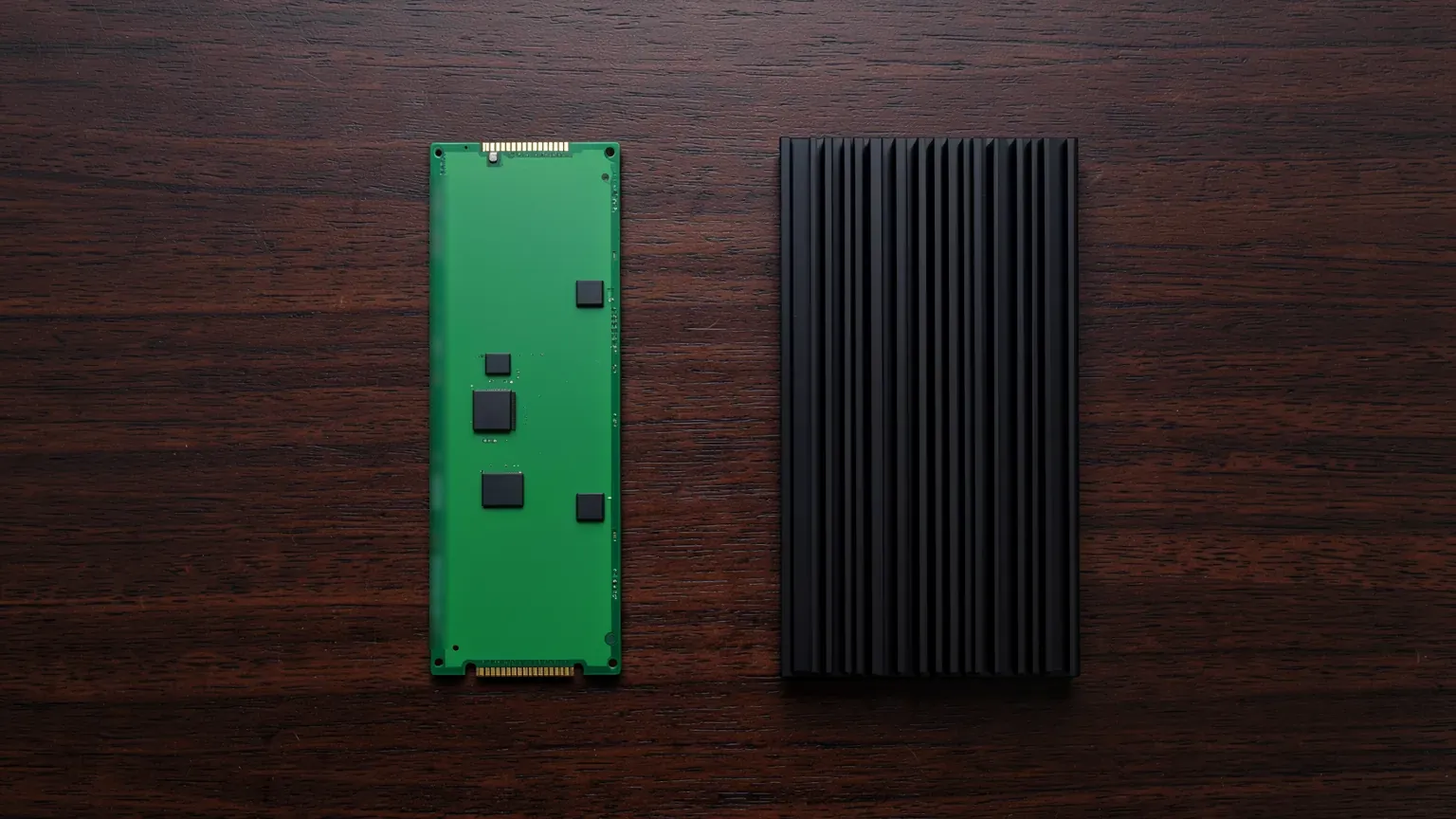
| Disipación | Disipador o refrigeración obligatoria | La consola calienta el SSD durante horas de juego |
| Altura con disipador | 11,25 mm como máximo | Si es más alto, la tapa no cierra |
| Capacidad | Hasta 8 TB | Límite del firmware actual |
Dos aclaraciones que evitan dudas frecuentes. La primera: un SSD PCIe Gen5 también funciona, porque es retrocompatible, pero la consola lo usará a velocidad Gen4, así que pagarías por una velocidad que no vas a aprovechar. La segunda: el disipador no es un extra, es un requisito. Muchos SSD se venden en versión con y sin disipador; si compras la versión sin él, tendrás que añadir uno por separado.
Antes de pagar: cinco comprobaciones en la ficha del producto
Las fichas de producto de las tiendas no siempre son claras, y hay SSD con nombres casi idénticos que se venden en versiones distintas. Antes de darle al botón de comprar, repasa esta lista:
- Que diga PCIe 4.0 o Gen4 de forma explícita. Si sólo pone «NVMe» sin especificar generación, desconfía: podría ser Gen3, y la consola no lo aceptará.
- Que la velocidad de lectura sea de 5.500 MB/s o más. Suele aparecer en el título como «hasta 7.000 MB/s» o similar.
- Que la versión incluya disipador si no vas a comprar uno aparte. Muchos modelos tienen dos referencias casi iguales, con y sin él, y el precio apenas cambia.
- Que la altura total no supere los 11,25 mm. Los modelos específicos para PS5 cumplen por diseño. Los disipadores de ordenador más voluminosos pueden no caber.
- Que la capacidad sea la real que buscas. Parece obvio, pero en los listados de tienda es fácil elegir por error la variante de menos capacidad del mismo modelo.
Si una ficha no te deja claro alguno de estos puntos, elige un modelo con licencia oficial para PS5. Es la forma de no tener que interpretar nada.
Qué SSD comprar
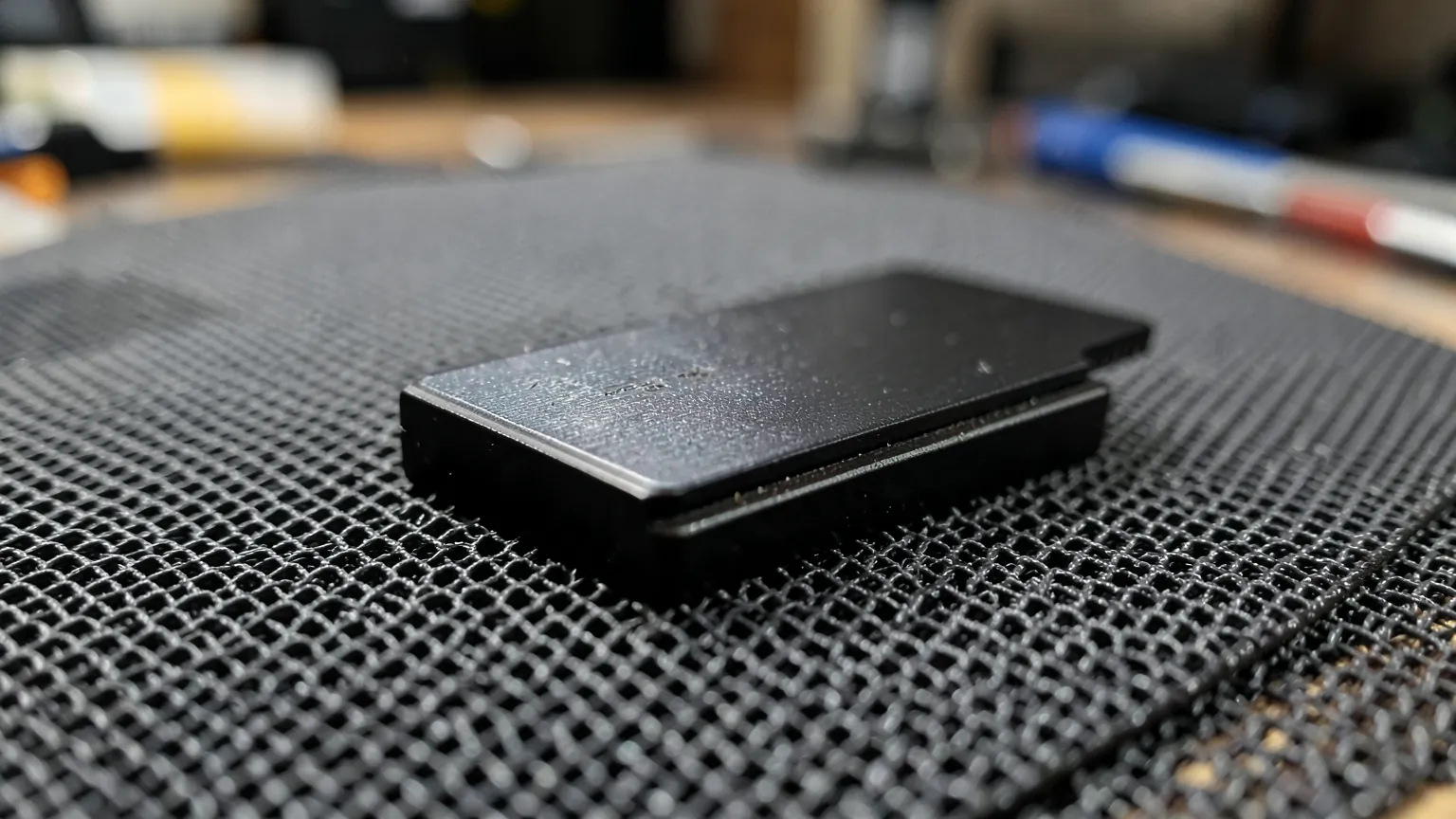
La forma más sencilla de no equivocarse es comprar un modelo pensado específicamente para PS5, que ya viene con disipador de la altura correcta. Estas son las opciones que recomendamos según capacidad:
- WD_BLACK SN850P de 2 TB con licencia oficial para PS5. Es el SSD con licencia oficial de PlayStation: viene con su disipador preparado para la ranura y no hay nada que comprobar. Si quieres cero riesgo, es éste. Ver precio actual en Amazon
- WD_BLACK SN850P de 4 TB con licencia oficial para PS5. La misma unidad con el doble de capacidad, para quien no quiere volver a pensar en el espacio en años. Ver precio actual en Amazon
- Lexar EQ790 de 4 TB para PS5, con disipador. Alternativa con disipador incluido y buena relación capacidad-precio para la opción grande. Ver precio actual en Amazon
- WD_BLACK SN850X de 1 TB con disipador. Si tu presupuesto es ajustado, 1 TB ya duplica de sobra lo que tenías, y es una de las unidades más rápidas de su generación. Ver precio actual en Amazon
- Lexar NM790 de 4 TB con disipador. Otra opción de gran capacidad con disipador ya montado. Ver precio actual en Amazon
Y si ya tienes un SSD rápido sin disipador, como un Samsung 990 Pro de 2 TB (ver en Amazon), puedes aprovecharlo añadiendo una tapa disipadora de metal diseñada para la ranura de la PS5, que sustituye a la tapa original y refrigera la unidad (ver en Amazon). Para comparar con más calma, tenemos las guías de los mejores SSD NVMe para gaming y de los SSD Gen5.
Qué capacidad elegir
Una pregunta más importante de lo que parece, porque ampliar por segunda vez es más engorroso que acertar a la primera.
- 1 TB si juegas a pocos títulos a la vez y no te importa desinstalar lo que ya has terminado. Duplica aproximadamente lo que tenías.
- 2 TB es el punto dulce para la mayoría: suficiente para una biblioteca activa amplia sin estar pendiente del espacio.
- 4 TB si tienes PlayStation Plus con catálogo, juegas a muchos títulos grandes o simplemente no quieres volver a gestionar el almacenamiento.
- 8 TB es el máximo que admite la consola, pero el precio por gigabyte suele dispararse en esa capacidad. Sólo tiene sentido en casos muy concretos.
Lo que necesitas antes de empezar
- El SSD compatible, con su disipador.
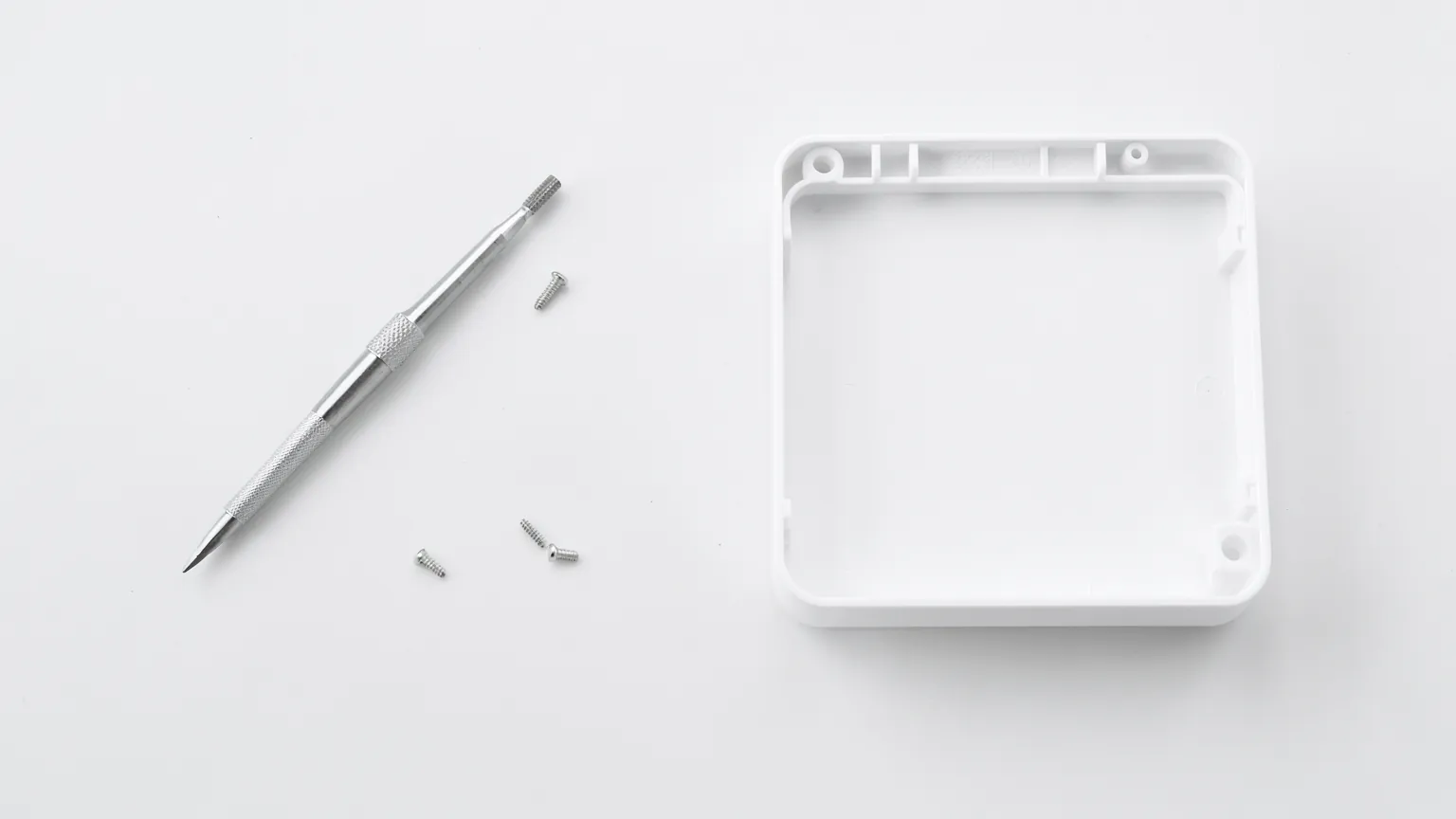
- Un destornillador de estrella de precisión. El tornillo de la ranura es pequeño y un destornillador de cocina lo estropea con facilidad. Un juego de precisión como el HOTO de 24 en 1 (ver en Amazon) te servirá además para cualquier otra reparación de electrónica.
- Una superficie plana, limpia y bien iluminada, con un paño suave para apoyar la consola sin rayarla.
- La consola actualizada. Antes de nada, asegúrate de tener instalada la última versión del software del sistema.
- Quince minutos y tomártelo con calma.
Paso 1: actualiza y apaga la consola por completo
Primero, en los ajustes de la consola, comprueba que el software del sistema está actualizado. Después, apágala del todo, no la dejes en modo reposo: mantén pulsado el botón de encendido hasta que la luz se apague por completo, o apágala desde el menú de encendido.
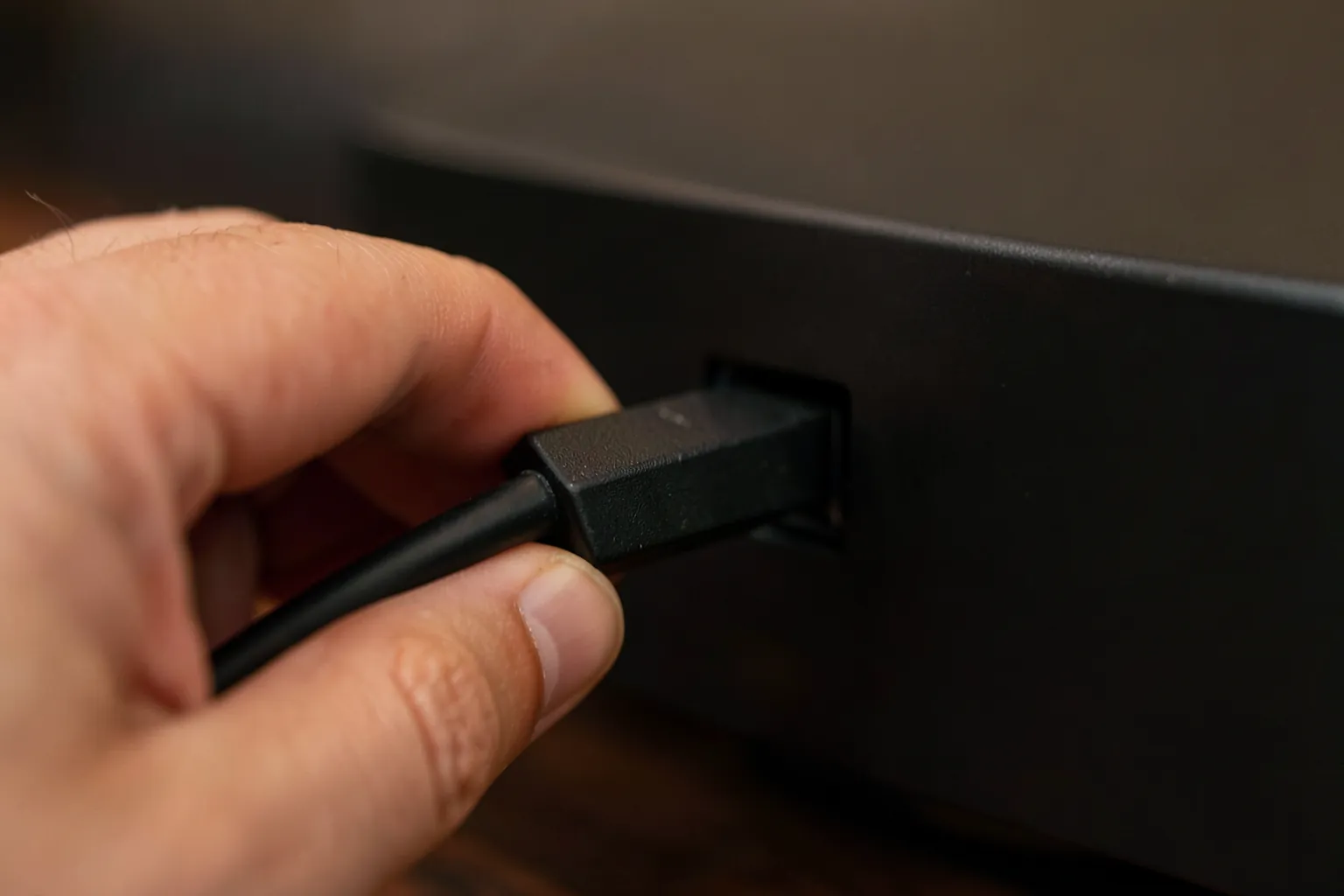
Cuando esté apagada, desconecta todos los cables, incluido el de corriente y el HDMI, y deja que la consola se enfríe unos minutos si venías de jugar. Nunca trabajes con la consola enchufada.
Paso 2: retira la cubierta
Coloca la consola sobre el paño con cuidado. Cómo se retira la cubierta depende del modelo que tengas:
- PS5 original: la tapa lateral blanca se retira levantando ligeramente su esquina y deslizándola. Requiere algo de firmeza la primera vez, pero no uses herramientas para hacer palanca.
- PS5 Slim y PS5 Pro: el mecanismo de apertura de la cubierta es distinto al del modelo original. Consulta la guía oficial de Sony para tu modelo concreto antes de forzar nada.
Bajo la cubierta verás una tapa metálica alargada y rectangular sujeta con un tornillo: es la de la ranura de expansión M.2.
Paso 3: abre la ranura M.2 y ajusta el separador
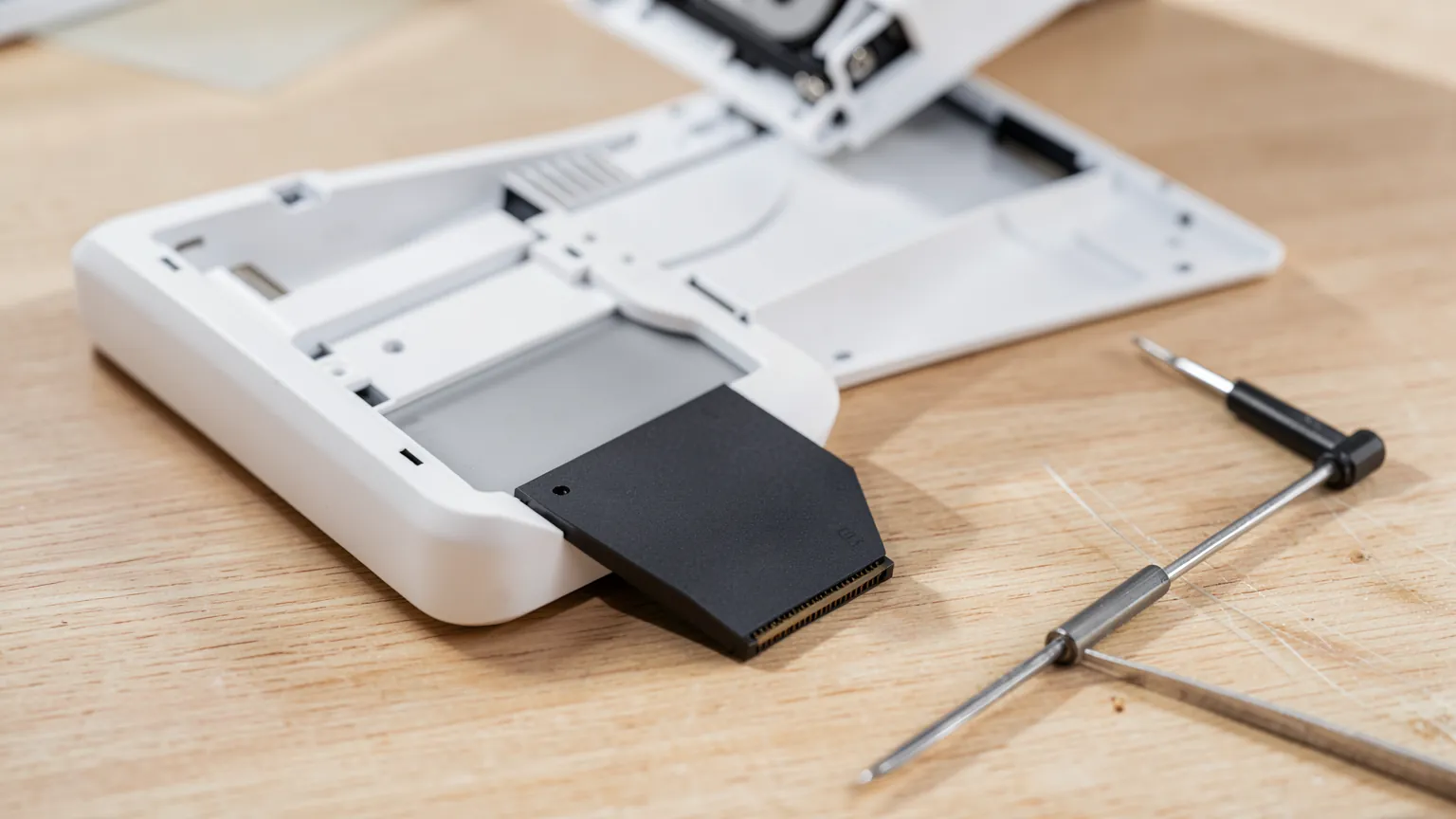
Quita el tornillo de la tapa de la ranura y retira la tapa. Dentro verás la ranura y un pequeño separador con un tornillo, colocado en uno de los agujeros numerados que corresponden a las longitudes de SSD.
Retira el tornillo y el separador y vuelve a colocar el separador en el agujero que corresponde a la longitud de tu unidad. Para un SSD 2280, que es el formato más común, va en la posición marcada con el 80: el número indica la longitud en milímetros. Este paso es el que más gente olvida, y sin él el SSD queda sin sujeción firme.
Paso 4: inserta el SSD
Sujeta el SSD por los bordes, evitando tocar los contactos dorados. Insértalo en la ranura en diagonal, con un ángulo suave, empujando hasta que los contactos entren por completo. Después baja con suavidad el extremo opuesto hasta que apoye sobre el separador.
Vuelve a colocar el tornillo del separador para fijar la unidad. Aprieta lo justo: firme, pero sin forzar, porque es una pieza pequeña y un exceso de fuerza puede dañar la rosca o la placa del SSD.
Paso 5: cierra y enciende
Si tu SSD lleva disipador, es posible que la tapa metálica original de la ranura no quepa o no haga falta; comprueba las instrucciones del fabricante de tu unidad, porque en muchos casos el propio disipador sustituye a la tapa. Vuelve a colocar la cubierta exterior de la consola hasta que encaje, reconecta los cables y enciende.
Paso 6: formatea la unidad
Al encender, la consola detectará el SSD nuevo y te propondrá formatearlo. Acepta: sin formatear, la consola no puede usar la unidad. Al terminar, la PS5 muestra la velocidad de lectura detectada, una buena forma de comprobar que la instalación ha ido bien y que la unidad cumple los requisitos.
Ten presente que el formateo borra cualquier dato que hubiera en el SSD. Si reutilizas una unidad de un ordenador, haz copia antes de lo que te interese conservar.
Paso 7: mueve los juegos y decide dónde instalar
Con el SSD formateado, ve a los ajustes de almacenamiento. Desde ahí puedes mover juegos ya instalados del almacenamiento interno al SSD M.2 sin volver a descargarlos, y elegir dónde se instalan por defecto los juegos nuevos.
Una estrategia razonable es mover al SSD los juegos grandes que juegas de vez en cuando y dejar en el almacenamiento interno los que usas a diario. En la práctica, si el SSD cumple los requisitos, no notarás diferencia de rendimiento entre uno y otro.
Cómo cuidar la consola y el SSD a largo plazo
Una vez instalado, el SSD no necesita ningún mantenimiento especial, pero la consola sí agradece algunos cuidados que además protegen la unidad nueva, porque el calor es lo que más acorta la vida de los componentes electrónicos:
- Deja espacio alrededor de la consola. Las rejillas de ventilación necesitan aire. Una PS5 encajada en un mueble cerrado o pegada a la pared se calienta más y hace trabajar más a los ventiladores.
- Limpia el polvo de las rejillas cada cierto tiempo con la consola apagada y desenchufada. Un pincel suave o aire a baja presión bastan. No introduzcas objetos en las ranuras.
- No la coloques junto a fuentes de calor, como radiadores, otros aparatos que calienten o una ventana con sol directo durante horas.
- Mantén el software del sistema actualizado. Sony amplía y corrige la compatibilidad con el almacenamiento mediante actualizaciones, como hizo al permitir unidades de hasta 8 TB.
- No llenes el SSD hasta el último gigabyte. Dejar un margen libre facilita que la consola gestione las actualizaciones de los juegos, que necesitan espacio temporal para descargarse antes de instalarse.
Y un último consejo práctico: aprovecha que tienes más espacio para dejar de borrar juegos que vas a volver a jugar. Las actualizaciones de un juego que tienes instalado se descargan poco a poco en segundo plano; reinstalarlo desde cero, en cambio, es una descarga completa de decenas de gigabytes que llega siempre en el peor momento.
SSD interno o disco externo: cuál necesitas
Mucha gente duda entre las dos opciones, y no son intercambiables:
| Uso | SSD M.2 interno | Disco externo USB |
|---|---|---|
| Jugar a juegos de PS5 | Sí | No, sólo almacenarlos |
| Jugar a juegos de PS4 | Sí | Sí |
| Instalación | Abrir la consola | Enchufar y listo |
| Velocidad | La máxima | Menor |
| Para qué es ideal | Ampliar la biblioteca activa | Archivar juegos y el catálogo de PS4 |
La conclusión práctica: si quieres jugar a más juegos de PS5 a la vez, necesitas el SSD interno sin discusión. El externo es un buen complemento para archivar lo que no juegas ahora mismo, y lo analizamos en la guía de SSD externos para consolas.
¿Y si tengo una PS5 Digital o una Slim?
La ranura de expansión M.2 está presente en todos los modelos de PS5: la original con lector, la Digital, la Slim y la Pro. Los requisitos del SSD son los mismos en todos ellos, así que cualquier unidad compatible con uno funciona en los demás.
Lo que cambia entre modelos es la forma de acceder a la ranura, porque el diseño de la carcasa es distinto. En la PS5 original y en su versión Digital se retira la tapa lateral; en la Slim y en la Pro el mecanismo de apertura es diferente. El resto del proceso —separador, inserción en diagonal, tornillo, formateo— es idéntico.
Y si algún día cambias de consola, puedes llevarte el SSD a la nueva. Ten en cuenta que la consola nueva te pedirá formatearlo, lo que borra los juegos que contenga, así que tendrás que volver a descargarlos o moverlos desde la consola antigua antes del cambio.
Problemas frecuentes
- La consola no detecta el SSD. Casi siempre es que la unidad no está bien insertada. Apaga, desenchufa y vuelve a insertarla en diagonal hasta el fondo. Comprueba también que es PCIe Gen4: las unidades Gen3 no se reconocen.
- La tapa no cierra. El disipador supera los 11,25 mm de altura. No fuerces la cubierta: necesitas un disipador más bajo.
- Aviso de velocidad insuficiente. La unidad no llega a la velocidad recomendada. Funcionará, pero algunos juegos podrían cargar peor.
- El SSD se mueve. El separador está en la posición equivocada para la longitud de tu unidad. Revisa el paso 3.
Veredicto Arkaia
Es la mejora con mejor relación esfuerzo-resultado que le puedes hacer a tu PS5.
Quince minutos, un destornillador y un SSD compatible acaban con el problema del espacio durante años. Con juegos que ya superan los 80 GB, dejar de gestionar qué borrar para poder instalar lo siguiente se nota en cada lanzamiento.
Nuestra recomendación es clara: si no quieres complicarte, compra un SSD con licencia oficial para PS5 como el WD_BLACK SN850P, que viene con el disipador correcto y elimina cualquier duda. Elige 2 TB si juegas de forma normal y 4 TB si tienes PlayStation Plus o una biblioteca grande. Y antes de pagar, comprueba las tres cosas que no admiten excepciones: PCIe Gen4, disipador incluido y altura máxima de 11,25 mm.
Lecturas relacionadas
- Marvel's Wolverine: lanzamiento, notas y lo que necesitas
- Comprar PS5 en 2026: guía completa
- Los mejores SSD externos para PS5, Xbox y Switch 2
- GTA 6: hardware necesario y ediciones
- Ghost of Yotei: análisis y guía completa
Preguntas Frecuentes
¿Qué SSD es compatible con la PS5?
Un SSD NVMe M.2 PCIe Gen4 x4 con una velocidad de lectura recomendada de 5.500 MB/s o más, en formato 2230, 2242, 2260, 2280 o 22110, con disipador y una altura total de 11,25 mm como máximo. Admite hasta 8 TB.
¿Funciona un SSD PCIe Gen5 en la PS5?
Sí, porque es retrocompatible, pero la consola lo usará a velocidad Gen4. Estarías pagando por un rendimiento que no vas a aprovechar, así que un Gen4 de calidad es la compra sensata.
¿Es obligatorio el disipador?
Sí. Sony exige refrigeración para la unidad, porque la consola la calienta durante sesiones largas. Puedes comprar un SSD con disipador incluido o añadir uno por separado, siempre que la altura total no supere los 11,25 mm.
¿La PS5 Pro usa el mismo SSD que la PS5?
Sí. La ranura de expansión de la PS5 Pro tiene la misma interfaz, los mismos requisitos y el mismo límite de 8 TB que la del modelo original. Cualquier SSD compatible con la PS5 funciona en la Pro.
¿Pierdo la garantía al instalar un SSD?
No. La ranura de expansión M.2 está pensada por Sony para que el usuario la utilice, y la instalación forma parte del uso previsto de la consola. Sigue las instrucciones y no manipules otras partes internas.
¿Puedo jugar desde un disco duro externo?
A los juegos de PS4 sí, pero los de PS5 sólo se pueden almacenar en un disco externo, no ejecutar. Para jugar a juegos de PS5 desde una unidad adicional necesitas el SSD M.2 interno.
¿Cuánto ocupa Marvel's Wolverine?
La instalación requiere 79,36 GB y el parche del primer día la eleva hasta unos 81,4 GB. Es un buen ejemplo de por qué el almacenamiento interno de la consola se queda corto con varios lanzamientos grandes instalados.
Este artículo contiene enlaces afiliados a Amazon con el tag arkaiacorp-21. Si compras a través de estos enlaces, Arkaia puede recibir una comisión sin coste adicional para ti. Nuestra valoración editorial es independiente y no varía según los ingresos por afiliación.
Comentarios
Inicia sesion para dejar un comentario
Acceder