
Configurar una cámara de vigilancia wifi lleva unos 30 minutos: eliges el sitio, compruebas que llega el wifi de 2,4 GHz, metes una tarjeta microSD de alta resistencia, añades la cámara desde la app del fabricante y ajustas la detección, las notificaciones y las zonas de privacidad. Lo que separa una cámara útil de una que te llena el móvil de avisos falsos, o que te mete en un lío con el vecino, está en los detalles de esa configuración. En este tutorial te explicamos cada paso con las opciones que tienen casi todas las marcas (TP-Link Tapo, Reolink, Xiaomi, eufy, Ring, Blink o Nest), cómo proteger la cámara de intrusos, qué dice la Agencia Española de Protección de Datos sobre lo que puedes grabar y cómo verla en la tele o con Alexa.
En resumen: 1) Coloca la cámara a unos 2-3 metros de altura, sin contraluz y donde llegue el wifi. 2) Conéctala a la red de 2,4 GHz si no es de doble banda. 3) Usa una microSD de alta resistencia y formatéala desde la app. 4) Contraseña única y verificación en dos pasos. 5) Actualiza el firmware. 6) Activa la detección de personas y limita las zonas de actividad. 7) Tapa con zonas de privacidad la calle y la parcela del vecino. Si grabas fuera de casa, pon un cartel de zona videovigilada.
Qué necesitas
- La cámara, con su soporte y su alimentación (cable, batería o panel solar).
- Un móvil con la app del fabricante y el Bluetooth activado: muchas cámaras usan Bluetooth para la configuración inicial.
- El nombre y la contraseña de tu wifi.
- Una tarjeta microSD de alta resistencia, si tu cámara graba en local.
- Para el exterior, un taladro, tacos y tornillos, que suelen venir en la caja.
En este tutorial usamos como ejemplo cámaras de TP-Link Tapo, una de las marcas más vendidas en España, pero los pasos son prácticamente iguales en las demás. Si aún no la tienes, la Tapo C200 es la forma más barata de empezar en interior:
Paso 1: elige el sitio
La ubicación decide más que la cámara. Antes de taladrar nada, piensa en estos puntos:
- Altura: entre 2 y 3 metros. Más baja, es fácil de tapar o arrancar; más alta, solo verás la coronilla de la gente y te costará reconocer caras.
- Ángulo: apunta a los puntos de paso (la puerta, el pasillo, la verja), no al centro de una habitación vacía.
- Sin contraluz: no la orientes hacia una ventana o hacia el sol de la tarde; la imagen quedará quemada y la detección fallará.
- Lejos de lo que se mueve: árboles, cortinas, la calle con coches o la caldera generan falsas alarmas.
- Con wifi y, si es posible, enchufe: lo comprobamos en el paso siguiente.
En interior, una cámara giratoria en una esquina alta cubre toda la habitación. En una habitación de niños o donde haya intimidad, valora una con modo privacidad físico, que esconde la lente, como la Tapo C225:
Paso 2: comprueba el wifi
Es el motivo número uno de que una cámara falle. Muchas cámaras, sobre todo las más baratas y las de batería, solo funcionan en la banda de 2,4 GHz; las más modernas, como la Xiaomi C500 o la Reolink E1 Zoom, también admiten la de 5 GHz.
- Mira qué bandas tiene tu router. Muchos emiten las dos con el mismo nombre (lo que se llama «banda unificada» o «Smart Connect»). Si tu cámara solo admite 2,4 GHz y no consigue conectarse, sepáralas temporalmente desde la configuración del router o usa la red de 2,4 GHz si tiene un nombre distinto.
- Comprueba la señal en el sitio exacto. Ponte con el móvil donde irá la cámara y abre un vídeo o haz un test de velocidad. Si va justo, la cámara irá peor, porque su antena es más pequeña.
- Si no llega, amplía la red. Un sistema de malla o un repetidor resuelve casi siempre el problema del jardín o del garaje.
Lo explicamos con detalle en nuestra guía de los mejores routers wifi 7.
Paso 3: prepara la tarjeta microSD
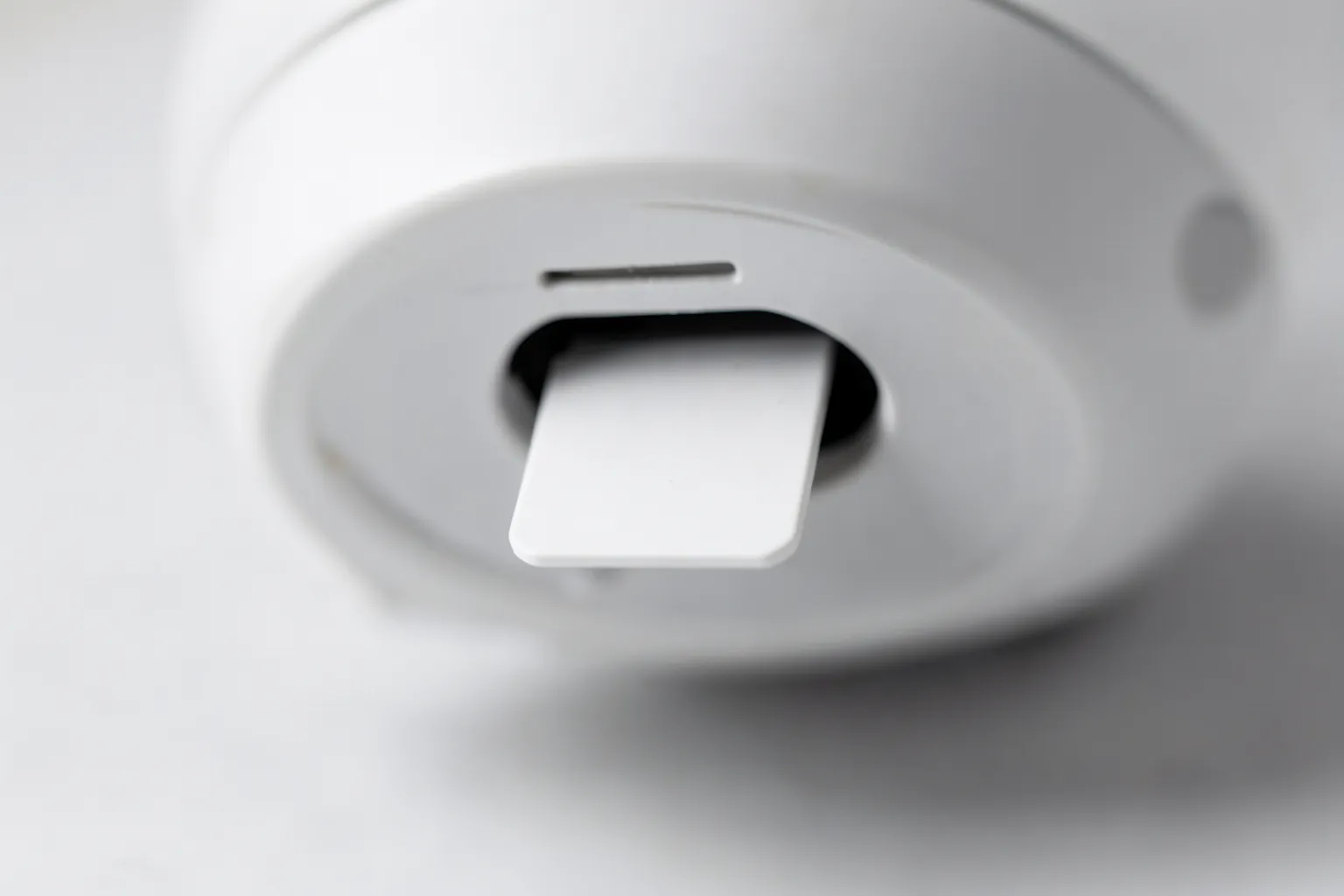
Si tu cámara graba en local, la tarjeta es clave. Una cámara que graba todo el día escribe sin parar, y una microSD normal se estropea en pocos meses. Usa una tarjeta de alta resistencia («High Endurance» o similar), diseñada para videovigilancia:
Ver la SanDisk High Endurance de 128 GB en Amazon
Para grabar mucho tiempo en 2K o 4K, la versión de 256 GB:
Ver la SanDisk High Endurance de 256 GB en Amazon
- Mete la tarjeta antes de enchufar la cámara, con ella apagada. En las giratorias, la ranura suele estar detrás de la lente: gírala con la mano hacia arriba con cuidado.
- Formatéala desde la app de la cámara cuando la hayas añadido (en Tapo, en los ajustes de almacenamiento). Así queda con el formato que la cámara necesita.
- Comprueba la capacidad máxima que admite tu modelo. La mayoría actuales llegan a 512 GB.
¿Cuánto cabe? Reolink calcula que su E1 Zoom graba 12 días en una tarjeta de 512 GB. A partir de ese dato, a resoluciones similares, una tarjeta de 128 GB daría unos 3 días de grabación continua; con grabación solo por eventos, mucho más. Cuando se llena, la cámara sobrescribe lo más antiguo.
Días de grabación continua según la tarjeta
Estimación en 4K a partir del dato de Reolink para su E1 Zoom (512 GB = 12 días).
Ver los datos en tabla
| Dato | Días |
|---|---|
| 128 GB | 3 días |
| 256 GB | 6 días |
| 512 GB | 12 días |
Paso 4: instala la app y protege tu cuenta
Descarga la app oficial del fabricante desde Google Play o la App Store (Tapo, Reolink, Xiaomi Home, eufy Security, Ring, Blink o Google Home, según tu cámara) y crea una cuenta. Antes de añadir la cámara, dedica un minuto a la seguridad:
- Usa una contraseña única, que no uses en ningún otro servicio. Un gestor de contraseñas lo facilita.
- Activa la verificación en dos pasos en los ajustes de la cuenta, si la app lo ofrece.
- Si vas a compartir la cámara con alguien de la familia, usa la función de compartir dispositivo en lugar de darle tu contraseña.
Es tu casa la que está al otro lado: una cuenta robada da acceso al directo de tus cámaras.
Paso 5: añade la cámara
El proceso es muy parecido en todas las marcas. En la app de Tapo, por ejemplo:
- Enchufa la cámara y espera a que el piloto parpadee: indica que está lista para configurarse.
- En la app, toca el botón «+» para añadir un dispositivo y elige tu modelo, o escanea el código QR de la cámara o de la caja.
- Sigue las instrucciones: la app conectará con la cámara (por Bluetooth o creando una red temporal) y te pedirá tu red wifi y su contraseña.
- Ponle un nombre que identifique dónde está («Entrada», «Salón») y elige la habitación.
- Espera a que termine. Al final verás el directo de la cámara en el móvil.
Si falla en el paso del wifi, casi siempre es por la banda de 5 GHz o por una contraseña mal escrita: repasa el paso 2.
Paso 6: actualiza el firmware
Nada más añadirla, busca en los ajustes de la cámara el apartado de firmware o «Acerca de» e instala la última versión. Las actualizaciones corrigen fallos de seguridad y, a menudo, añaden funciones: TP-Link, por ejemplo, avisa en la ficha de la C200 de que el seguimiento de movimiento, la detección de llanto y la compatibilidad con tarjetas de 512 GB llegan actualizando el firmware.
Activa también las actualizaciones automáticas si la app lo permite. Una cámara sin actualizar es uno de los dispositivos más fáciles de atacar de una casa.
Paso 7: configura la detección y los avisos
Aquí está la diferencia entre una cámara útil y una que acabas silenciando. Por defecto, muchas avisan de cualquier movimiento, incluido un cambio de luz o una hoja que se mueve. Ajusta estas opciones:
- Detección inteligente: activa la detección de personas (y, si te interesa, mascotas o vehículos) y desactiva los avisos de movimiento genérico. Es la forma más eficaz de reducir las falsas alarmas.
- Zonas de actividad: dibuja en la imagen solo las zonas que te interesan, como la puerta o el camino de entrada, y deja fuera la calle o los árboles.
- Sensibilidad: bájala si recibes avisos sin motivo; súbela si se le escapan cosas.
- Horarios: programa los avisos para cuando no estás en casa, o usa la geolocalización del móvil si la app la ofrece para activar la cámara al salir.
- Sonidos: la detección de llanto de bebé o de sonidos anómalos es útil en interior.
Haz una prueba: sal de casa, pasa por delante de la cámara y comprueba que el aviso llega al móvil y en cuánto tiempo.
Paso 8: define las zonas de privacidad
Este paso es obligatorio si la cámara capta algo fuera de tu casa. Según las resoluciones de la Agencia Española de Protección de Datos (AEPD):
- En el interior de tu domicilio puedes grabar: esas imágenes quedan fuera de la normativa de protección de datos.
- En el exterior, una cámara privada no puede captar la vía pública salvo lo imprescindible o lo que sea imposible evitar por su ubicación, ni la propiedad de los vecinos.
- Si grabas zonas fuera de tu domicilio, coloca un cartel de «zona videovigilada» visible.
- En una comunidad de vecinos, no puedes instalar por tu cuenta una cámara que grabe las zonas comunes.
Las zonas de privacidad (o «máscaras») tapan partes de la imagen para que la cámara no las grabe. Úsalas para excluir la acera, la calle y la parcela vecina. Si la cámara es giratoria, revisa que la zona tapada no quede al descubierto al girar. La AEPD ha llegado a imponer multas de miles de euros con retirada del sistema, así que no te lo saltes.
Paso 9: elige cómo grabar
Según la cámara, tendrás varias opciones de grabación:
- Continua: graba las 24 horas en la microSD. Solo en cámaras con cable. Es la más completa, pero llena antes la tarjeta.
- Por eventos: solo graba cuando detecta algo. Es la opción de las cámaras de batería y la que más dura en la tarjeta.
- En la nube: los vídeos se suben a los servidores del fabricante (Tapo Care, Ring Protect, Nest Aware…). Sigue a salvo aunque se lleven la cámara, pero suele ser de pago.
- En un NAS o grabador: algunas cámaras son compatibles con ONVIF y RTSP, protocolos estándar que permiten grabarlas en un NAS o en un grabador NVR. La Tapo C200, por ejemplo, es compatible con ONVIF (Perfil S) y RTSP, y TP-Link indica que funciona con NAS Synology.
Para la mayoría, lo ideal es grabación continua en microSD en interior y por eventos en exterior, con la nube solo si la cámara vigila algo delicado y podrían llevársela. Si tienes un NAS en casa, la opción de RTSP te da lo mejor de los dos mundos; tienes un ejemplo de NAS en nuestro análisis del Minisforum N5.
Paso 10: conéctala con Alexa o Google
Ver la cámara en la tele o en una pantalla inteligente es muy cómodo, por ejemplo para ver quién llama a la puerta sin levantarte del sofá.
- En la app de Alexa, entra en Más, Skills y juegos, busca la skill de tu marca (por ejemplo, Tapo) y vincula tu cuenta. Las cámaras Ring y Blink, que son de Amazon, aparecen directamente.
- En Google Home, toca «+», Configurar dispositivo, «Funciona con Google» y busca tu marca.
- Ahora puedes pedir «Alexa, muestra la cámara de la entrada» en un Echo Show o en un Fire TV, o «Hey Google, muestra la cámara del salón» en una pantalla Nest o en una tele con Google TV.
Si estás montando una casa inteligente completa, tienes nuestra guía de casa inteligente con Matter paso a paso, la de altavoces inteligentes y el tutorial para configurar el Fire TV Stick 4K.
Si la cámara va en el exterior
Instalar una cámara de exterior exige algo más de cuidado:
- Configúrala antes de colgarla. Haz los pasos 4 a 7 en casa, con la cámara en la mesa: es mucho más cómodo que hacerlo subido a una escalera.
- Protege las conexiones. Si es de cable, deja la conexión del alimentador bajo techo o dentro de una caja estanca. La cámara puede ser IP66, pero el enchufe no.
- Bajo el alero. Colócala protegida de la lluvia directa: dura más y las gotas no ensucian la lente.
- Orienta el panel solar al sur, sin sombras, si tu cámara lo lleva.
- Que no se pueda arrancar fácilmente. Si la cámara graba en local, quien se la lleve se lleva también las imágenes.
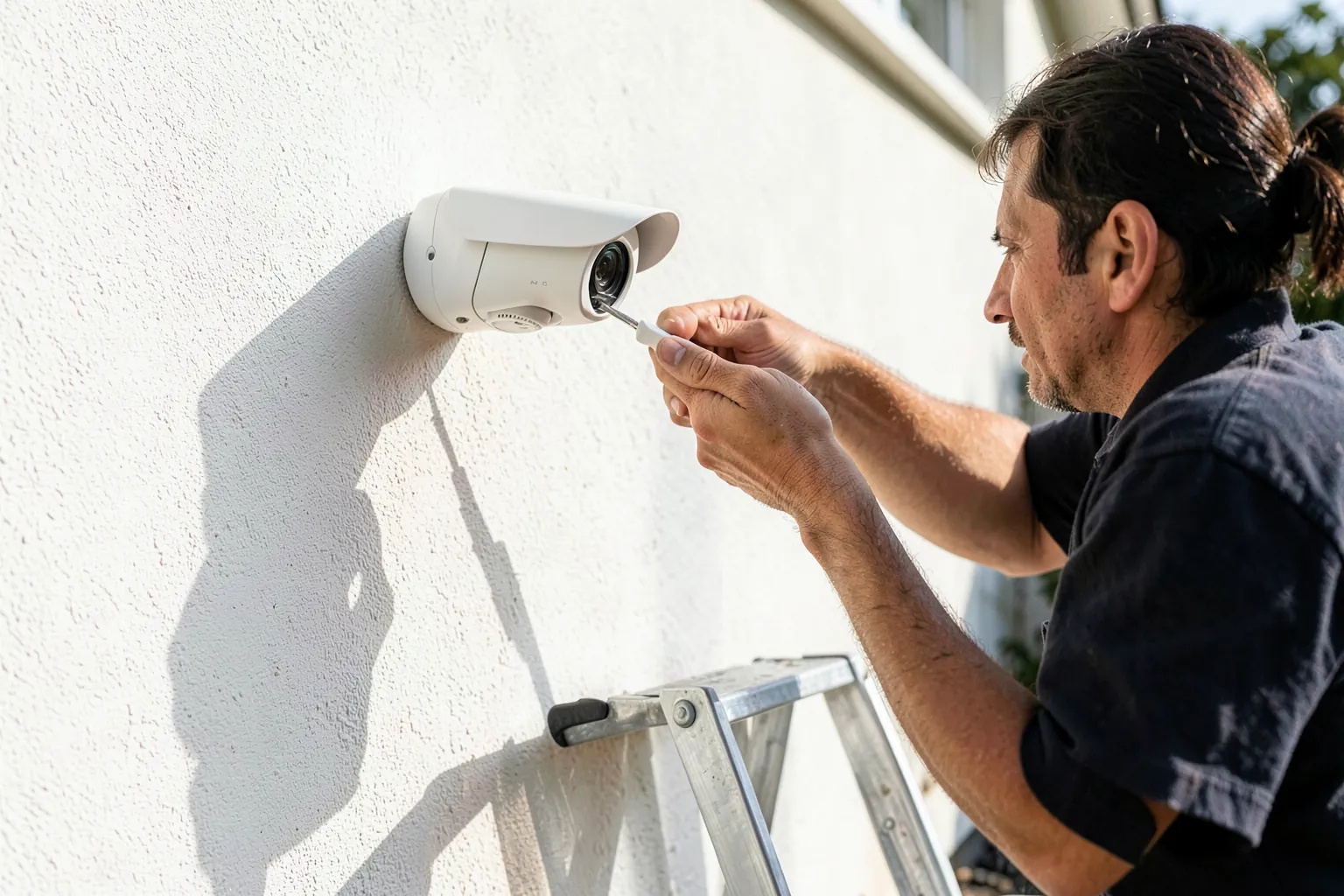
Para una fachada con enchufe cerca, la Tapo C520WS es una buena elección: graba en 2K, gira 360°, tiene visión nocturna en color y se puede conectar también por cable de red:
Y si no hay enchufe, la Tapo C425 funciona con batería, con hasta 300 días de autonomía según TP-Link:
Compartir la cámara con la familia
Si en casa sois varios, no compartas tu usuario y contraseña. Casi todas las apps permiten compartir el dispositivo con otra cuenta: en Tapo, por ejemplo, desde los ajustes de la cámara. Cada persona entra con su propia cuenta, recibe sus avisos y puedes retirarle el acceso cuando quieras sin cambiar tu contraseña.
Piensa también en quién necesita qué. Puede que tu pareja quiera ver el directo de la entrada, pero no recibir cada aviso de la cámara del salón. Ajusta las notificaciones de cada persona por separado, y si hay menores en casa, valora si deben tener acceso a las cámaras de interior.
Mantenimiento: lo que hay que revisar de vez en cuando
Una cámara bien configurada da poco trabajo, pero no ninguno. Una vez al mes, dedica cinco minutos a esto:
- Limpia la lente con un paño suave y seco, sobre todo en las de exterior: el polvo, el polen y las telarañas empeoran la imagen nocturna y provocan falsas alarmas.
- Comprueba la microSD: entra en el historial y reproduce una grabación reciente. Si la tarjeta falla, a menudo no avisa hasta que necesitas un vídeo.
- Revisa la batería de las cámaras sin cable y carga las que estén por debajo del 20 %, sobre todo antes de un viaje.
- Busca actualizaciones de firmware y de la app.
- Repasa las zonas de privacidad si has movido la cámara o si ha crecido un árbol delante.
Problemas habituales
La cámara no se conecta al wifi
Comprueba que estás en la red de 2,4 GHz si tu cámara no admite 5 GHz, que la contraseña es correcta (cuidado con las mayúsculas) y que la señal llega bien. Acerca la cámara al router para la configuración y llévala después a su sitio.
Recibo demasiados avisos
Activa la detección de personas, desactiva el movimiento genérico, reduce las zonas de actividad y baja la sensibilidad.
La imagen nocturna se ve blanca o con reflejos
Los infrarrojos rebotan en cristales y paredes cercanas. No coloques la cámara detrás de una ventana ni pegada a una pared que entre en el encuadre.
La microSD da error
Formatéala desde la app. Si sigue fallando, cámbiala por una de alta resistencia: las tarjetas normales se estropean con la grabación continua.
El directo va a saltos
Baja la calidad del directo en la app o mejora el wifi. Recuerda que si ves la cámara desde fuera de casa, también depende de la velocidad de subida de tu conexión.
Preguntas frecuentes
¿Cuánto se tarda en configurar una cámara wifi?
Unos 30 minutos, incluida la configuración de la detección y las zonas de privacidad. La instalación en el exterior puede llevar algo más.
¿Por qué mi cámara no encuentra la red de 5 GHz?
Porque muchas cámaras solo funcionan en 2,4 GHz. Conéctala a esa banda o sepáralas en el router durante la configuración.
¿Qué tarjeta microSD necesito?
Una de alta resistencia para videovigilancia, como la SanDisk High Endurance, de la capacidad que admita tu cámara (en muchas, hasta 512 GB).
¿Puedo grabar la calle?
No. Según la AEPD, una cámara privada no puede captar la vía pública salvo lo imprescindible. Usa zonas de privacidad y pon un cartel si grabas fuera de tu casa.
¿Se puede ver la cámara en la tele?
Sí, si la vinculas con Alexa o Google Home: puedes verla en un Echo Show, un Fire TV, una pantalla Nest o una tele con Google TV.
¿Cómo evito que me hackeen la cámara?
Contraseña única, verificación en dos pasos, firmware actualizado y, si puedes, una red de invitados separada para las cámaras.
Lecturas relacionadas
- Los mejores routers wifi 7
- Casa inteligente con Matter paso a paso
- Los mejores altavoces inteligentes
- Cómo configurar el Fire TV Stick 4K
Este artículo contiene enlaces afiliados a Amazon con el tag arkaiacorp-21. Si compras a través de estos enlaces, Arkaia puede recibir una comisión sin coste adicional para ti. Nuestra valoración editorial es independiente y no varía según los ingresos por afiliación.
Comentarios
Inicia sesion para dejar un comentario
Acceder