
Para configurar un Fire TV Stick 4K: conéctalo a un puerto HDMI de la tele y a la corriente, elige esa entrada HDMI, empareja el mando, conéctalo al wifi, inicia sesión con tu cuenta de Amazon y deja que se actualice. En diez minutos está listo. Pero hay ajustes que casi nadie toca y que cambian mucho la experiencia: que el mando controle el volumen de la tele, que la imagen se ajuste a la frecuencia de cada película, que el Dolby Atmos llegue a tu barra de sonido, quitar la reproducción automática de anuncios en la pantalla de inicio y limitar los datos que se comparten. En este tutorial te explicamos todo paso a paso, para el nuevo Fire TV Stick 4K de 2026 y para los modelos 4K Plus, 4K Max, 4K Select y HD, con trucos para que vaya más rápido y soluciones a los problemas más comunes.
En resumen: 1) HDMI y corriente (usa el adaptador incluido si tu modelo lo trae); 2) mando: mantén pulsado Inicio 10 segundos si no se empareja solo; 3) wifi (mejor 5 GHz) y actualización; 4) cuenta de Amazon; 5) Control de equipos para el volumen; 6) apps; 7) activa ajustar la frecuencia de imagen y Dolby Atmos; 8) desactiva la reproducción automática y los anuncios personalizados. Reinicio rápido: Seleccionar + Reproducir/Pausa durante 5 segundos.
Qué necesitas
- Un Fire TV Stick, con su mando y el cable de alimentación. Si aún no lo tienes, en nuestra guía de los mejores reproductores de streaming 4K te explicamos qué modelo elegir.
- Una tele con un puerto HDMI libre. Para 4K y HDR, mejor un puerto que admita HDR (en muchas teles se indica como «HDMI 4K» o con HDCP 2.2 o superior).
- Conexión wifi o un adaptador Ethernet.
- Una cuenta de Amazon (sirve la misma con la que compras).
- Opcional: tu móvil con la app Amazon Fire TV, que hace de mando y facilita escribir contraseñas.
Paso 1: conecta el Fire TV Stick
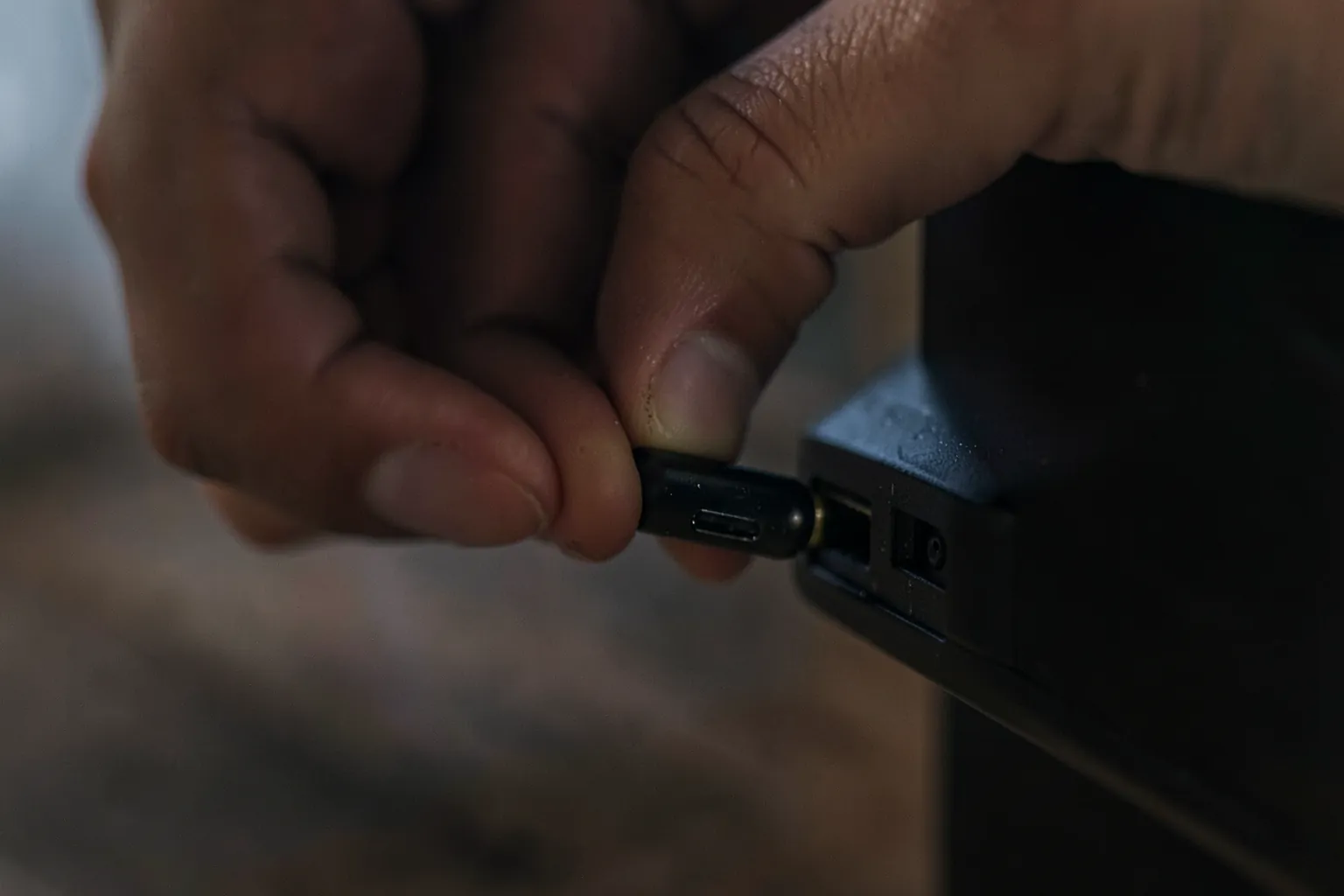
- Enchúfalo a un puerto HDMI de la tele. Si no cabe porque los puertos están muy juntos o pegados a la pared, usa el pequeño alargador HDMI que incluyen muchos modelos: además mejora la recepción del wifi al alejar el stick de la parte trasera metálica de la tele.
- Conecta la alimentación. El nuevo Fire TV Stick 4K de 2026 y el Fire TV Stick HD están pensados para alimentarse desde el USB de la propia tele. Los demás modelos traen un adaptador de corriente: úsalo siempre, porque muchos puertos USB de las teles no dan suficiente potencia y el stick puede reiniciarse o mostrar avisos.
- Enciende la tele y selecciona con el mando de la tele la entrada HDMI en la que lo has conectado.
Si la tele no muestra nada al cabo de un minuto, espera: la primera vez el Fire TV tarda algo más en arrancar que en los encendidos siguientes.
Paso 2: empareja el mando
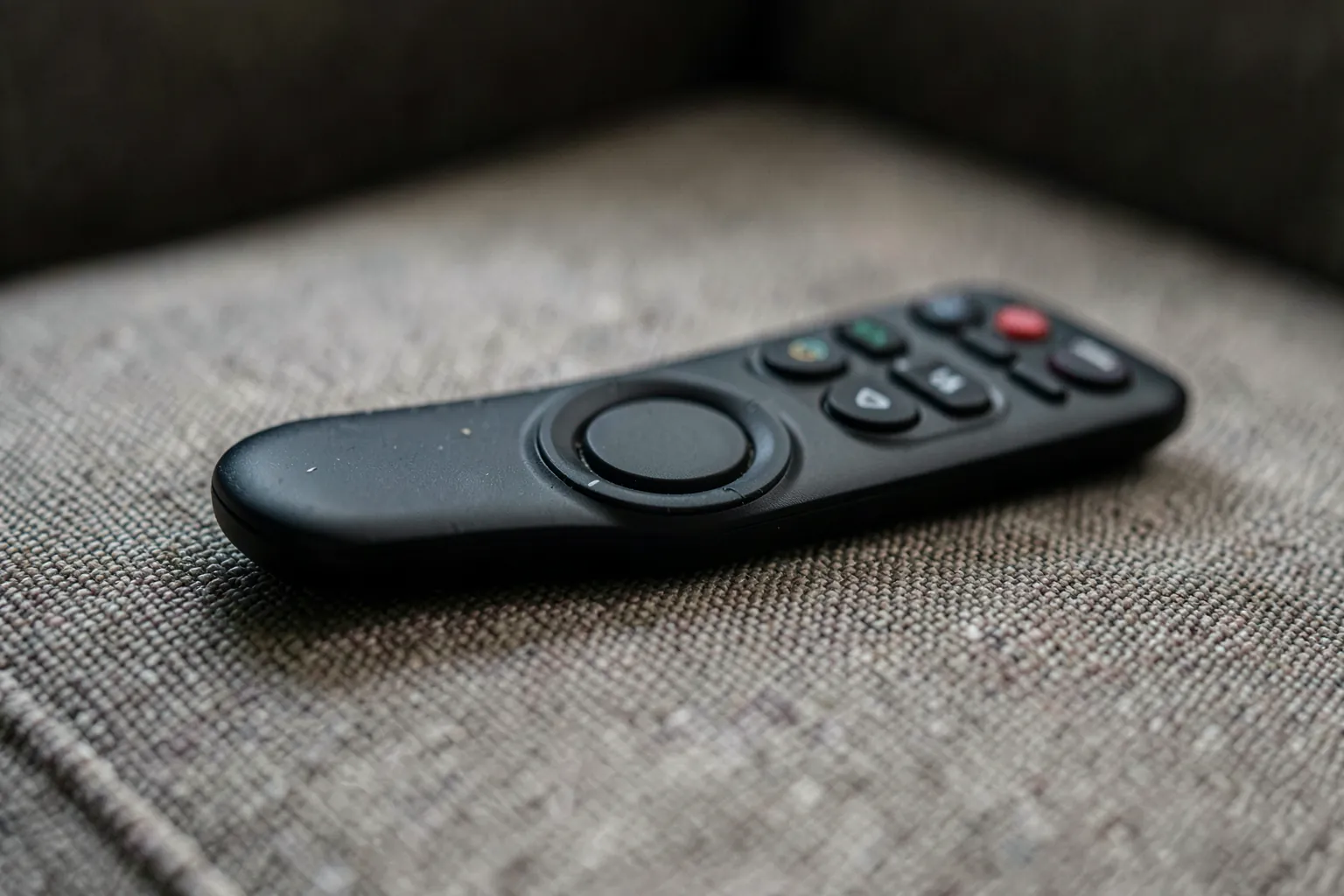
Pon las pilas en el mando. Normalmente se empareja solo al aparecer la pantalla de bienvenida. Si no responde:
- Acércate a la tele.
- Mantén pulsado el botón Inicio (la casa) durante unos 10 segundos.
- Espera a que aparezca el mensaje de que el mando se ha emparejado.
Si sigue sin funcionar, cambia las pilas por unas nuevas: es la causa más común.
Paso 3: wifi, idioma y actualización
- Elige el idioma (Español).
- Selecciona tu red wifi y escribe la contraseña. Si tu router tiene dos redes, elige la de 5 GHz: es más rápida y menos saturada, aunque llega peor a través de paredes. Si tienes Wi‑Fi 6E y un Fire TV Stick 4K Max, usa la red de 6 GHz.
- El Fire TV buscará actualizaciones y las instalará. Puede tardar varios minutos y reiniciarse; no lo desconectes.
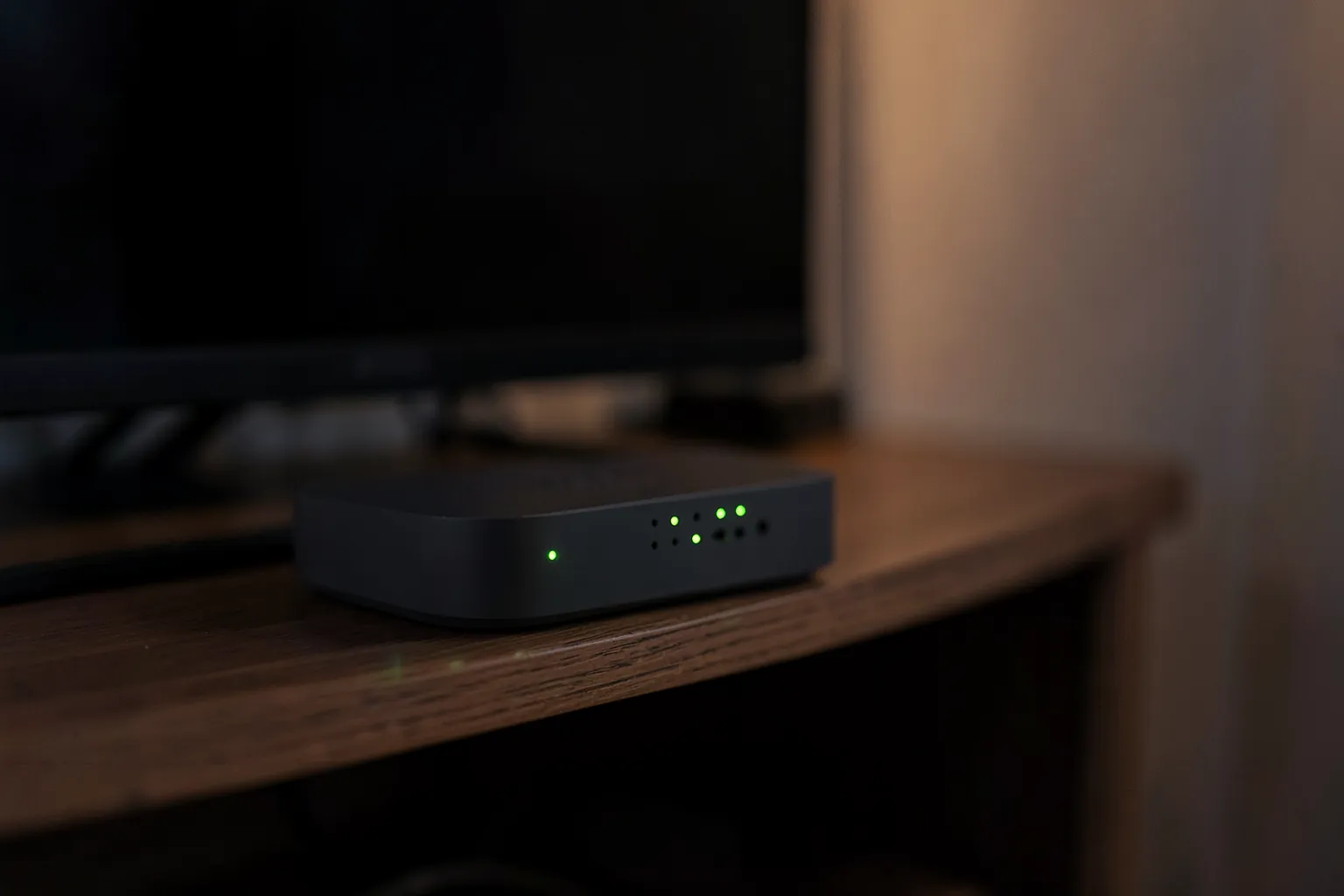
Si la wifi llega mal a la tele, un sistema en malla o un router moderno marca la diferencia; los repasamos en los mejores routers wifi 7. La otra opción es el cable, con el adaptador Ethernet oficial (comprueba antes qué conector usa tu modelo):
Ver el adaptador Ethernet de Amazon para Fire TV Stick en Amazon
Paso 4: inicia sesión con tu cuenta de Amazon
Si compraste el Fire TV Stick con tu cuenta, puede que ya aparezca registrado a tu nombre. Si no, el asistente te ofrece dos opciones:
- Con un código: la tele muestra un código y una dirección web. Entra desde el móvil u ordenador, inicia sesión en Amazon y escribe el código. Es lo más cómodo.
- Con usuario y contraseña escritos con el mando en la tele.
Después te preguntará si quieres guardar la contraseña wifi en Amazon (para configurar otros dispositivos más rápido; puedes decir que no) y si quieres activar el control parental, útil si hay niños en casa: pide un PIN para comprar o abrir determinadas apps.
Si en casa ya tienes otros dispositivos de Amazon, como un altavoz Echo, puedes vincularlos al Fire TV desde la app Alexa del móvil. Así podrás decir «Alexa, pon Netflix en la tele» al altavoz sin coger el mando, o usar el Echo como altavoz de la tele si lo empareja la propia app.
Paso 5: controla la tele y la barra de sonido
El mando del Fire TV puede encender y apagar la tele y subir o bajar el volumen, sin usar el mando de la tele. El asistente lo configura al principio: te pedirá que pulses el botón de volumen y comprobará si la música suena más alta. Si te lo saltaste o tienes una barra de sonido:
- Ve a Configuración (el icono del engranaje).
- Entra en Control de equipos (en algunas versiones aparece como «Control de equipo»).
- Elige Administrar equipos y añade tu tele o tu barra de sonido o receptor.
- Sigue las pruebas: el Fire TV probará códigos hasta que el volumen responda.
Comprueba también que en la tele está activado HDMI-CEC, que cada marca llama de una forma: Anynet+ en Samsung, SIMPLINK en LG, BRAVIA Sync en Sony.
Paso 6: instala tus apps
En la pantalla de inicio, ve a Buscar o a la sección de apps y descarga las que uses: Netflix, YouTube, Disney+, HBO Max, Movistar Plus+, RTVE Play, Atresplayer, la app de Apple TV, DAZN o Spotify, entre otras. La app de vídeo de Amazon ya viene instalada.
Para iniciar sesión en cada app, muchas muestran un código para activarlas desde el móvil, lo que evita escribir contraseñas con el mando. Si no, la app Amazon Fire TV del móvil incluye un teclado.
Con la interfaz renovada de 2026, puedes fijar tus apps favoritas en la pantalla de inicio para tenerlas siempre a mano: selecciona la app, pulsa el botón de opciones (el de las tres rayas) y elige moverla.
Paso 7: ajusta imagen y sonido
Estos ajustes están en Configuración → Pantalla y sonido (los nombres exactos pueden variar un poco según el modelo y la versión del software):
- Resolución de vídeo: déjala en Automática, salvo que veas problemas.
- Ajustar frecuencia de imagen original (o «coincidir frecuencia»): actívalo. Las películas se graban a 24 fotogramas por segundo, y si la tele las muestra a 60 se ven pequeños tirones en los movimientos de cámara. Con esta opción, la tele cambia a la frecuencia de cada contenido.
- Rango dinámico: en la mayoría de casos, «Adaptativo», para que el HDR solo se active con contenido HDR y el menú no se vea apagado.
- Audio → Dolby Atmos: si tienes una barra de sonido o receptor compatible, actívalo o déjalo en automático para que el sonido envolvente llegue a tu equipo.
Si tu tele es de las que tienen modos de imagen, para series y películas usa el modo «Cine», «Filmmaker» o «Calibrado» de la propia tele, no el modo «Vívido». Para sacar el máximo partido a una tele moderna, tienes nuestra guía de los mejores televisores.
Paso 8: privacidad y menos publicidad
La pantalla de inicio de Fire TV muestra recomendaciones y anuncios, a veces con vídeo y sonido que se reproducen solos. No se pueden eliminar del todo, pero sí reducir:
- En Configuración → Preferencias → Contenido destacado, desactiva permitir la reproducción automática de vídeo y de audio.
- En Configuración → Preferencias → Configuración de privacidad, desactiva los datos de uso del dispositivo, la recopilación de datos de uso de las apps y los anuncios basados en intereses.
- En Configuración → Preferencias → Notificaciones, desactiva las de las apps que no te interesen.
Perfiles y control parental
Si en casa varias personas usan la misma tele, Fire TV permite crear perfiles, cada uno con sus recomendaciones y su lista de seguimiento, y perfiles infantiles con contenido adaptado. Se gestionan desde Configuración → Cuenta y configuración de perfiles.
El control parental se activa en Configuración → Preferencias → Control parental. Pide un PIN para comprar contenido, para abrir las apps que elijas y para ver contenido de determinadas clasificaciones por edad en la app de vídeo de Amazon. Es muy útil si hay niños pequeños que manejan el mando.
Usa el móvil como mando
La app gratuita Amazon Fire TV, para Android e iPhone, convierte el móvil en un mando con teclado. Es la forma más cómoda de escribir contraseñas, buscar títulos largos o controlar el Fire TV si has perdido el mando. El móvil y el Fire TV deben estar en la misma red wifi. La app detecta el dispositivo y te pide un código que aparece en la tele para vincularlos.
Qué velocidad de internet necesitas
Netflix publica las velocidades mínimas que recomienda para cada calidad, y son una buena referencia para cualquier app:
Velocidad de internet recomendada para cada calidad
Megabits por segundo estables, según Netflix.
Ver los datos en tabla
| Dato | Velocidad recomendada |
|---|---|
| Definición estándar | 3 Mbps |
| HD (1080p) | 5 Mbps |
| 4K Ultra HD | 15 Mbps |
Con fibra, cualquier tarifa da de sobra. El cuello de botella suele ser el wifi dentro de casa: si la tele está lejos del router, la velocidad real que llega al Fire TV puede ser muy inferior a la contratada. En Configuración → Red puedes comprobar la intensidad de la señal.
Trucos útiles
Reinicio rápido con el mando
Si el Fire TV va lento o una app se queda colgada, mantén pulsados a la vez Seleccionar (el botón central) y Reproducir/Pausa durante unos 5 segundos: se reinicia sin desenchufarlo.
Liberar espacio
Los Fire TV Stick tienen 8 GB de almacenamiento (16 el 4K Max). Si te quedas sin espacio, en Configuración → Aplicaciones → Administrar aplicaciones instaladas puedes borrar la caché de las apps que más ocupan o desinstalar las que no uses.
Usa Alexa para buscar
Mantén pulsado el botón de voz y pide lo que quieres ver: «pon la última temporada de…» o «busca comedias de los noventa». Con Alexa+, incluida con Prime, puedes pedirlo con frases naturales y combinaciones, como «algo de ciencia ficción corto para ver con niños».
Auriculares Bluetooth para ver la tele sin molestar
En Configuración → Mandos y dispositivos Bluetooth → Otros dispositivos Bluetooth puedes emparejar unos auriculares. Ideal para ver una película de noche sin despertar a nadie:
Ver los auriculares Sony WH-CH520 en Amazon
Duplica la pantalla del móvil
Muchos móviles Android pueden enviar su pantalla al Fire TV de forma inalámbrica. Activa la opción de duplicado de pantalla en Configuración → Pantalla y sonido del Fire TV y, en el móvil, busca la función de enviar pantalla o pantalla inalámbrica. Es útil para enseñar fotos o un vídeo del móvil en la tele. Con iPhone no funciona: para eso está AirPlay, que requiere un Apple TV o una tele compatible.
Apaga la tele y el Fire TV a la vez
Si has configurado el control de equipos, al pulsar el botón de encendido del mando del Fire TV se apaga la tele, y el stick entra en reposo solo. No hace falta desenchufarlo: en reposo consume muy poco y así se actualiza por la noche.
Juega en la nube
Con un mando Bluetooth puedes jugar a Amazon Luna y, en los modelos compatibles, a juegos de Xbox Game Pass en la nube. El mando oficial de Luna se conecta por wifi directamente a los servidores para reducir el retardo:
Ver el mando inalámbrico Luna en Amazon
Problemas frecuentes
La tele dice «sin señal»
Comprueba que estás en la entrada HDMI correcta, prueba otro puerto y asegúrate de que el stick recibe corriente (debería encenderse una pequeña luz). Si usas el USB de la tele, prueba con el adaptador de corriente.
Aparece un aviso de alimentación insuficiente
El puerto USB de la tele no da bastante potencia. Usa el adaptador y el cable originales enchufados a la pared.
El vídeo se corta o baja de calidad
Es la conexión. Acerca el router, usa la red de 5 GHz, aleja el stick de la tele con el alargador HDMI o pásate a Ethernet. En Configuración → Red, puedes ver la intensidad de la señal.
El mando no controla el volumen
Repite el paso 5 y activa HDMI-CEC en la tele. Si tienes barra de sonido, añádela como equipo de audio en Control de equipos.
Quiero empezar de cero
Para restablecer el Fire TV a su estado de fábrica, ve a Configuración → Mi Fire TV → Restablecer valores de fábrica. Si no puedes navegar por el menú, mantén pulsados a la vez Atrás y la flecha derecha del anillo de navegación durante unos 10 segundos y confirma en pantalla. Se borra todo: apps, cuentas y ajustes.
No encuentro una app
Casi todas las apps de streaming españolas están en la tienda de Fire TV: RTVE Play, Atresplayer, Movistar Plus+, DAZN, Filmin, SkyShowtime o Pluto TV, entre otras. Si no aparece al buscarla por voz, prueba a escribir el nombre en la búsqueda o entra en la sección de apps y busca por categoría. Algunas apps de operadores solo funcionan con su propio decodificador o con una suscripción de la operadora.
El sistema no se actualiza
El Fire TV se actualiza solo cuando está en reposo, pero puedes forzarlo en Configuración → Mi Fire TV → Acerca de → Buscar actualizaciones. Si tras la búsqueda aparece «Instalar actualización», pulsa y no apagues la tele hasta que termine y se reinicie.
La imagen se ve apagada o con colores raros
Suele ser el HDR activado en contenido que no lo tiene. Revisa que el rango dinámico esté en «Adaptativo» (paso 7) y que en la tele el puerto HDMI tenga activado el modo de señal mejorada (cada marca lo llama de una forma: «Input Signal Plus» en Samsung, «HDMI Ultra HD Deep Colour» en LG, «Formato de señal HDMI mejorado» en Sony).
¿Es mejor cambiar a un modelo más nuevo?
Si tu Fire TV Stick tiene muchos años y va lento incluso tras restablecerlo, es probable que el procesador se haya quedado corto para las apps actuales. El 4K Plus es una buena actualización:
Ver el Fire TV Stick 4K Plus en Amazon
Ver el Fire TV Stick 4K Max en Amazon
Ver el nuevo Fire TV Stick 4K en Amazon
Preguntas frecuentes
¿Cómo se configura un Fire TV Stick 4K?
Conéctalo al HDMI de la tele y a la corriente, elige esa entrada, empareja el mando, conéctalo al wifi, deja que se actualice e inicia sesión con tu cuenta de Amazon.
¿Cómo emparejo el mando del Fire TV Stick?
Acércate a la tele y mantén pulsado el botón Inicio durante unos 10 segundos. Si no funciona, cambia las pilas.
¿Cómo hago que el mando del Fire TV controle el volumen de la tele?
En Configuración, entra en Control de equipos, añade tu tele o tu barra de sonido y sigue las pruebas. Activa también HDMI-CEC en la tele.
¿Cómo reinicio el Fire TV Stick con el mando?
Mantén pulsados a la vez el botón central Seleccionar y Reproducir/Pausa durante unos 5 segundos.
¿Puedo alimentar el Fire TV Stick desde el USB de la tele?
El nuevo Fire TV Stick 4K de 2026 y el Fire TV Stick HD están pensados para ello. En los demás, usa el adaptador de corriente incluido para evitar reinicios.
¿Cómo quito los anuncios que se reproducen solos en Fire TV?
En Configuración, Preferencias, Contenido destacado, desactiva la reproducción automática de vídeo y de audio. Los anuncios no se eliminan del todo, pero dejan de sonar.
¿Cómo restablezco el Fire TV Stick de fábrica?
Desde Configuración, Mi Fire TV, Restablecer valores de fábrica, o manteniendo pulsados Atrás y la flecha derecha unos 10 segundos.
Lecturas relacionadas
- Los mejores reproductores de streaming 4K
- Los mejores televisores
- Los mejores routers wifi 7
- Los mejores auriculares inalámbricos
Este artículo contiene enlaces afiliados a Amazon con el tag arkaiacorp-21. Si compras a través de estos enlaces, Arkaia puede recibir una comisión sin coste adicional para ti. Nuestra valoración editorial es independiente y no varía según los ingresos por afiliación.
Comentarios
Inicia sesion para dejar un comentario
Acceder