
Para montar un servidor dedicado de Enshrouded en casa necesitas un PC con Windows que se quede encendido (un mini PC es ideal), instalar el servidor gratuito con SteamCMD (aplicación 2278520), editar el archivo enshrouded_server.json, abrir el puerto UDP 15637 en el router y conectar desde el juego con tu IP y ese puerto. Con la versión 1.0 a punto de salir el 15 de octubre, es el momento de hacerlo: con un servidor propio, el mundo de tu grupo está siempre disponible, cualquiera puede entrar aunque el anfitrión no esté conectado y no pagas un alquiler mensual. En este tutorial te explicamos paso a paso cómo hacerlo, qué mini PC elegir, cómo configurar las contraseñas por roles, cómo hacer copias de seguridad automáticas y qué hacer si tus amigos no consiguen conectarse.
En resumen: mini PC con Windows y al menos 16 GB de RAM (32 GB si vais a ser muchos) → SteamCMD con app_update 2278520 validate → arrancar enshrouded_server.exe una vez para que cree enshrouded_server.json → cambiar nombre, plazas (hasta 16) y las contraseñas por defecto de los grupos → abrir el UDP 15637 en el cortafuegos y el router → conectar desde el juego con IP:15637. Tras cada parche del juego, actualiza el servidor: cliente y servidor deben tener la misma versión.
¿Por qué un servidor dedicado?
En Enshrouded puedes jugar con amigos alojando la partida desde tu propio juego, pero tiene un problema: el mundo solo existe mientras el anfitrión está conectado. Si esa persona no puede jugar esta noche, nadie más puede avanzar en la base común.
Un servidor dedicado resuelve eso:
- El mundo está siempre encendido. Cada miembro del grupo entra cuando quiere.
- El rendimiento es mejor para el anfitrión, porque su PC ya no tiene que mover la partida de todos además de la suya.
- Hasta 16 jugadores en el mismo mundo, con permisos por roles.
- Sin cuotas mensuales, a diferencia de un servidor alquilado: solo pagas una vez el equipo y la luz que gaste.
Ojo: los servidores dedicados de Enshrouded son, por ahora, para jugadores de PC. Keen Games no ha aclarado si los jugadores de la versión de PS5 podrán entrar en ellos.
Qué necesitas
- Un PC con Windows 10 u 11 que pueda quedarse encendido. El servidor oficial está hecho para Windows; en Linux funciona con Wine o Proton, pero no es la vía oficial y no la cubrimos aquí.
- Al menos 16 GB de RAM. Las cifras de consumo que circulan varían mucho según la versión y el número de jugadores; con 16 GB vas holgado para un grupo pequeño, y con 32 GB, para llenar las 16 plazas.
- Un SSD con espacio libre para el servidor y las copias de seguridad.
- Conexión por cable al router. El wifi funciona, pero el cable evita cortes y latencia.
- Acceso a la configuración de tu router para abrir un puerto.
- Una conexión a internet con IP pública (ver el apartado de problemas si tu operador usa CG-NAT).
Si el router está lejos del sitio donde quieres dejar el mini PC, un cable de red plano de varios metros se esconde fácilmente bajo una alfombra o a lo largo del rodapié, y te ahorra los cortes del wifi. Un cable Cat 6 es más que suficiente para una conexión de fibra doméstica de hasta 1 Gbps.
Ver el cable de red plano deleyCON Cat 6 de 5 metros en Amazon
Puedes usar tu propio PC gaming como servidor, pero entonces tiene que estar encendido siempre, consume mucho más y te quita recursos mientras juegas. Por eso un mini PC dedicado es la opción más práctica.
Qué mini PC elegir
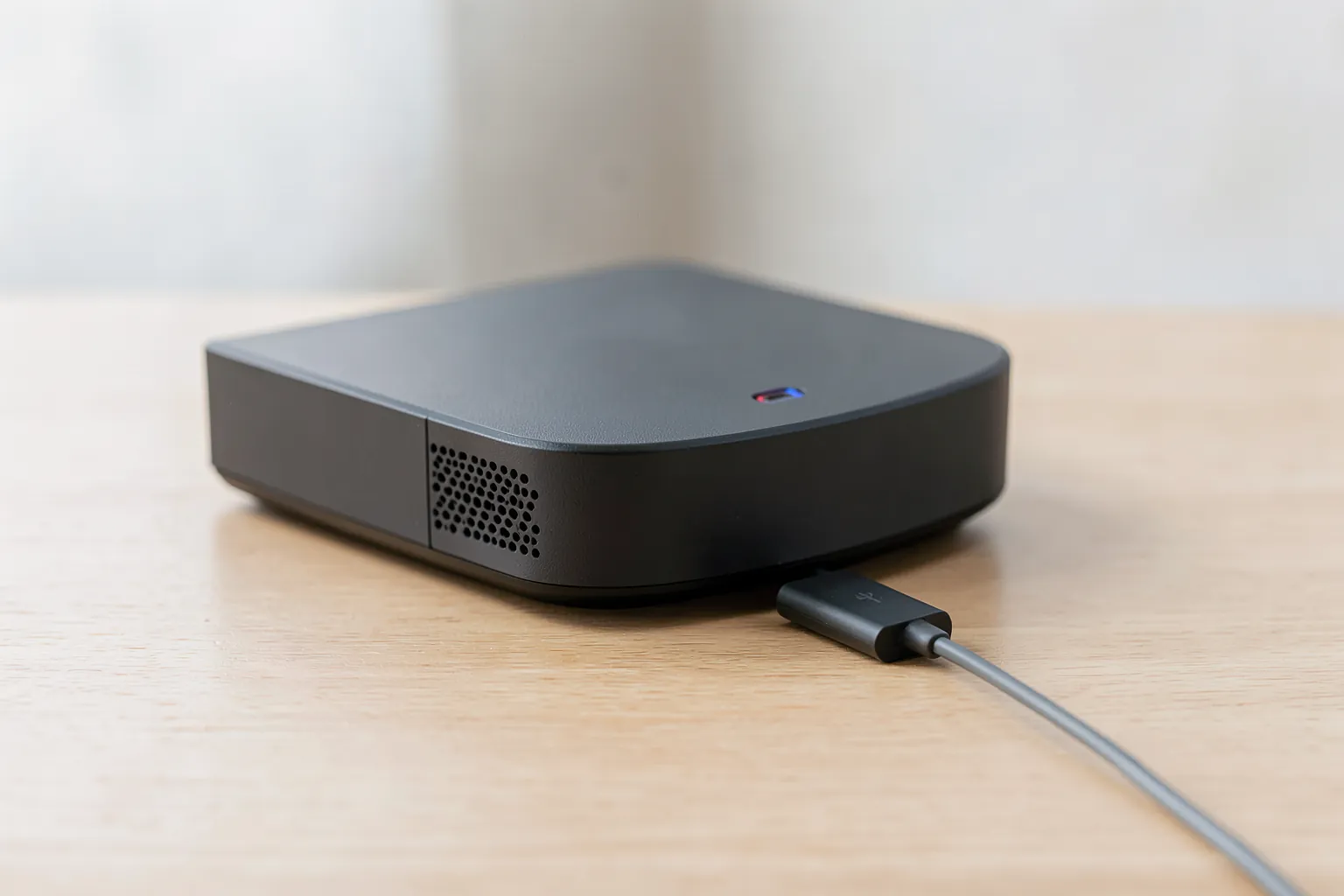
Un servidor de Enshrouded no necesita gráfica dedicada, pero sí un procesador moderno con varios núcleos y bastante memoria. Estas son buenas opciones:
Beelink SER8 (Ryzen 7 8845HS, 32 GB, 1 TB)
Es el que recomendamos para la mayoría: ocho núcleos Zen 4, 32 GB de RAM de serie y 1 TB de SSD. Va sobrado para 16 jugadores y, si algún día dejas de usarlo como servidor, sirve como PC de salón o para juegos ligeros.
Ver el Beelink SER8 con Ryzen 7 8845HS, 32 GB y 1 TB en Amazon
Minisforum UM890 Pro (Ryzen 9 8945HS, 32 GB, 1 TB)
Algo más potente y con más conectividad. Una buena opción si quieres usar el mismo equipo para otros servidores de juegos o para tus copias de seguridad.
Ver el Minisforum UM890 Pro con Ryzen 9 8945HS en Amazon
¿Ya tienes un mini PC con 16 GB?
Si tu mini PC admite módulos SO-DIMM DDR5, ampliar a 32 GB es barato y rápido. Comprueba antes en la ficha de tu modelo qué tipo y velocidad de memoria admite.
Ver el kit Crucial de 32 GB DDR5 SO-DIMM a 5600 MHz en Amazon
Tienes más modelos, incluidos los más baratos y silenciosos, en nuestra guía de los mejores mini PC.
Paso 1: preparar el mini PC
- Actualiza Windows por completo y reinicia.
- Desactiva la suspensión. En Configuración → Sistema → Inicio/apagado y suspensión, pon «Nunca» en suspensión con el equipo enchufado. Si el mini PC se duerme, el servidor se cae.
- Activa el encendido tras un corte de luz. En la BIOS del mini PC busca una opción tipo Restore on AC Power Loss o Power On after Power Failure y ponla en encendido. Así, si se va la luz, el equipo arranca solo al volver.
- Dale una IP local fija. En el router, reserva una IP para el mini PC (reserva DHCP) para que no cambie al reiniciar: la necesitarás para abrir el puerto.
- Instala el redistribuible de Visual C++ más reciente de Microsoft si el servidor da errores de librerías al arrancar.
Paso 2: instalar SteamCMD y el servidor
SteamCMD es la versión de línea de comandos de Steam que usa Valve para instalar servidores. Es gratuita y no necesitas tener el juego comprado en esa máquina: el servidor de Enshrouded se descarga con un inicio de sesión anónimo.
- Descarga SteamCMD para Windows desde la documentación oficial para desarrolladores de Valve y descomprime el archivo en una carpeta como
C:\steamcmd. - Ejecuta
steamcmd.exe. La primera vez se actualiza solo; espera a que aparezca el indicadorSteam>. - Escribe estos comandos, uno por línea:
force_install_dir C:\enshrouded
login anonymous
app_update 2278520 validate
quit
El número 2278520 es el identificador de la aplicación «Enshrouded Dedicated Server» en Steam. La descarga tarda unos minutos según tu conexión. Al terminar, en C:\enshrouded tendrás el ejecutable enshrouded_server.exe.
Truco: guarda esos comandos en un archivo actualizar.bat para no tener que escribirlos cada vez:
C:\steamcmd\steamcmd.exe +force_install_dir C:\enshrouded +login anonymous +app_update 2278520 validate +quit
Paso 3: primer arranque
Ejecuta enshrouded_server.exe una vez. Se abrirá una consola, el servidor creará su mundo y, lo más importante, generará el archivo de configuración enshrouded_server.json en la misma carpeta. Cuando veas que ha terminado de arrancar, ciérralo (con Ctrl + C en la consola, o cerrando la ventana) para editar la configuración.
Si Windows te pregunta si permites el acceso a la red, acepta en redes privadas. Lo revisaremos en el paso 5.
Paso 4: configurar enshrouded_server.json
Abre enshrouded_server.json con el Bloc de notas (o mejor, con un editor como Notepad++ o VS Code, que marca los errores de formato). Estos son los campos principales:
| Campo | Qué hace | Qué poner |
|---|---|---|
name | Nombre del servidor en la lista | El que quieras, por ejemplo «La base de los viernes» |
saveDirectory | Carpeta del mundo | Déjalo en ./savegame |
logDirectory | Carpeta de registros | Déjalo en ./logs |
ip | Dirección en la que escucha | 0.0.0.0 (todas las interfaces) |
queryPort | Puerto UDP del servidor | 15637 por defecto |
slotCount | Plazas | De 1 a 16 |
gameSettingsPreset | Dificultad | Default, Relaxed, Hard, Survival o Custom |
gameSettings | Ajustes detallados | Solo se aplican con Custom |
userGroups | Roles con contraseña y permisos | Ver abajo |
Contraseñas por roles (userGroups)
Desde una de las grandes actualizaciones del acceso anticipado, Enshrouded no usa una única contraseña de servidor, sino grupos de usuarios, cada uno con su contraseña y sus permisos. Al entrar, cada jugador escribe la contraseña de su grupo y recibe los permisos de ese rol:
canKickBan: puede expulsar y vetar jugadores.canAccessInventories: puede abrir cofres y contenedores.canEditBase: puede construir y derribar en las bases.canExtendBase: puede ampliar los límites de una base.reservedSlots: plazas reservadas para ese rol, para que el servidor lleno no deje fuera a los administradores.
Un esquema sencillo para un grupo de amigos: un rol Admin con todos los permisos para ti, un rol Amigos que puede construir y abrir cofres pero no expulsar, y un rol Invitado que solo puede jugar, para gente que se une de forma puntual.
Importante: cambia las contraseñas por defecto (del tipo ChangeMe) que trae el archivo antes de abrir el servidor a internet. Si no lo haces, cualquiera que encuentre tu servidor en la lista puede entrar con permisos de administrador.
Guarda el archivo y vuelve a arrancar el servidor. Si no arranca, casi siempre es un error de formato en el JSON: una coma de más o de menos, o unas comillas sin cerrar.
Paso 5: cortafuegos y puertos del router
En el cortafuegos de Windows
- Abre «Firewall de Windows Defender con seguridad avanzada».
- En «Reglas de entrada», crea una nueva regla de puerto, protocolo UDP, puerto 15637, «Permitir la conexión», en perfiles privado y público.
- Ponle un nombre claro, como «Enshrouded servidor».
Si tu archivo de configuración incluye también un gamePort (versiones antiguas del servidor usaban el 15636), abre ese puerto también. Abre siempre los puertos que aparezcan en tu propio enshrouded_server.json.
En el router
- Entra en la configuración del router (normalmente
192.168.1.1o la dirección que indique la pegatina del aparato). - Busca la sección de reenvío de puertos (NAT, port forwarding o «servidores virtuales»).
- Crea una regla: puerto externo 15637, protocolo UDP, hacia la IP local fija del mini PC y el mismo puerto interno.
- Guarda y reinicia el router si lo pide.
Si estás pensando en cambiar de router, un modelo moderno facilita mucho estas configuraciones y mejora la estabilidad de toda la red. Los repasamos en los mejores routers wifi 7.
Paso 6: conectarse desde el juego
- Averigua tu IP pública buscando «cuál es mi IP» en el navegador del mini PC.
- En Enshrouded, ve a Jugar y abre la pestaña de servidores.
- Añade el servidor con la dirección IP pública:15637 (por ejemplo,
203.0.113.25:15637) y guárdalo en favoritos. - Al entrar, escribe la contraseña de tu grupo.
Desde la misma casa, usa la IP local del mini PC en lugar de la pública: muchos routers no permiten conectar a tu propia IP pública desde dentro.
El servidor también aparece en la lista pública de servidores con el nombre que pusiste, pero puede tardar unos minutos en salir. La conexión directa por IP funciona al momento.
Paso 7: arranque y actualización automáticos
Para que el servidor no dependa de que tú lo arranques a mano, crea un archivo iniciar.bat en C:\enshrouded que primero actualice y después arranque:
@echo off
C:\steamcmd\steamcmd.exe +force_install_dir C:\enshrouded +login anonymous +app_update 2278520 validate +quit
cd /d C:\enshrouded
start "" enshrouded_server.exe
Luego, en el Programador de tareas de Windows:
- Crea una tarea nueva con el desencadenador «Al iniciar el sistema».
- Como acción, «Iniciar un programa» con
C:\enshrouded\iniciar.bat. - Marca «Ejecutar tanto si el usuario inició sesión como si no».
Así, cada vez que el mini PC se reinicie (por una actualización de Windows o un corte de luz), el servidor se actualizará y arrancará solo.
Esto es especialmente importante el 15 de octubre: el servidor y el juego tienen que tener la misma versión para que puedas conectarte. Cuando salga la 1.0 o cualquier parche, cierra el servidor y ejecuta iniciar.bat de nuevo, o reinicia el mini PC.
Paso 8: copias de seguridad
Todo vuestro mundo está en la carpeta savegame. Perderla es perder semanas de construcción del grupo, así que automatiza las copias:
- Conecta un SSD externo al mini PC (o usa otra carpeta en la nube).
- Crea un archivo
copia.batcon una línea como esta, cambiando la letra de la unidad:
robocopy C:\enshrouded\savegame E:\copias-enshrouded\%date:~-4%-%date:~3,2%-%date:~0,2% /E- En el Programador de tareas, haz que se ejecute cada día a una hora en la que nadie suela jugar.
- Antes de cada gran actualización, como la 1.0, haz una copia manual con el servidor apagado.
Un SSD externo pequeño sobra para años de copias del mundo:
Ver el SSD externo SanDisk Extreme Portable de 1 TB en Amazon
Y si en tu zona hay cortes de luz, un SAI mantiene el mini PC y el router encendidos unos minutos y evita que el mundo se corrompa al apagarse de golpe mientras guarda:
Ver el SAI APC Back-UPS BX750MI en Amazon
Cómo subir tu mundo actual al servidor
Si ya tenéis un mundo jugado en una partida alojada, puedes llevarlo al servidor dedicado:
- En el PC donde se alojaba la partida, localiza los archivos del mundo en la carpeta de partidas guardadas de Enshrouded (dentro de la carpeta de datos de usuario de Steam).
- Haz una copia de seguridad de esos archivos antes de tocar nada.
- Con el servidor apagado, copia el archivo del mundo y su archivo de información a la carpeta
savegamedel servidor, con los nombres que usa el servidor para su mundo. Según las guías de los proveedores de servidores, son3ad85aeay3ad85aea_info; comprueba que coinciden con los que creó tu servidor en el primer arranque. - Arranca el servidor y entra para comprobar que la base está en su sitio.
Si algo falla, restaura la copia del paso 2 y vuelve a intentarlo: no pierdes nada.
Problemas frecuentes
Mis amigos no pueden conectarse, pero yo sí desde casa
Casi siempre es el reenvío de puertos. Comprueba que la regla del router apunta a la IP local correcta del mini PC, que el protocolo es UDP y que el cortafuegos de Windows permite ese puerto.
Si todo está bien y sigue sin funcionar, puede que tu operador use CG-NAT: compartes IP pública con otros clientes y no puedes abrir puertos. Pasa con algunas tarifas de fibra y con casi todas las conexiones 5G para el hogar. La solución es pedir a tu operador una IP pública (algunos lo hacen gratis o por un pequeño coste) o usar una red privada virtual como Tailscale o ZeroTier, en la que tus amigos se conectan a tu red sin abrir puertos.
«Versión incompatible» al conectar
El servidor y el juego tienen versiones distintas. Ejecuta actualizar.bat o iniciar.bat para poner el servidor al día. Pasará sin falta el día de la 1.0.
El servidor no arranca tras editar el JSON
Hay un error de formato en enshrouded_server.json. Pega el contenido en un validador de JSON o ábrelo en VS Code, que marca la línea del error. Si no lo encuentras, borra el archivo (guarda antes tus contraseñas) y deja que el servidor genere uno nuevo.
Tirones o desconexiones con muchos jugadores
Revisa en el Administrador de tareas el uso de memoria del mini PC. Si está cerca del máximo, amplía la RAM. Si el mini PC va por wifi, pásalo a cable. Y comprueba que tu subida de internet es suficiente: con 16 jugadores, la conexión de subida de casa es lo primero que se resiente.
El mini PC se ha reiniciado solo y el servidor no está
Suele ser una actualización de Windows. Si configuraste la tarea programada del paso 7, el servidor debería arrancar solo; compruébalo en el Programador de tareas, en el historial de la tarea. Para evitar reinicios en mitad de una partida, en Windows Update ajusta las «horas activas» a la franja en la que suele jugar tu grupo, por ejemplo de 16:00 a 2:00.
El servidor no aparece en la lista
Puede tardar unos minutos. Mientras tanto, conecta directamente por IP y puerto, que funciona desde el primer momento.
Preguntas frecuentes
¿Cuánto cuesta un servidor dedicado de Enshrouded?
El software del servidor es gratuito y se descarga con SteamCMD. Solo pagas el equipo donde lo ejecutas y la electricidad, o un alquiler mensual si lo contratas a un proveedor.
¿Qué puerto usa el servidor de Enshrouded?
El puerto UDP 15637 por defecto. Algunas versiones antiguas usaban también el 15636: abre los puertos que aparezcan en tu enshrouded_server.json.
¿Cuántos jugadores admite un servidor de Enshrouded?
Hasta 16, configurables con el campo slotCount del archivo enshrouded_server.json.
¿Cuánta RAM necesita un servidor de Enshrouded?
Las cifras varían según la versión y el número de jugadores. Con 16 GB en el equipo vas holgado para un grupo pequeño; para 16 jugadores, recomendamos 32 GB.
¿Puedo montar el servidor en Linux?
El servidor oficial es para Windows. En Linux funciona con Wine o Proton, pero es una solución de la comunidad sin soporte oficial.
¿Pueden entrar jugadores de PS5 en mi servidor?
Keen Games no lo ha confirmado. Por ahora, los servidores dedicados son una función de la versión de PC.
¿Qué pasa con mi servidor cuando salga la 1.0?
Tendrás que actualizarlo con SteamCMD el 15 de octubre, porque el servidor y el juego deben tener la misma versión. Haz antes una copia de la carpeta savegame.
Lecturas relacionadas
- Enshrouded 1.0: precio, novedades, PS5 y requisitos
- Los mejores mini PC
- La mejor memoria RAM DDR5
- Los mejores SSD externos
Este artículo contiene enlaces afiliados a Amazon con el tag arkaiacorp-21. Si compras a través de estos enlaces, Arkaia puede recibir una comisión sin coste adicional para ti. Nuestra valoración editorial es independiente y no varía según los ingresos por afiliación.
Comentarios
Inicia sesion para dejar un comentario
Acceder