
Has comprado un monitor de 144, 165 o 240 Hz, lo enchufas y Windows lo pone a 60 Hz sin avisar. Es el error más común con un monitor gaming nuevo, y no es el único: el cable equivocado, conectarlo a la placa base en lugar de a la tarjeta gráfica o dejar desactivado G-Sync o FreeSync hacen que estés pagando por una fluidez que no ves. En este tutorial te explicamos paso a paso cómo configurar tu monitor gaming en Windows 11 para sacarle todo el partido: la tasa de refresco real, el cable correcto, la sincronización variable, el overdrive, el HDR y el color, y cómo comprobar que todo funciona. Si lo acabas de comprar en la Fiesta de Ofertas Prime, empieza por aquí.
En resumen: conecta el monitor a la tarjeta gráfica, no a la placa base, y con DisplayPort si puedes. En Windows 11 ve a Configuración > Sistema > Pantalla > Pantalla avanzada y elige la tasa de refresco más alta. Activa Adaptive Sync en el menú del monitor y G-Sync (NVIDIA) o FreeSync (AMD) en el panel de tu gráfica. Deja el overdrive en un nivel intermedio, activa el HDR solo si tu monitor lo hace bien y comprueba el resultado con la prueba de testufo.com. Todo el proceso lleva unos 15 minutos.
Antes de empezar: lo que necesitas
- Saber qué resolución y tasa de refresco máxima tiene tu monitor: está en la caja, el manual o la ficha del fabricante. Por ejemplo, 2560 x 1440 a 240 Hz.
- Saber qué salidas tiene tu tarjeta gráfica: lo normal es tener varios DisplayPort y uno o dos HDMI.
- El cable que venía en la caja del monitor, que suele ser el adecuado, o uno certificado de la versión correcta.
- Los controladores de la gráfica actualizados: NVIDIA App o el software AMD Adrenalin, según tu marca.
Paso 1: conectar el monitor a la tarjeta gráfica
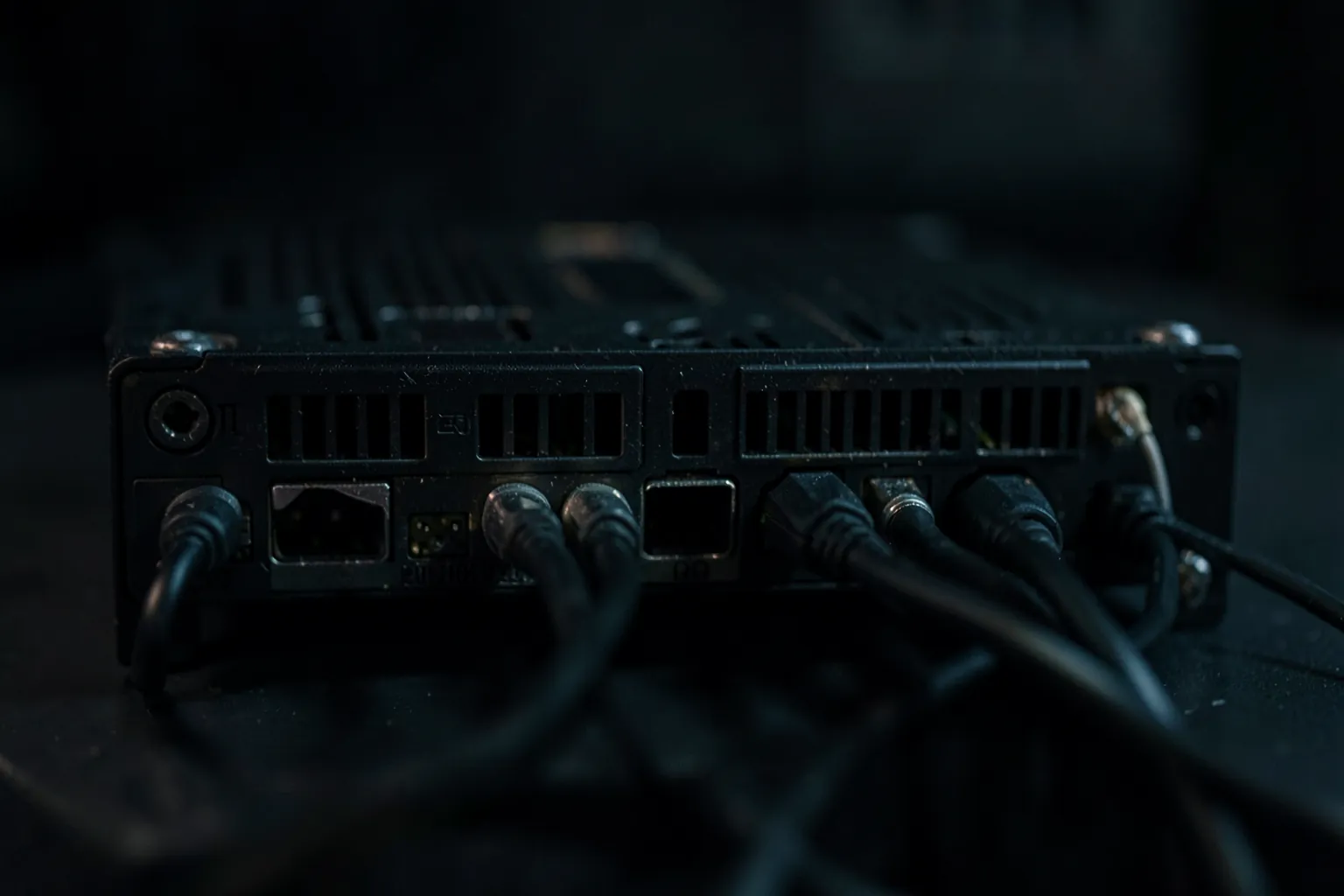
Parece obvio, pero es el error número uno en PC de sobremesa: conectar el cable a la salida de vídeo de la placa base en lugar de a la tarjeta gráfica. Las salidas de la placa usan los gráficos integrados del procesador, si los tiene, y no solo rinden muchísimo menos en juegos sino que a menudo no admiten altas tasas de refresco.
Las salidas de la tarjeta gráfica están más abajo en la parte trasera del PC, en horizontal, en una placa metálica separada. Las de la placa base están más arriba, junto a los USB. Si tienes dudas, desconecta y conecta el cable en una de las de abajo.
Paso 2: elegir el cable correcto
El cable limita la tasa de refresco máxima que puedes usar. Esta es la regla general:
| Conexión | Qué permite en la práctica | Cuándo usarla |
|---|---|---|
| DisplayPort 1.4 | 1440p a 240 Hz y 4K a 144 Hz o más con compresión DSC | La mayoría de monitores gaming actuales |
| DisplayPort 2.1 | 4K a 240 Hz sin compresión y tasas muy altas | Monitores y gráficas recientes que lo admitan |
| HDMI 2.1 | 4K a 120-144 Hz y más con DSC | Consolas, televisores y monitores con HDMI 2.1 |
| HDMI 2.0 | 1080p a 144 Hz o 1440p a 144 Hz como mucho | Evítalo para monitores de alta tasa de refresco |
En PC, usa DisplayPort siempre que puedas: es el estándar pensado para monitores, todos los monitores gaming lo aceptan con G-Sync y FreeSync, y casi nunca da problemas. Muchos monitores asequibles tienen HDMI 2.0, que se queda corto: si lo conectas por ahí, el monitor no pasará de 144 Hz aunque admita 180 o 240.
Si necesitas un cable nuevo, que sea certificado por VESA (DisplayPort) o por el HDMI Forum (HDMI 2.1). Los cables baratos sin certificar pueden dar parpadeos o pantallazos negros a altas tasas.
Ver el cable UGREEN DisplayPort 2.1 certificado VESA de 2 m en Amazon
Ver el cable UGREEN HDMI 2.1 certificado de 2 m en Amazon
Paso 3: activar la tasa de refresco en Windows
Windows no siempre elige la tasa de refresco más alta. Para comprobarlo y cambiarla:
- Haz clic derecho en el escritorio y elige Configuración de pantalla.
- Si tienes varias pantallas, selecciona arriba el monitor gaming.
- Baja hasta Pantalla avanzada.
- En Elegir una frecuencia de actualización, selecciona la más alta disponible, por ejemplo 240 Hz.
- Comprueba también en la sección principal que la resolución es la nativa del monitor (la marcada como «recomendada»).
Si la frecuencia que esperas no aparece en la lista, el problema suele estar en el cable, el puerto o el menú del monitor: revisa los pasos 2 y 4.
Windows 11 tiene además la opción Frecuencia de actualización dinámica en algunos portátiles, que baja los hercios en el escritorio para ahorrar batería. Puedes dejarla activa: en juegos sube sola.
Paso 4: revisar el menú del monitor
El propio monitor tiene ajustes que pueden limitarte sin que lo sepas. Abre su menú con los botones o el joystick de la parte trasera o inferior y revisa:
- Adaptive Sync, FreeSync o VRR: actívalo. Sin esto, G-Sync y FreeSync no funcionarán aunque los actives en el PC.
- Versión de DisplayPort: algunos monitores vienen configurados en DisplayPort 1.2 por compatibilidad. Si tu monitor tiene la opción, ponla en 1.4 o la más alta.
- Modo de ahorro de energía o ECO: desactívalo, porque puede bajar el brillo o limitar funciones.
- Modo de imagen: el modo «Estándar», «Usuario» o «sRGB» suele ser el más fiel. Los modos «FPS» o «RTS» suelen exagerar el contraste y el color.
Paso 5: activar G-Sync o FreeSync
La sincronización variable hace que el monitor se adapte a los fotogramas que genera la gráfica en cada momento. Elimina el desgarro de imagen (tearing) y los tirones sin el retraso del V-Sync clásico. Es probablemente la mejora más importante después de la tasa de refresco.
Con una tarjeta NVIDIA:
- Abre el Panel de control de NVIDIA (clic derecho en el escritorio o desde la NVIDIA App).
- Ve a Pantalla > Configurar G-SYNC.
- Marca Habilitar G-SYNC, G-SYNC compatible y elige Habilitar para modo de ventana y pantalla completa.
- Selecciona tu monitor, marca «Habilitar configuración para el modelo de pantalla seleccionado» y aplica.
Con una tarjeta AMD:
- Abre AMD Software: Adrenalin Edition.
- Ve a Gaming > Pantalla.
- Activa AMD FreeSync.
El ajuste de los profesionales: para que la sincronización variable funcione siempre y con la menor latencia, la recomendación más extendida, popularizada por Blur Busters, es esta combinación: G-Sync o FreeSync activado, V-Sync activado en el panel de la gráfica (y desactivado dentro del juego) y un límite de fotogramas unos 3 por debajo de tu tasa de refresco, por ejemplo 237 fps en un monitor de 240 Hz. Así los fotogramas nunca superan el rango del monitor. Con NVIDIA Reflex activado en los juegos compatibles, el límite se aplica solo.
Paso 6: ajustar el overdrive
El overdrive acelera el cambio de color de los píxeles para reducir el desenfoque y las estelas en movimiento. Tiene un nombre distinto en cada marca: Overdrive, Response Time, Trace Free o Tiempo de respuesta, con niveles como Normal, Rápido o Extremo.
La regla: el nivel más alto no es el mejor. Si te pasas, aparece el llamado overshoot: halos o estelas de color inverso detrás de los objetos en movimiento. Lo normal es que el nivel intermedio sea el más limpio. Puedes comprobarlo con la prueba de testufo.com (la del ovni que se desplaza): sube el nivel hasta que la estela sea mínima y bájalo uno si ves halos brillantes.
Si tu monitor es OLED, no tiene overdrive porque sus píxeles ya cambian casi al instante: un ajuste menos del que preocuparte.
Paso 7: configurar el HDR
El HDR puede ser espectacular o empeorar la imagen, según el monitor. Como orientación:
- Monitores OLED o con certificación DisplayHDR 600 o superior: merece la pena activarlo.
- Monitores con DisplayHDR 400 o sin certificación: el HDR suele verse apagado o lavado; muchas veces es mejor dejarlo en SDR.
Para activarlo en Windows 11:
- Ve a Configuración > Sistema > Pantalla y activa Usar HDR.
- Instala la aplicación gratuita Calibración de HDR de Windows desde Microsoft Store y sigue sus tres pruebas. Ajusta el brillo máximo y el nivel de negro para tu monitor concreto.
- Activa HDR automático si quieres que los juegos antiguos en SDR se conviertan a HDR.
Si al activar el HDR el escritorio se ve gris, sube el control deslizante «Brillo del contenido SDR» en el mismo menú. Si quieres profundizar en cómo funciona el HDR en juegos, lo explicamos en nuestro tutorial sobre cómo configurar la tele para PS5 y Xbox, donde los conceptos son los mismos.
Paso 8: color y rango completo
Dos ajustes que se olvidan y que se notan:
- Rango dinámico completo: en el Panel de control de NVIDIA, en Pantalla > Cambiar resolución, marca «Usar configuración de color de NVIDIA» y elige Rango dinámico de salida: Completo y profundidad de color de 10 bits si está disponible. Con rango limitado, los negros se ven grises. En AMD, revisa en Pantalla que el formato de píxeles sea RGB 4:4:4 PC estándar (rango completo).
- Modo sRGB: muchos monitores con gama de color amplia sobresaturan los colores en contenido normal. Si las caras se ven demasiado rojas, activa el modo sRGB del monitor para el escritorio y deja el modo amplio para HDR.
Si trabajas con fotografía o diseño, un colorímetro te da un perfil de color exacto en pocos minutos:
Ver el colorímetro Calibrite Display 123 en Amazon
Paso 9: comprobar que todo funciona
- Tasa de refresco: entra en testufo.com. La página muestra arriba los fotogramas por segundo a los que se está refrescando tu navegador: debe coincidir con los hercios del monitor.
- G-Sync o FreeSync: muchos monitores tienen en el menú un contador de hercios en tiempo real. En un juego, deberías ver que cambia con los fps. En NVIDIA, puedes activar el indicador en Pantalla > Indicador de G-SYNC.
- Overdrive: la prueba del ovni de testufo, como en el paso 6.
- En juegos: activa el contador de fps de la NVIDIA App o de AMD Adrenalin para ver que alcanzas cifras cercanas a la tasa del monitor. Si tu gráfica no llega, baja algún ajuste gráfico o usa DLSS o FSR.
Tiempo entre fotogramas según la tasa de refresco
Milisegundos que tarda el monitor en mostrar cada nueva imagen. Menos es mejor.
Ver los datos en tabla
| Dato | Tiempo por fotograma |
|---|---|
| 60 Hz | 16,7 ms |
| 144 Hz | 6,9 ms |
| 165 Hz | 6,1 ms |
| 180 Hz | 5,6 ms |
| 240 Hz | 4,2 ms |
| 360 Hz | 2,8 ms |
Qué tasa de refresco necesitas de verdad
Tener un monitor de 240 Hz no sirve de mucho si tu tarjeta gráfica no genera suficientes fotogramas. Como orientación:
- 144 a 180 Hz: el salto desde 60 Hz es enorme y se nota en todo, incluso al mover ventanas en el escritorio. Es el punto ideal para la mayoría de jugadores y para juegos de un jugador exigentes, donde es difícil pasar de 100-150 fps.
- 240 Hz: merece la pena en shooters competitivos como Counter-Strike 2, Valorant u Overwatch 2, que se mueven a cientos de fps incluso en gráficas modestas. En juegos de mundo abierto, pocas gráficas llegan a esas cifras en 1440p.
- 360 Hz o más: territorio de jugadores competitivos muy exigentes. La mejora frente a 240 Hz existe, pero es más sutil.
La otra cara de la moneda es la resolución. Un monitor 4K a 240 Hz necesita una gráfica de gama muy alta para aprovecharse en juegos modernos; en 1440p, una gráfica de gama media-alta ya da cifras altas, y por eso el 27 pulgadas a 1440p es el formato más equilibrado. Si tienes dudas sobre qué gráfica acompaña a tu monitor, revisa nuestra guía de las mejores tarjetas gráficas.
Y recuerda que no hace falta que el juego vaya exactamente a la tasa del monitor: gracias a G-Sync o FreeSync, aunque vayas a 110 fps en un monitor de 240 Hz, la imagen se verá fluida y sin desgarros. Por eso el paso 5 es tan importante.
Si conectas una consola o un portátil
PS5 y Xbox Series X|S se conectan por HDMI. Para 120 Hz necesitas un monitor con HDMI 2.1 o, al menos, compatible con 120 Hz por HDMI en la resolución que uses. La PS5 admite 1440p, lo que la hace muy buena compañera de los monitores de 27 pulgadas. Actívalo en Ajustes > Pantalla y vídeo > Salida de vídeo.
Portátiles gaming: si tu portátil tiene un conmutador MUX (Modo GPU dedicada o similar), actívalo para que la gráfica dedicada envíe la imagen directamente a la pantalla externa. Y conecta el monitor al puerto que va a la gráfica dedicada, que el fabricante suele indicar: a menudo es el HDMI o un USB-C concreto con DisplayPort.
Mac: los Mac con chip de Apple admiten altas tasas de refresco por USB-C o Thunderbolt con DisplayPort; se elige en Ajustes del Sistema > Pantallas.
Problemas frecuentes
No aparece la tasa de refresco máxima en Windows. Revisa por este orden: que el cable va a la gráfica, que usas DisplayPort o HDMI 2.1, que el monitor no está en modo DisplayPort 1.2 y que los controladores están actualizados.
Parpadeos o pantallazos negros. Casi siempre es el cable. Prueba con el original o con uno certificado más corto. En algunos monitores VA, el parpadeo con FreeSync en escenas oscuras es una limitación del panel.
G-Sync no aparece en el panel de NVIDIA. Activa Adaptive Sync en el menú del monitor y usa DisplayPort; por HDMI, solo funciona con monitores y gráficas que admitan VRR por HDMI.
El ratón va a tirones en el escritorio. Comprueba que Windows no ha vuelto a 60 Hz tras una actualización de controladores; ocurre más de lo que debería.
Los juegos se ven peor que en el escritorio. Puede que el juego esté a otra resolución. Pon siempre la resolución nativa del monitor dentro del juego y usa el reescalado del juego (DLSS, FSR o XeSS) si te faltan fps, en lugar de bajar la resolución.
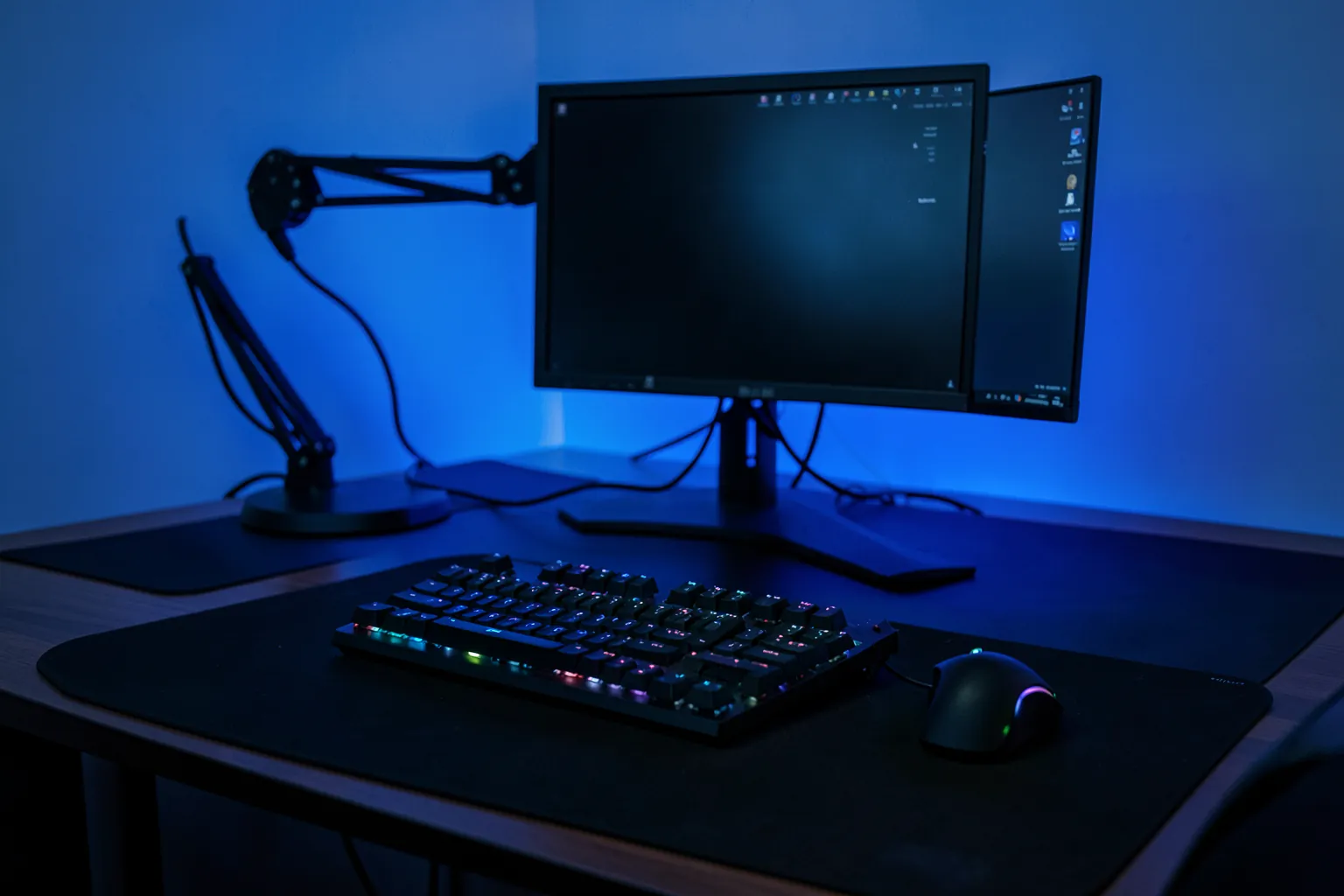
Si aún no tienes monitor (o quieres cambiar)
Hoy y mañana, con la Fiesta de Ofertas Prime, es buen momento. Para la mayoría, un monitor de 27 pulgadas a 1440p con IPS rápido y 180 Hz es el punto ideal entre nitidez, fluidez y precio:
Ver el AOC Q27G42XE de 27 pulgadas, 1440p y 180 Hz en Amazon
Ver el ASUS TUF Gaming VG27AQL5A de 1440p y 210 Hz en Amazon
Si buscas lo mejor en imagen y velocidad, un OLED de 240 Hz no tiene rival en contraste ni en tiempo de respuesta:
Ver el LG UltraGear OLED 27GS93QE de 240 Hz en Amazon
Ver el Samsung Odyssey OLED G6 de 27 pulgadas y 240 Hz en Amazon
Y para colocar el monitor a la altura correcta y ganar espacio en la mesa, un brazo con muelle de gas:
Ver el brazo de monitor BONTEC para pantallas de 13 a 32 pulgadas en Amazon
Tienes más opciones en nuestras guías de los mejores monitores gaming OLED y de los mejores monitores 4K OLED de 240 Hz. Y si después quieres exprimir el PC, mira cómo optimizar Windows 11 para jugar.
Preguntas frecuentes
¿Por qué mi monitor de 144 Hz va a 60 Hz?
Porque Windows no siempre elige la tasa más alta. Cámbiala en Configuración > Sistema > Pantalla > Pantalla avanzada. Si no aparece, revisa el cable, el puerto y que esté conectado a la tarjeta gráfica.
¿Es mejor DisplayPort o HDMI para un monitor gaming?
En PC, DisplayPort: admite más hercios en la mayoría de monitores y funciona siempre con G-Sync y FreeSync. HDMI 2.1 es la opción para consolas.
¿Tengo que activar V-Sync con G-Sync?
Lo recomendable es G-Sync activado, V-Sync activado en el panel de NVIDIA y desactivado en el juego, y un límite de fps unos 3 por debajo de la tasa del monitor.
¿Qué nivel de overdrive debo usar?
Normalmente el intermedio. El máximo suele provocar halos detrás de los objetos. Compruébalo con la prueba del ovni de testufo.com.
¿Merece la pena activar el HDR en un monitor HDR400?
Casi nunca: suele verse apagado. El HDR merece la pena en monitores OLED o con certificación DisplayHDR 600 o superior.
¿Cómo sé si mi monitor va realmente a 240 Hz?
Entra en testufo.com: arriba indica a cuántos fotogramas por segundo se refresca la página, que debe coincidir con los hercios del monitor.
¿Puedo usar 120 Hz con la PS5 en un monitor?
Sí, si el monitor admite 120 Hz por HDMI en esa resolución. Lo ideal es HDMI 2.1. Se activa en los ajustes de salida de vídeo de la consola.
¿Por qué se ven grises los negros?
Probablemente la gráfica envía rango limitado. Cambia a rango dinámico completo en el panel de NVIDIA o a RGB rango completo en AMD.
Lecturas relacionadas
- Los mejores monitores gaming OLED
- Cómo configurar la tele para PS5 y Xbox
- Cómo optimizar Windows 11 para jugar
- Las mejores tarjetas gráficas
Este artículo contiene enlaces afiliados a Amazon con el tag arkaiacorp-21. Si compras a través de estos enlaces, Arkaia puede recibir una comisión sin coste adicional para ti. Nuestra valoración editorial es independiente y no varía según los ingresos por afiliación.
Comentarios
Inicia sesion para dejar un comentario
Acceder