
Configurar bien la tele para jugar en PS5 y Xbox es gratis y cambia más la imagen que muchas mejoras de hardware. Una consola conectada al puerto equivocado se queda a 60 Hz sin avisar, un HDR mal calibrado quema las luces y apaga las sombras, y el modo de imagen de fábrica añade un retraso que se nota con el mando en la mano. En este tutorial te explicamos, paso a paso, cómo activar los 120 Hz, el VRR, el modo juego automático y el HDR con HGIG, tanto en la tele (LG, Samsung y Sony) como en la PS5, la PS5 Pro y la Xbox Series X|S.
Resumen rápido: conecta la consola a un puerto HDMI 2.1 de la tele, activa en ese puerto el formato de señal mejorado (en LG, HDMI Ultra HD Deep Colour; en Samsung, Input Signal Plus; en Sony, Formato mejorado), deja la tele en modo juego y con el mapeo de tonos en HGIG. En la PS5, ve a Ajustes > Pantalla y vídeo > Salida de vídeo y pon en automático la salida de 120 Hz, el VRR y el HDR; después usa Ajustar HDR. En la Xbox, ve a Configuración > General > Opciones de TV y pantalla, elige 120 Hz, revisa los Modos de vídeo y pasa la app Calibrar HDR para juegos.
Qué necesitas antes de empezar
- Una tele con HDMI 2.1 si quieres 120 Hz y VRR. Si tu tele solo tiene HDMI 2.0, podrás seguir los pasos de modo juego y HDR, pero te quedarás en 4K a 60 Hz. Si estás pensando en cambiarla, tienes nuestra guía de los mejores televisores gaming de 2026.
- El cable que venía con la consola, o uno con certificación Ultra High Speed (48 Gbps). Un cable HDMI antiguo es la causa más habitual de pantallazos negros con 120 Hz y HDR.
- La tele y la consola actualizadas. Muchos fabricantes añaden o corrigen funciones de juego por actualización. En la tele, búscalo en el menú de soporte; en la consola, se actualiza sola si está conectada.
- Cinco minutos y el mando. Nada de lo que vas a tocar es irreversible.
Ver el cable Cable Matters HDMI 2.1 certificado en Amazon · Ver el cable UGREEN HDMI 2.1 de 3 m en Amazon
Paso 1: el puerto HDMI correcto
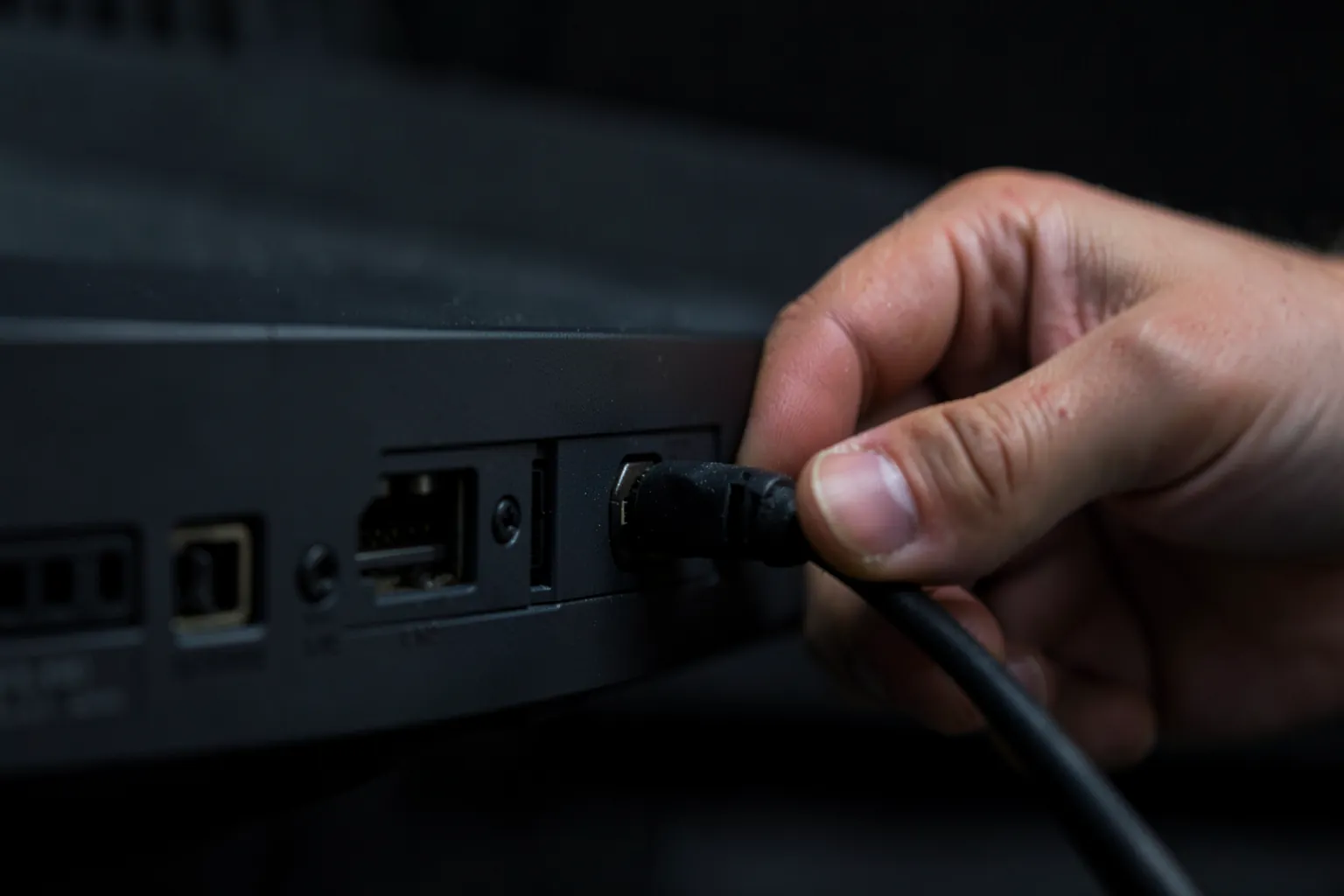
Muchas teles tienen cuatro entradas HDMI, pero no todas son iguales. En bastantes modelos solo dos son HDMI 2.1, y una de ellas es el puerto eARC, donde conviene conectar la barra de sonido. La consola tiene que ir a una entrada HDMI 2.1; si la conectas a otra, la tele la acepta sin quejarse, pero no verás la opción de 120 Hz en la consola.
¿Cómo saber cuál es? Mira la serigrafía junto al puerto (suele poner «4K 120Hz», «144Hz» o «165Hz») o el manual. Algunos ejemplos de 2026:
| Televisor | Puertos HDMI 2.1 |
|---|---|
| LG OLED C6, G6 y B6 | Los cuatro |
| Samsung OLED S95H y S90H | Los cuatro |
| Sony Bravia 8 | Dos (el 3 y el 4) |
| Mini LED de gama media y de entrada | Varía: compruébalo en la ficha |
Paso 2: activar el HDMI mejorado en la tele
Por compatibilidad con aparatos antiguos, muchas teles dejan sus puertos en un modo básico. Hay que activar el modo completo en la entrada donde está la consola. Cada marca lo llama de una forma:
- LG: HDMI Ultra HD Deep Colour, en los ajustes generales de dispositivos o de entradas HDMI. Actívalo para el puerto de la consola.
- Samsung: Input Signal Plus (señal de entrada mejorada), en Conexión > Administrador de dispositivos externos.
- Sony: Formato de señal HDMI, con la opción Formato mejorado (o Formato mejorado (VRR) si quieres frecuencia variable).
- Hisense y TCL: busca en los ajustes de entrada una opción del tipo HDMI 2.1, Formato mejorado o 4K 120Hz.
En las teles de 2025 y 2026 de LG y Samsung suele venir activado de serie en los puertos HDMI 2.1, pero conviene comprobarlo: es la primera causa de que la consola no ofrezca 120 Hz ni HDR.
Paso 3: modo juego y ALLM
El modo juego desactiva el procesado de imagen que añade retraso (suavizado de movimiento, reducción de ruido y similares) y baja el input lag a unos pocos milisegundos. El ALLM (modo de baja latencia automático) hace que la tele lo active sola al detectar la consola y lo quite cuando vuelves a ver una serie.
- LG: el menú Game Optimizer reúne el modo juego, el VRR y el reductor de retraso. Activa también el modo de baja latencia automático en los ajustes de la entrada.
- Samsung: activa el Modo Juego en Auto en Conexión > Configuración del modo de juego. Con la consola en marcha, mantén pulsado el botón de reproducción del mando para abrir la Game Bar.
- Sony: elige el modo de imagen Juego y activa el modo de baja latencia automático en los ajustes de entrada. Con una PS5, la tele cambia sola de modo según lo que estés haciendo.
La PS5 y la Xbox piden el ALLM por su cuenta si la tele lo admite, así que lo normal es que no tengas que tocar nada más.
Paso 4: HGIG para el HDR
Con HDR, la tele tiene que decidir cómo repartir las luces que no puede mostrar. Si lo hace ella sola (mapeo de tonos dinámico), el resultado es más llamativo pero se pierden detalles en las zonas claras, y además pisa la calibración que vas a hacer en la consola. El modo HGIG le dice a la tele que deje ese trabajo a la consola, que conoce los límites reales de la pantalla gracias a la calibración del paso 7.
- LG: en el modo de imagen de juego, en el mapeo de tonos dinámico, elige HGIG.
- Samsung: en el mapeo de tonos HDR, elige el modo de juego HDR o HGIG, según el modelo.
- Sony: en el modo de juego HDR, elige HGIG. Con la PS5, la tele ajusta el HDR automáticamente.
Si prefieres una imagen más luminosa y no te importa perder algo de detalle en las luces, puedes dejar el mapeo dinámico: no es un error, es una preferencia. Pero si haces la calibración de la consola, usa HGIG.
Paso 5: configurar la PS5
Todos los ajustes de imagen de la PS5 y la PS5 Pro están en el mismo sitio: Ajustes > Pantalla y vídeo > Salida de vídeo.
- Resolución: Automática. La consola elegirá 4K si la tele lo admite.
- Activar salida de 120 Hz: Automática. Si la opción no aparece o no funciona, revisa los pasos 1 y 2.
- VRR: Automática. Si quieres, activa también la opción de aplicarlo a juegos no compatibles: puede mejorar la fluidez en algunos juegos antiguos, aunque en otros provoca fallos visuales, así que pruébalo juego a juego.
- HDR: Activado cuando sea compatible, para que solo se use en los juegos y aplicaciones que lo tienen.
- Ajustar HDR: lo verás en el paso 7.
Además, en Ajustes > Datos guardados y ajustes de juegos/aplicaciones > Preajustes de juego puedes decirle a la PS5 que arranque los juegos en modo rendimiento (más fotogramas) o modo resolución (más nitidez) cuando el juego lo permita. Para aprovechar los 120 Hz, elige rendimiento.
Una cosa que conviene saber: la PS5 no admite Dolby Vision en juegos, solo HDR10. Si tu tele tiene Dolby Vision, la PS5 no lo usará para jugar. Si estás pensando en comprar consola, tenemos la guía para comprar la PS5 en 2026 con los precios oficiales de cada modelo.
Ver la PS5 Pro en Amazon · Ver el mando DualSense en Amazon · Ver los auriculares Pulse Elite en Amazon
Paso 6: configurar la Xbox Series X|S
En la Xbox, pulsa el botón Xbox y ve a Perfil y sistema > Configuración > General > Opciones de TV y pantalla.
- Resolución: 4K UHD en la Series X (la Series S admite 1440p como salida de juego).
- Frecuencia de actualización: 120 Hz. Si no aparece, revisa los pasos 1 y 2.
- Modos de vídeo: aquí están las casillas importantes. Marca Permitir 4K, Permitir HDR10, Permitir modo de latencia automática baja y Permitir velocidad de actualización variable. Si tu tele lo admite, marca también Dolby Vision para juegos.
- HDR automático: añade HDR a juegos antiguos que no lo tenían. Funciona sorprendentemente bien en muchos juegos de Xbox One; si en alguno no te gusta, puedes desactivarlo.
Un aviso: en algunos televisores, activar el VRR desactiva el Dolby Vision para juegos, porque no pueden usar las dos cosas a la vez. Si te pasa, decide qué prefieres: VRR para los juegos que bailan de fotogramas, Dolby Vision para los que van estables.
La Xbox Series X|S es la única consola que admite Dolby Vision para juegos, así que si juegas sobre todo en Xbox es un punto a favor de las teles LG y Sony frente a las Samsung, que no lo tienen. Y ahora que Microsoft ha abierto el programa Disc-to-Digital para convertir tus discos en licencias digitales, merece la pena tener la consola bien configurada para rescatar tu colección.
Ver la Xbox Series X en Amazon · Ver el mando inalámbrico de Xbox en Amazon
Paso 7: calibrar el HDR
Este paso es el que más se nota y el que menos gente hace. Las dos consolas te enseñan unas pantallas de prueba para que les digas hasta dónde llega el brillo de tu tele:
- PS5: Ajustes > Pantalla y vídeo > Salida de vídeo > Ajustar HDR. Verás tres pantallas con un símbolo. En cada una, sube o baja el valor hasta que el símbolo sea apenas visible, y no más.
- Xbox: abre la app Calibrar HDR para juegos desde Opciones de TV y pantalla. Funciona igual: ajusta cada patrón hasta que el elemento casi desaparezca.
Hazlo con la tele ya en modo juego y en HGIG (paso 4). Si cambias de modo de imagen después, repite la calibración. Y muchos juegos tienen además su propio ajuste de HDR al empezar: síguelo con el mismo criterio, el de «apenas visible».
Ajustes recomendados según el juego
Una vez configurada la tele, lo que más cambia la experiencia es el modo que eliges dentro de cada juego. No hay una opción mejor para todo:
| Tipo de juego | Modo recomendado | Por qué |
|---|---|---|
| Shooters competitivos y juegos de lucha | Rendimiento o 120 fps | Menos retraso y movimiento más nítido; la resolución importa menos |
| Aventuras y mundos abiertos | Calidad o equilibrado, con VRR | Más detalle y trazado de rayos; el VRR suaviza las caídas |
| Juegos de carreras | Rendimiento | La sensación de velocidad depende de la fluidez |
| Juegos de ritmo | Rendimiento, y calibra la latencia del juego | Cada milisegundo cuenta |
| Juegos antiguos | HDR automático en Xbox; prueba el VRR forzado en PS5 | Pueden ganar color y fluidez sin parches |
Por ejemplo, Gears of War: E-Day apunta a 60 fps con trazado de rayos en la campaña y a 120 fps en el multijugador de Xbox Series X: con la tele bien configurada, notarás el cambio al pasar de un modo a otro. Y GTA 6, que llegará el 19 de noviembre con un objetivo de 30 fps en PS5, se beneficiará más de un buen HDR que de los hercios.
El sonido también se configura
La imagen se lleva toda la atención, pero el sonido mal configurado arruina igual una partida:
- PS5: en Ajustes > Sonido tienes el audio 3D para auriculares, que posiciona los sonidos alrededor de ti. Haz la prueba de ajuste que propone la consola. Si usas barra de sonido, revisa en la salida de audio el formato que envía.
- Xbox: en Configuración > General > Volumen y salida de audio puedes elegir el audio espacial para auriculares. Windows Sonic viene incluido; Dolby Atmos para auriculares y DTS Headphone:X requieren su aplicación.
- Barra de sonido: conéctala al puerto eARC de la tele y activa el paso directo del audio para que llegue sin recodificar. Si notas desfase entre imagen y sonido, ajusta la sincronización en la tele.
Si buscas auriculares para jugar, tenemos una guía de los mejores auriculares gaming.
Ver la barra de sonido LG S70TR con eARC en Amazon · Ver la barra TCL S55HE con Dolby Atmos en Amazon
Si conectas un PC a la tele
Un PC gaming conectado a una tele moderna aprovecha cosas que las consolas no usan, como los 144 o 165 Hz de los modelos más recientes. Dos ajustes marcan la diferencia:
- Modo PC en la tele. En las LG, por ejemplo, cambiar el icono de la entrada a «PC» activa el muestreo de color completo (4:4:4), que hace que el texto se vea nítido. En otras marcas suele llamarse modo PC o modo gráfico.
- G-Sync o FreeSync en el controlador. Actívalo en el panel de NVIDIA o de AMD, además de en la tele.
El proceso completo, con HDR en Windows incluido, está en nuestro tutorial para activar HDR, G-Sync y FreeSync en el PC.
Cómo comprobar que funciona
- LG: el Game Optimizer muestra la frecuencia actual y si el VRR está activo. Con un juego a 120 fps deberías ver números cercanos a 120.
- Samsung: la Game Bar indica los fotogramas por segundo, si hay VRR y el estado del HDR.
- Sony: el menú de juego muestra información de la señal.
- En la consola: la PS5 muestra la información de la señal en la sección de salida de vídeo, y la Xbox tiene un apartado de detalles de la tele en Opciones de TV y pantalla, que te dice qué admite tu pantalla.
Ten en cuenta que no todos los juegos van a 120 fps. Si un juego tiene modo rendimiento, actívalo en su menú. Y si en PC quieres hacer lo mismo con G-Sync o FreeSync, tenemos un tutorial específico para activar HDR, G-Sync y FreeSync en un PC gaming.
Problemas frecuentes
La pantalla parpadea o se queda en negro unos segundos
Casi siempre es el cable o el puerto. Prueba con el cable original de la consola o con uno certificado Ultra High Speed, y comprueba que el puerto es HDMI 2.1 con el formato mejorado activado.
La opción de 120 Hz no aparece en la consola
La tele no está anunciando que admite 120 Hz por ese puerto. Revisa los pasos 1 y 2. En la PS5, además, la salida de 120 Hz solo se usa en juegos que la admiten; en el menú principal seguirás a 60 Hz.
El HDR se ve apagado o lavado
Comprueba que la tele está en modo juego con HGIG y repite la calibración del paso 7. Revisa también que no tengas activado un modo de ahorro de energía, que limita el brillo.
Los juegos van a tirones aunque tengo VRR
El VRR funciona dentro de un rango de fotogramas (normalmente a partir de 40 o 48). Si el juego cae por debajo, vuelven los tirones. Elige el modo rendimiento del juego para mantenerte dentro del rango.
El sonido se desincroniza con la barra
Si la barra está conectada por eARC, busca en la tele el ajuste de sincronización de audio. Y asegúrate de que la consola manda el audio en un formato que la barra acepta.
Preguntas frecuentes
¿Cómo activo los 120 Hz en la PS5?
En Ajustes, Pantalla y vídeo, Salida de vídeo, pon Activar salida de 120 Hz en Automática. La consola tiene que estar conectada a un puerto HDMI 2.1 de la tele con el formato de señal mejorado activado, y el juego tiene que admitir 120 Hz.
¿Qué es HGIG y debo activarlo?
Es un modo de HDR en el que la tele deja que la consola decida cómo repartir las luces, según la calibración que hagas. Si calibras el HDR en la PS5 o la Xbox, conviene activarlo para no perder detalle en las zonas claras.
¿Por qué no me aparece la opción de VRR?
Porque la consola no está conectada a un puerto HDMI 2.1 o porque ese puerto no tiene activado el formato de señal mejorado. En Sony, por ejemplo, hay que elegir Formato mejorado (VRR) en la entrada de la consola.
¿La PS5 admite Dolby Vision en juegos?
No. La PS5 usa HDR10 para jugar. Dolby Vision para juegos solo está en la Xbox Series X|S, y requiere una tele compatible, como las LG o la Sony Bravia 8.
¿Necesito un cable HDMI especial para 120 Hz?
Sirve el cable que viene con la consola. Si necesitas otro, que tenga la certificación Ultra High Speed de 48 Gbps. Los cables HDMI antiguos pueden provocar cortes de imagen o impedir los 120 Hz.
¿Tengo que calibrar el HDR cada vez que cambio de tele?
Sí, porque la calibración depende del brillo de cada pantalla. También conviene repetirla si cambias el modo de imagen de la tele o si activas o desactivas HGIG.
Lecturas relacionadas
- Los mejores televisores gaming de 2026 para PS5, Xbox y PC
- Comprar una PS5 en 2026: qué modelo elegir
- GTA 6: fecha, precio y qué necesitas para jugarlo
- Los mejores SSD externos para PS5, Xbox y Switch 2
- La Fiesta de Ofertas Prime de 2026 en España
Este artículo contiene enlaces afiliados a Amazon con el tag arkaiacorp-21. Si compras a través de estos enlaces, Arkaia puede recibir una comisión sin coste adicional para ti. Nuestra valoración editorial es independiente y no varía según los ingresos por afiliación.
Comentarios
Inicia sesion para dejar un comentario
Acceder