Tienes un monitor gaming de última generación, una GPU potente y aun así la imagen no termina de verse como debería: los negros parecen grises, hay tearing en los momentos más frenéticos o directamente el HDR muestra colores lavados. Es uno de los problemas más frustrantes del gaming en PC, y tiene solución. En este tutorial te explicamos cómo activar correctamente HDR, G-Sync y FreeSync en Windows 11 en 2026, desde los requisitos de hardware hasta los ajustes finos por juego, pasando por la solución de los errores más comunes.
Paso 1: Requisitos de hardware imprescindibles
Antes de tocar ningún ajuste de software, necesitas asegurarte de que tu hardware es compatible. Un monitor con etiqueta HDR400 de gama baja y un cable HDMI 1.4 no te van a dar el resultado esperado, por mucho que cambies configuraciones.
| Característica | Mínimo | Recomendado | Premium |
|---|---|---|---|
| Certificación HDR monitor | HDR400 (400 nits) | HDR600 / HDR1000 (VA/IPS) | HDR True Black 400/500 (OLED) |
| Tipo de panel | IPS / VA | Mini-LED con local dimming | OLED / QD-OLED |
| Resolución | 1080p / 1440p | 1440p / 4K | 4K OLED 144 Hz+ |
| GPU NVIDIA | RTX 3060 / GTX 1080 | RTX 4070 / RTX 5070 | RTX 5080 / RTX 5090 |
| GPU AMD | RX 6600 XT | RX 7800 XT / RX 9060 XT | RX 9070 XT / RX 9080 |
| Cable | HDMI 2.0 / DP 1.4 | HDMI 2.1 certificado | DisplayPort 2.1 (80 Gbps) |
| Sincronización adaptativa | FreeSync / G-Sync Compatible | FreeSync Premium / G-Sync | FreeSync Premium Pro / G-Sync Ultimate |
Si buscas el mejor monitor para este tutorial, el LG UltraGear OLED 27GX790B es el referente en 2026: panel OLED de 27 pulgadas, 540 Hz, HDR True Black 500 y compatible con G-Sync y FreeSync Premium Pro. Consulta nuestro análisis detallado en el artículo dedicado al LG UltraGear 27GX790B o la lista completa en los mejores monitores gaming OLED de 2026.
LG UltraGear OLED 27GX790B 540 Hz HDR True Black 500 — ver precio actual en Amazon
Si prefieres un formato 32 pulgadas 4K con la misma calidad OLED, el Samsung Odyssey OLED G8 32 pulgadas 4K HDR es otra excelente opción para este tutorial.
Samsung Odyssey OLED G8 32 pulgadas 4K HDR — ver precio actual en Amazon
Paso 2: Elige el cable correcto (HDMI 2.1 vs DisplayPort 2.1)
El cable es el eslabón más olvidado y, sin embargo, puede ser el culpable de que tu HDR no funcione o de que el monitor no ofrezca su máxima tasa de refresco. Aquí tienes las diferencias clave:
| Característica | HDMI 2.1 | DisplayPort 2.1 |
|---|---|---|
| Ancho de banda máximo | 48 Gbps | 80 Gbps (UHBR20) |
| 4K 144 Hz HDR sin compresión | Con DSC (compresión) | Nativo sin compresión |
| 4K 240 Hz HDR | Solo con DSC | Nativo posible |
| Profundidad de color 10/12 bits | Sí, con limitaciones a altas frecuencias | Sí, nativo a todas las frecuencias |
| G-Sync / FreeSync | FreeSync (HDMI-VRR), G-Sync Compatible | FreeSync y G-Sync (todos los modos) |
| Consolas | PS5, Xbox Series X (ideal) | Solo PC y algunos portátiles |
| Dolby Vision Gaming | Sí | No (no soporta DV) |
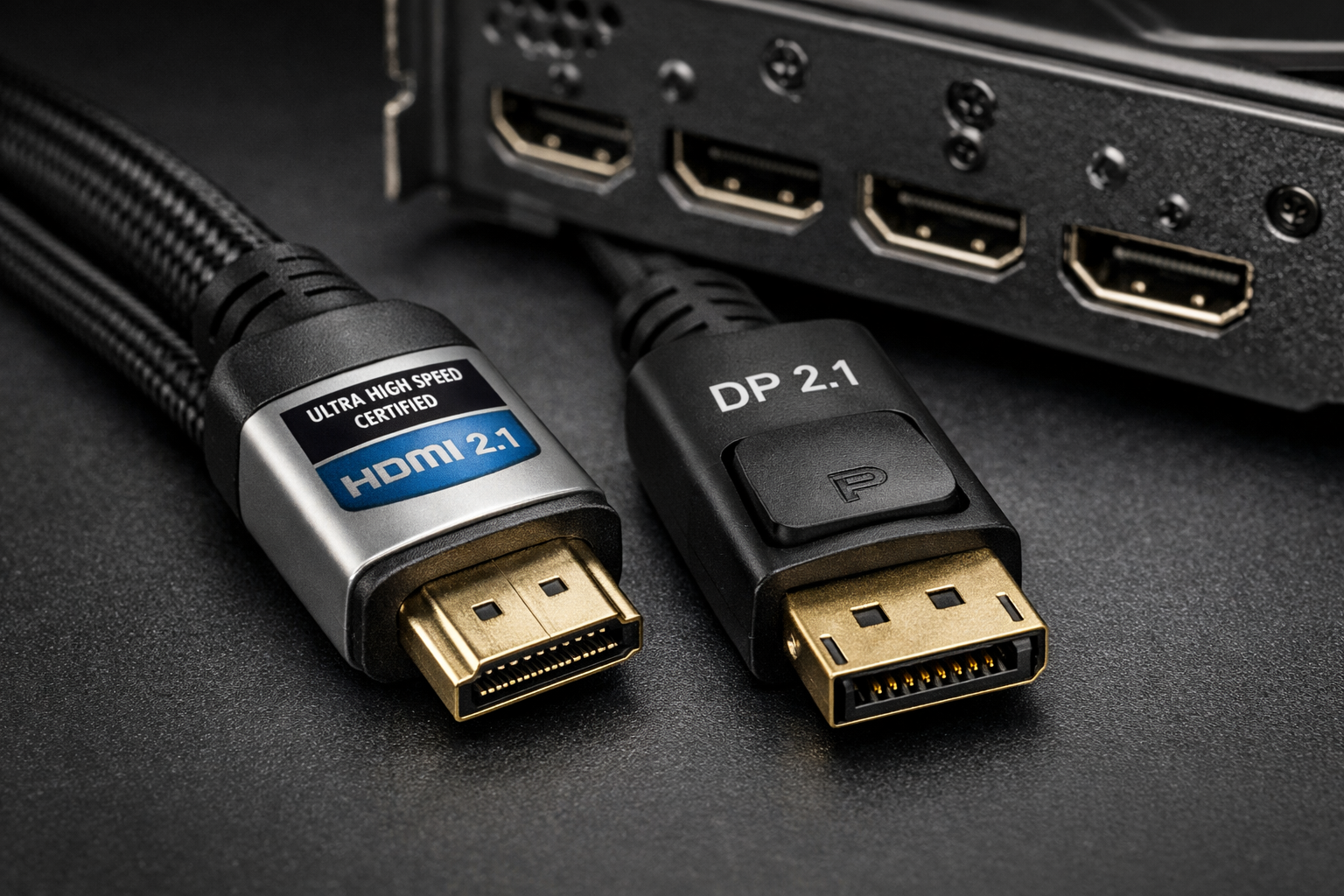
Dos opciones fiables y certificadas:
- UGREEN Cable HDMI 2.1 certificado 8K 2m — ver precio actual en Amazon — Certificado Ultra High Speed 48 Gbps, ideal para 4K 120/144 Hz con HDR desde GPU o consola.
- UGREEN Cable DisplayPort 2.1 80 Gbps 1m — ver precio actual en Amazon — El estándar para setups PC premium con monitores 4K 240 Hz o 1440p 360 Hz+.
Paso 3: Activa HDR en el monitor
Antes de hacer nada en Windows o en el driver de la GPU, debes activar HDR desde el menú OSD (On-Screen Display) de tu monitor. Cada fabricante lo llama de forma distinta, pero la ruta suele ser similar:
- LG UltraGear OLED: OSD → Imagen → Modo de imagen → HDR (efecto HDR) → Activar. Asegúrate también de que el modo de entrada está en DisplayPort o HDMI 2.1 según tu conexión.
- Samsung Odyssey OLED G8: Menú → Imagen → HDR+ → Activado. Si usas HDMI, activa también HDMI Deep Color en la configuración de entrada.
- ASUS ROG / TUF: OSD → Sistema → HDR → Activado. Algunos modelos requieren reiniciar la señal de vídeo.
- MSI / Acer Predator: OSD → HDR → On. Comprueba también que el modo de color está en Amplio.
Paso 4: Configura HDR en Windows 11
Con el monitor configurado, ahora toca activar HDR desde Windows 11. El sistema operativo de Microsoft ha mejorado notablemente su gestión del HDR en las últimas actualizaciones, añadiendo el calibrador HDR y mejoras en el Auto HDR.
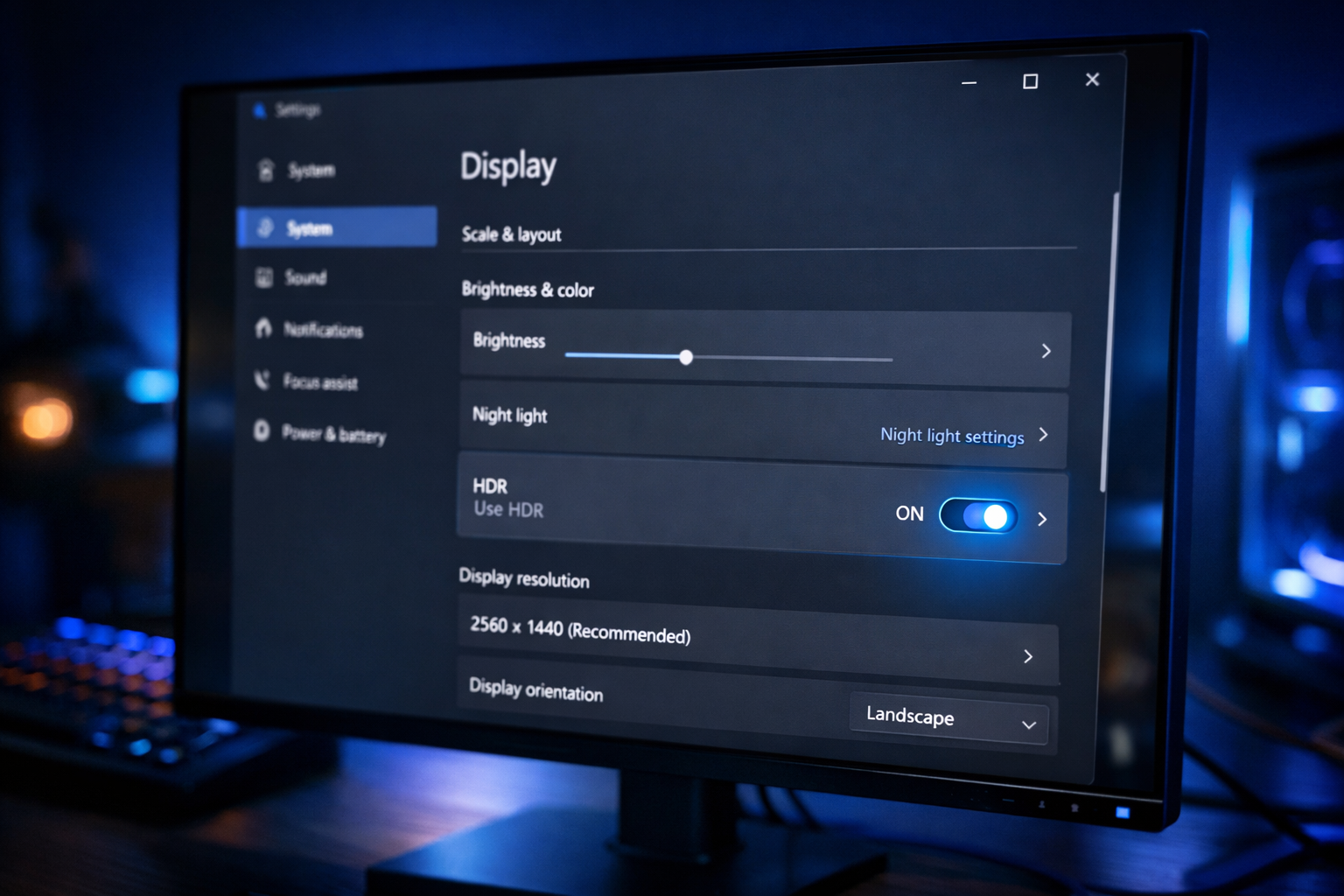
- Haz clic derecho en el escritorio y selecciona Configuración de pantalla (o ve a Inicio → Configuración → Sistema → Pantalla).
- Si tienes varios monitores, selecciona el monitor HDR en la parte superior.
- Activa el interruptor Usar HDR. Si aparece en gris, revisa el Paso 3 o comprueba el cable.
- Haz clic en Más opciones de HDR para acceder a los ajustes avanzados.
- Activa Auto HDR si quieres que Windows convierta automáticamente juegos SDR a HDR mediante IA.
- Ajusta el brillo de los contenidos SDR con el deslizador (recomendado entre 40 y 60 % para evitar que el escritorio en SDR se vea demasiado oscuro).
Para acceder rápidamente a los controles HDR durante una sesión de juego, pulsa Windows + G para abrir la Game Bar. Desde allí puedes ajustar la intensidad del Auto HDR en tiempo real sin salir del juego.
Paso 5: Activa G-Sync en el panel de control NVIDIA
G-Sync es la tecnología de NVIDIA para sincronizar la tasa de fotogramas de la GPU con la tasa de refresco del monitor, eliminando el tearing y el stuttering. Existen tres niveles: G-Sync (módulo dedicado), G-Sync Compatible (validado para FreeSync) y G-Sync Ultimate (con HDR certificado y 1000 nits mínimos).
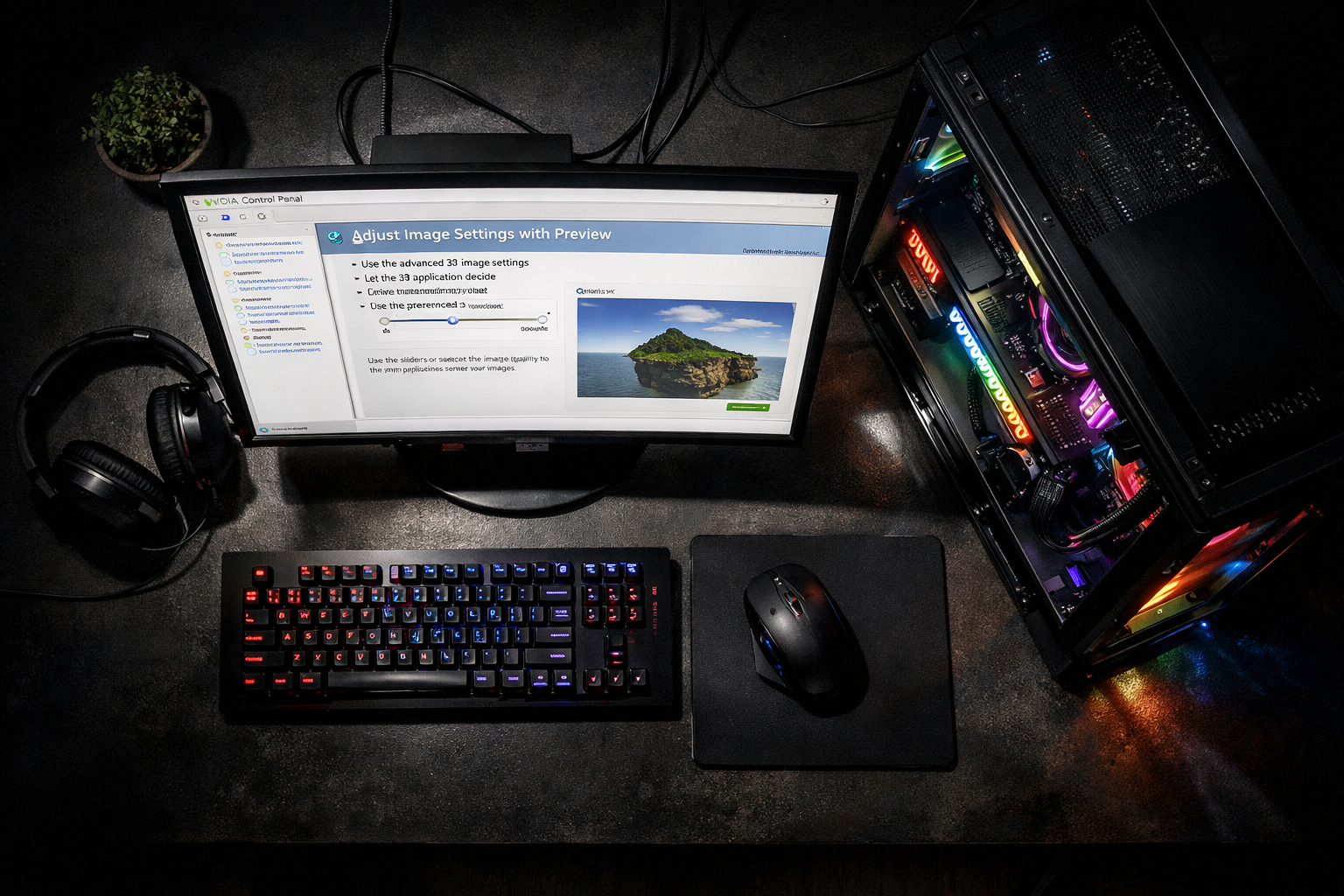
- Haz clic derecho en el escritorio → Mostrar más opciones → Panel de control de NVIDIA.
- En el menú lateral, ve a Pantalla → Configurar G-SYNC.
- Marca la casilla Habilitar G-SYNC, G-SYNC Compatible.
- Selecciona si quieres activarlo solo en pantalla completa o también en modo ventana (se recomienda solo pantalla completa para mayor estabilidad).
- Elige el monitor en la lista inferior si tienes varios conectados.
- Haz clic en Aplicar.
- Ve a Gestionar configuración 3D → Configuración global y asegúrate de que Sincronización vertical está en Usar la configuración de la aplicación 3D o en Activada. Nunca la desactives completamente o perderás los beneficios de G-Sync.
Paso 6: Activa FreeSync Premium Pro en AMD Adrenalin
Si tienes una GPU AMD, la tecnología equivalente es FreeSync, cuya versión más avanzada —FreeSync Premium Pro— incluye sincronización a baja frecuencia (LFC) y soporte HDR certificado con latencia reducida. Su activación se realiza desde AMD Software: Adrenalin Edition.
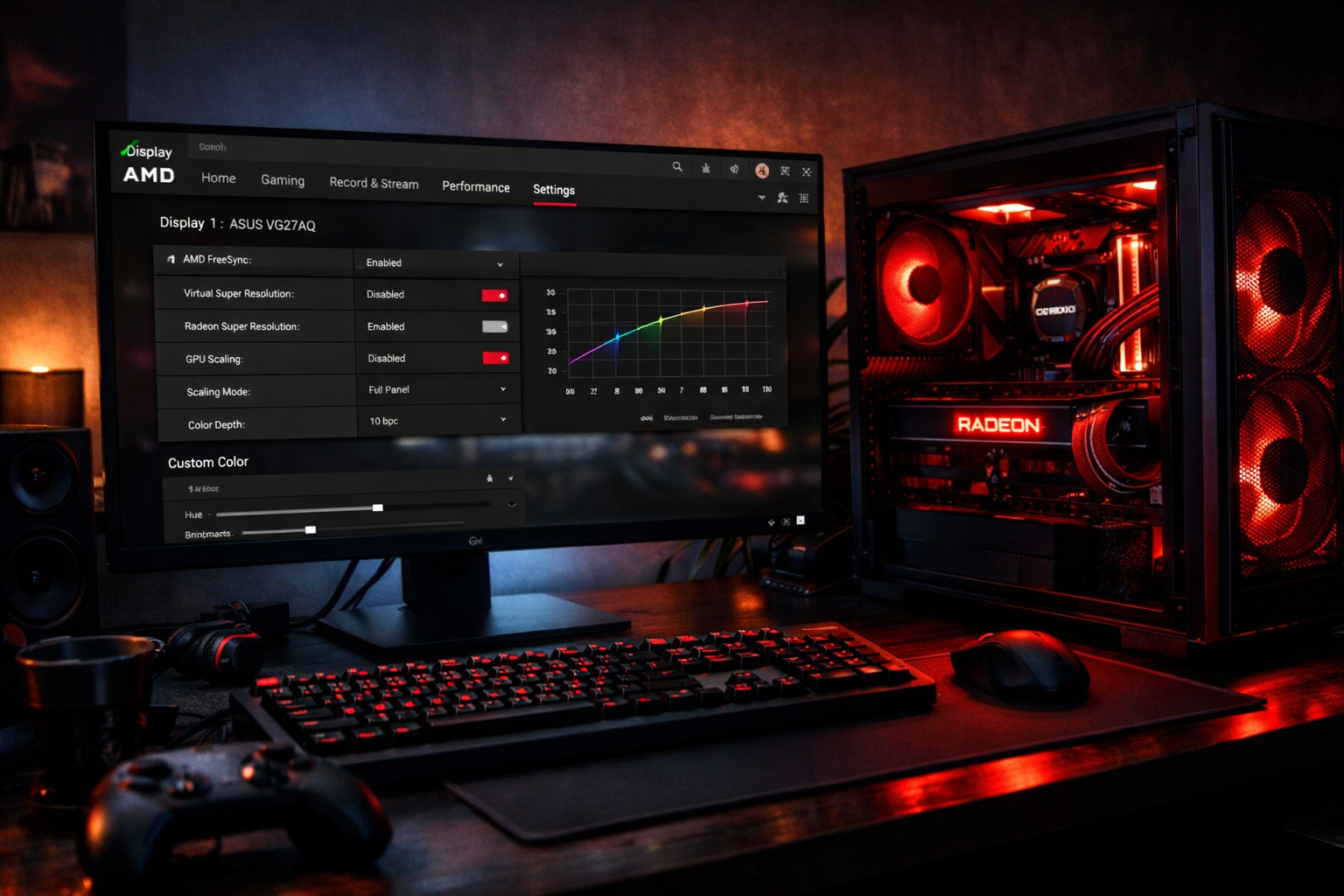
- Abre AMD Software: Adrenalin Edition desde la bandeja del sistema o buscando en el menú Inicio.
- Haz clic en la pestaña Gaming del menú superior y luego en Pantalla.
- En la sección Configuración de pantalla global, localiza AMD FreeSync. Verás la certificación de tu monitor (FreeSync, FreeSync Premium o FreeSync Premium Pro).
- Activa el interruptor si no lo está ya (está habilitado por defecto en la mayoría de instalaciones).
- Para activar FreeSync por juego: ve a Gaming → Juegos, selecciona el perfil del juego y, en el menú desplegable de AMD FreeSync, elige Activado u Optimizado por AMD.
Paso 7: Ajustes HDR y VRR por juego
Cada juego gestiona el HDR de forma diferente. Aquí van los ajustes recomendados para los títulos más populares en 2026:
- Cyberpunk 2077 (Phantom Liberty): Opciones → Vídeo → HDR. Activa HDR10 o Dolby Vision según tu monitor. Ajusta el nivel de pico de brillo al valor que indique tu monitor (por ejemplo, 500 nits en un OLED HDR True Black 500). La luminosidad de UI en 200-300 nits evita que los menús quemen la pantalla.
- Forza Horizon 6: Vídeo → HDR. El juego detecta automáticamente el brillo máximo del monitor si Windows lo ha reportado correctamente. Comprueba que el brillo del papel está entre 80 y 120 nits.
- God of War Ragnarök PC: Configuración gráfica → HDR. Usa el modo HDR10 y sigue el asistente de calibración integrado del juego.
- Call of Duty Black Ops 7: Configuración → Gráficos → HDR. Activa HDR habilitado y ajusta el nivel máximo de blanco según los nits de tu monitor.
- Alan Wake 2 y Control: Ambos de Remedy tienen un calibrador HDR propio. Sigue las instrucciones en pantalla; el juego ajusta automáticamente los valores de corte de negros y blancos.
Para sacar más provecho de tu setup, consulta nuestra guía de optimización de Windows 11 para gaming y la guía de DLSS 4.5 y Multi Frame Generation, que complementan perfectamente la configuración HDR.
Paso 8: Solución de problemas habituales
Incluso con todo correctamente instalado, pueden aparecer problemas. Estos son los más frecuentes y cómo solucionarlos:
- HDR lavado o con colores pálidos: El problema más común. Causas: (1) el cable no soporta el ancho de banda necesario para 10 bits de color — cámbialo por uno certificado HDMI 2.1 o DP 2.1; (2) el perfil de color de Windows está en sRGB — ve a Configuración de pantalla → Perfil de color y selecciona el perfil HDR de tu monitor; (3) la profundidad de color en el driver está en 8 bits — en el Panel de control NVIDIA ve a Pantalla → Cambiar resolución y establece Profundidad de color de salida en 10 bpc.
- Parpadeo con HDR activado: Suele ser causado por un cable de mala calidad o por conflicto entre el Auto HDR de Windows y el HDR nativo del juego. Desactiva Auto HDR si el juego tiene su propio modo HDR nativo. También puede ser un fallo de HDCP — deshabilita HDCP en el Panel de control NVIDIA si no reproduces contenido protegido.
- Tearing residual con G-Sync o FreeSync activo: Comprueba que V-Sync está activada en el juego o en el driver. Verifica que los FPS no superen constantemente la frecuencia máxima del monitor. Establece un límite de fotogramas (RTSS o el limitador del driver) 3-5 fps por debajo del máximo.
- G-Sync no aparece como disponible: Asegúrate de que el monitor está conectado por DisplayPort (G-Sync nativo requiere DP; G-Sync Compatible funciona también con HDMI 2.1 en algunos monitores). Actualiza los drivers NVIDIA a la última versión.
- FreeSync solo funciona en SDR: FreeSync Premium Pro requiere que el monitor tenga HDR activado en el OSD y que el perfil de imagen no sea uno de los modos bloqueados (cinema, vivid, etc.). Usa el perfil FreeSync o Gaming del monitor.
- El escritorio de Windows se ve muy oscuro con HDR: Es normal cuando el contenido SDR se muestra en un entorno HDR. Sube el deslizador Brillo del contenido SDR en las opciones HDR de Windows hasta que el escritorio se vea natural (entre 40 y 70 % según el monitor).
Preguntas frecuentes
¿Necesito activar HDR para que G-Sync funcione?
No. G-Sync y FreeSync son tecnologías de sincronización adaptativa independientes del HDR. Puedes usar G-Sync en SDR perfectamente. Sin embargo, si tienes un monitor G-Sync Ultimate o FreeSync Premium Pro con HDR certificado, la experiencia mejora cuando ambas tecnologías trabajan juntas.
¿HDMI 2.1 o DisplayPort 2.1 para gaming en PC?
Para PC gaming puro con monitores de alta frecuencia (240 Hz o más), DisplayPort 2.1 es superior: ofrece 80 Gbps frente a los 48 Gbps de HDMI 2.1, lo que permite 4K a frecuencias altas sin compresión DSC. Si también conectas una consola o necesitas Dolby Vision, HDMI 2.1 es la única opción.
¿Qué diferencia hay entre HDR10, HDR400 y HDR True Black?
HDR10 es el formato estándar de señal. HDR400 y HDR600 son certificaciones VESA que indican el brillo máximo del panel (400 y 600 nits respectivamente) y el nivel de local dimming. HDR True Black es la certificación para paneles OLED que alcanzan 0 nits de negro, ofreciendo contraste infinito; la variante True Black 400 o 500 indica el brillo máximo de pico.
¿Puede activarse G-Sync en un monitor FreeSync?
Sí. NVIDIA tiene un programa de certificación G-Sync Compatible para monitores FreeSync que han pasado sus pruebas de calidad. Puedes activarlo desde el Panel de control NVIDIA aunque el monitor no tenga módulo G-Sync dedicado. Monitores no certificados también pueden funcionar con G-Sync si activas la opción manualmente, pero sin garantía de ausencia de artefactos.
¿El Auto HDR de Windows es equivalente al HDR nativo de los juegos?
No exactamente. El Auto HDR aplica un algoritmo de IA para ampliar el rango dinámico de juegos SDR que no tienen soporte HDR nativo. En juegos con HDR nativo implementado por el desarrollador, este siempre será más preciso. Desactiva el Auto HDR en juegos que ya tengan HDR propio para evitar conflictos de procesado.
Este artículo contiene enlaces afiliados a Amazon con el tag arkaiacorp-21. Si compras a través de estos enlaces, Arkaia puede recibir una comisión sin coste adicional para ti. Nuestra valoración editorial es independiente y no varía según los ingresos por afiliación.
Comentarios
Inicia sesion para dejar un comentario
Acceder