
Para montar una casa inteligente con Matter necesitas un controlador (un altavoz Echo, un Google Nest o un HomePod, o un hub como el Aqara M3), dispositivos con el logotipo de Matter y la app de tu ecosistema: escaneas el código QR del dispositivo desde Alexa, Google Home o Casa de Apple y en un minuto está funcionando. Y lo mejor: el mismo enchufe o bombilla puede usarse a la vez desde Alexa, Google y Siri. Matter es el estándar que Amazon, Apple, Google y Samsung acordaron para que los aparatos domésticos inteligentes dejen de depender de una marca. En este tutorial te explicamos paso a paso cómo empezar desde cero, qué es Thread y cuándo lo necesitas, cómo compartir un dispositivo entre varios asistentes, cómo crear tus primeras automatizaciones y qué comprar para empezar sin equivocarte.
En resumen: 1) elige ecosistema (Alexa, Google Home o Casa de Apple) y un controlador compatible con Matter; 2) ten el wifi de 2,4 GHz activo y el Bluetooth del móvil encendido; 3) en la app, «Añadir dispositivo» y escanea el código QR de Matter; 4) ponle nombre y habitación; 5) si quieres usarlo también con otro asistente, genera un código de vinculación y añádelo en la otra app; 6) crea rutinas. Para sensores y bombillas Thread, necesitas un router de borde Thread (HomePod mini, algunos Nest y Echo, o un hub como el Aqara M3). Guarda una foto de cada código QR.
¿Qué es Matter y por qué importa?
Matter es un estándar abierto para dispositivos domésticos inteligentes creado por la Connectivity Standards Alliance (CSA), en la que participan Amazon, Apple, Google, Samsung y cientos de fabricantes. Su primera versión se publicó a finales de 2022 y desde entonces la mayoría de marcas lo han ido incorporando.
Antes de Matter, comprar un enchufe o una bombilla inteligente era casarse con un ecosistema: había productos «compatibles con Alexa», otros «con Google Home» y otros «con HomeKit», cada uno con su app y sus cuentas. Con Matter:
- Cualquier dispositivo con el logotipo de Matter funciona con todos los grandes asistentes: Alexa, Google, Siri y SmartThings.
- Funciona en local: los dispositivos se comunican dentro de tu casa, sin pasar por los servidores del fabricante. Eso los hace más rápidos y siguen funcionando aunque se caiga internet.
- Un dispositivo puede estar en varios ecosistemas a la vez (lo que se llama multiadministrador): tú usas Siri y tu pareja usa Alexa, y los dos controláis la misma lámpara.
- No dependes de la marca: si un fabricante cierra o deja de actualizar su app, el dispositivo sigue funcionando a través de Matter.
Para reconocer un producto compatible, busca el logotipo de Matter en la caja o en la ficha (tres flechas que convergen) o la palabra Matter en el nombre del producto.
Matter, wifi y Thread: la diferencia
Matter es el «idioma» común, pero los dispositivos necesitan una red por la que hablarlo. Hay dos:
- Matter sobre wifi: el dispositivo se conecta a tu wifi como un móvil. Es lo habitual en enchufes, regletas y algunas bombillas. No necesita nada más que tu router.
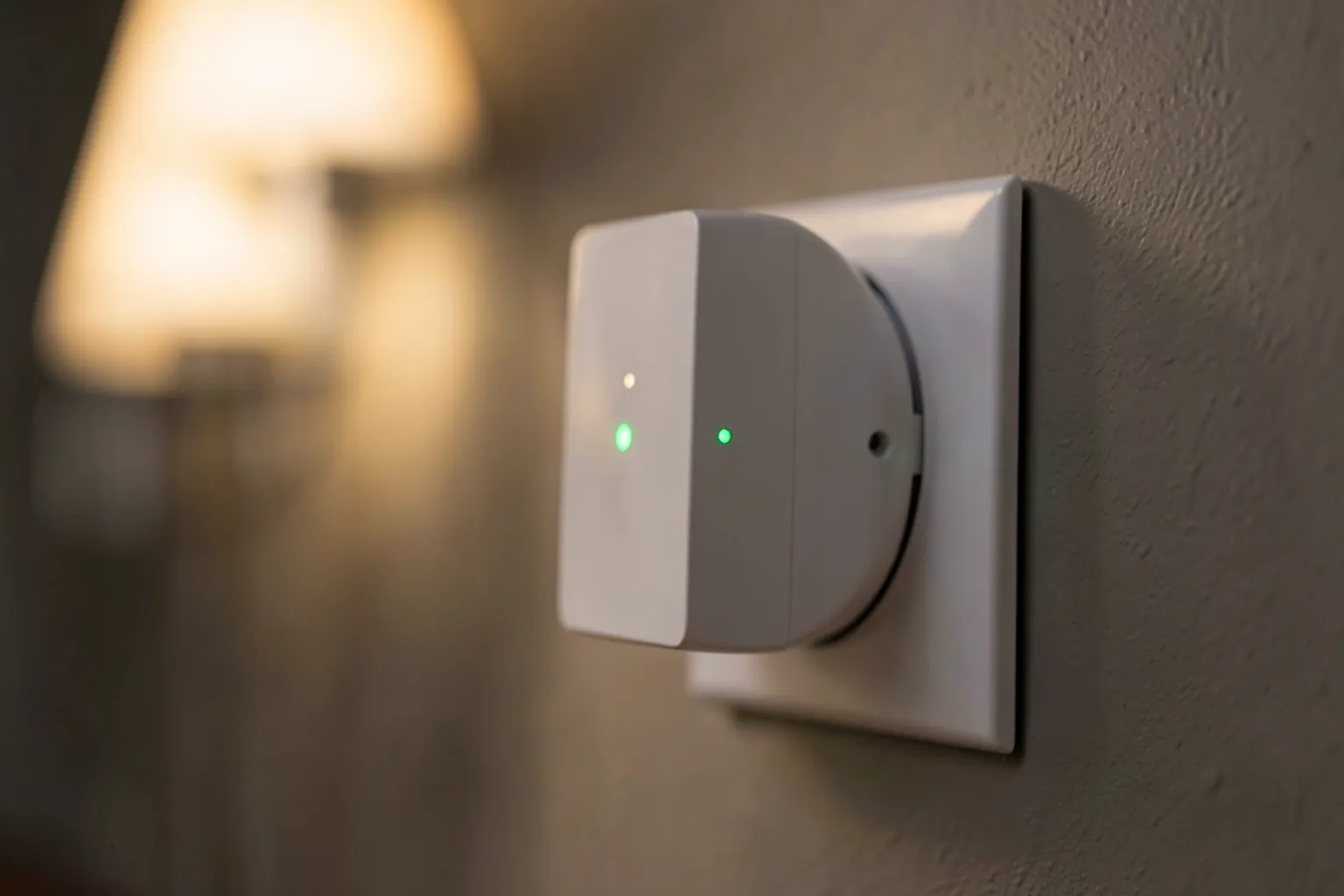
- Matter sobre Thread: Thread es una red inalámbrica de bajo consumo en malla, pensada para sensores con pila, cerraduras y bombillas. Cada dispositivo Thread enchufado a la corriente actúa como repetidor y amplía la red. Gastan muy poca batería (un sensor puede durar más de un año con una pila de botón) y no saturan tu wifi.
Para usar dispositivos Thread necesitas un router de borde Thread (Thread Border Router): un aparato que conecta la red Thread con tu red de casa. Muchos altavoces y hubs lo llevan integrado:
| Ecosistema | Dispositivos que hacen de router de borde Thread |
|---|---|
| Apple (Casa) | HomePod mini, HomePod (2.ª generación) y Apple TV 4K (3.ª generación con Ethernet) |
| Google Home | Nest Hub (2.ª generación), Nest Hub Max y Nest Wifi Pro, entre otros |
| Amazon Alexa | Echo (4.ª generación) y otros Echo con controlador de hogar digital integrado |
| Independiente | Hubs como el Aqara Hub M3, que funcionan con cualquier ecosistema |
Comprueba siempre en la ficha de tu modelo concreto si es router de borde Thread: no todos los altavoces de una misma marca lo son. Si vas a comprar uno, en nuestra guía de los mejores altavoces inteligentes indicamos qué hace cada uno.
Qué necesitas para empezar
- Un móvil con la app de tu ecosistema: Amazon Alexa, Google Home o Casa (en iPhone).
- Un controlador Matter: un altavoz Echo, Google Nest o HomePod compatible, un Apple TV o un hub independiente. Es el aparato que se queda en casa gestionando los dispositivos y las automatizaciones.
- Wifi con banda de 2,4 GHz activa: muchos dispositivos wifi solo funcionan en esa banda.
- Bluetooth activado en el móvil: se usa durante la configuración inicial para encontrar el dispositivo.
- Dispositivos con Matter: para empezar, un par de enchufes inteligentes o bombillas.
Paso 1: elige tu ecosistema y tu controlador
Aunque Matter permite usar varios a la vez, conviene tener uno principal, donde crearás las automatizaciones:
- Alexa: la opción más extendida en España y la más barata para empezar, con altavoces Echo de todos los tamaños. Con Alexa+, incluida en Prime, puedes pedir automatizaciones en lenguaje natural.
- Google Home: muy buena si usas Android y los servicios de Google; los nuevos altavoces llevan Gemini.
- Casa de Apple: la mejor integración si toda la familia usa iPhone; las automatizaciones son potentes y la privacidad, un punto fuerte.
Si no tienes ningún controlador, un altavoz es la forma más práctica de empezar: hace de controlador, de asistente de voz y de altavoz de música. Amazon vende kits con un Echo Pop y un enchufe Matter, que son una entrada muy sencilla:
Ver el kit Echo Pop con enchufe inteligente OSRAM SMART+ con Matter en Amazon
Si quieres algo más completo, el Echo Dot Max incluye un controlador de hogar digital integrado y mejor sonido:
Ver el Amazon Echo Dot Max en Amazon
Paso 2: prepara la red
- Activa la banda de 2,4 GHz en tu router si la tienes desactivada. Si el router mezcla las dos bandas con el mismo nombre (lo habitual), no hace falta separarlas; solo si un dispositivo no se conecta, prueba a separarlas temporalmente.
- Conecta el móvil al mismo wifi en el que vas a instalar los dispositivos, no a una red de invitados.
- Enciende el Bluetooth y la ubicación del móvil durante la configuración.
- Actualiza el controlador (altavoz o hub) y la app a la última versión.
Si tu wifi no llega bien a todas las habitaciones, los dispositivos wifi darán problemas. Un sistema en malla o un router moderno lo soluciona; los repasamos en los mejores routers wifi 7.
Paso 3: añade tu primer dispositivo
Enchufa el dispositivo (o enrosca la bombilla) junto al controlador y sigue estos pasos según tu app. Los nombres de los menús pueden variar un poco entre versiones:
En Alexa
- Abre la app Alexa y ve a Dispositivos.
- Pulsa + y Añadir dispositivo.
- Elige el tipo de dispositivo (enchufe, luz…) y, si te pregunta, indica que tiene el logotipo de Matter.
- Escanea el código QR de Matter del dispositivo o de su caja.
- Espera a que Alexa lo encuentre y lo conecte.
En Google Home
- Abre Google Home y pulsa + (Añadir).
- Elige Dispositivo y luego Nuevo dispositivo o Dispositivo Matter.
- Selecciona la casa y escanea el código QR.
- Acepta las condiciones y espera a que termine.
En Casa de Apple
- Abre la app Casa y pulsa +.
- Toca Añadir accesorio.
- Escanea el código QR o acerca el iPhone si el dispositivo tiene NFC.
- Pulsa Añadir a Casa y elige la red si te lo pide.
Si el código QR está despegado o dañado, todos los dispositivos Matter traen también un código numérico de configuración de 11 dígitos que puedes escribir a mano.
Consejo importante: haz una foto del código QR de cada dispositivo y guárdala en una carpeta. Si algún día tienes que resetearlo y volver a añadirlo, la necesitarás, y las pegatinas se pierden.
Paso 4: organiza habitaciones y nombres
Parece un detalle, pero es lo que hace que la casa se use con la voz sin pensar:
- Asigna cada dispositivo a una habitación (Salón, Dormitorio, Cocina). Así podrás decir «apaga las luces del salón» sin nombrarlas una a una.
- Usa nombres cortos y distintos: «lámpara del sofá», «luz del techo», «enchufe del calefactor». Evita nombres parecidos que el asistente pueda confundir.
- Crea grupos si tienes varias bombillas en la misma lámpara o habitación.
Paso 5: comparte el dispositivo con otros asistentes
Esta es la gran ventaja de Matter. Si en casa conviven iPhone y Android, o alguien prefiere Alexa y otro Siri, podéis usar los mismos dispositivos. Se hace generando un código de vinculación en la app donde ya está el dispositivo y añadiéndolo en la segunda:
- En la app principal, abre los ajustes del dispositivo.
- Busca la opción para compartirlo con otras apps. Según la app, se llama algo como «Apps y servicios Matter vinculados» (Google Home), «Activar modo de vinculación» (Casa de Apple) u «Otros asistentes y apps» (Alexa).
- La app genera un código temporal (válido unos minutos).
- En la segunda app, inicia el proceso de añadir un dispositivo Matter y, cuando te pida escanear, elige introducir el código manualmente y escribe el código temporal.
Un mismo dispositivo Matter admite varios ecosistemas a la vez (el estándar contempla al menos cinco). Las automatizaciones de cada app son independientes: si creas una rutina en Alexa, no aparecerá en Casa de Apple.
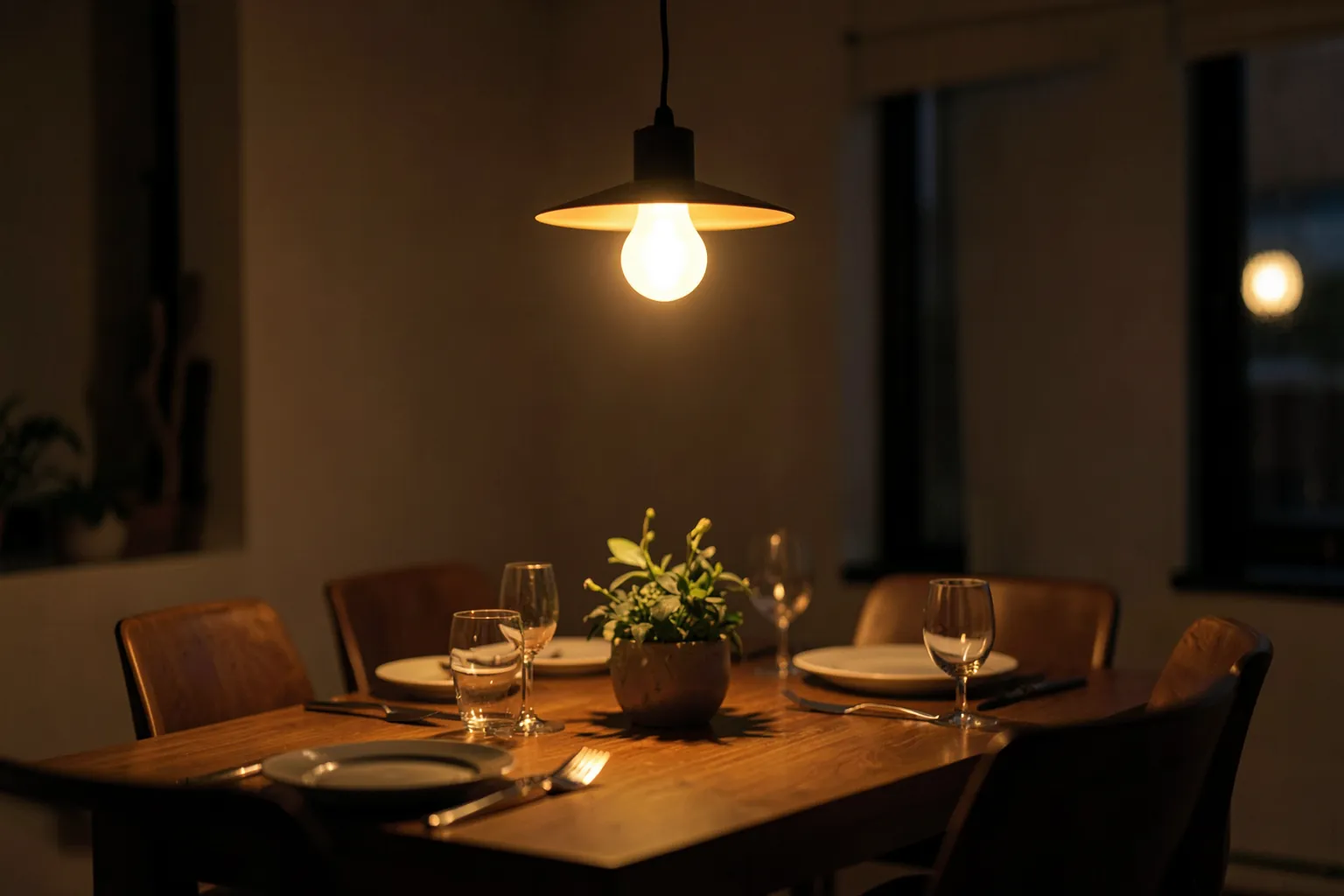
Paso 6: crea tus primeras automatizaciones
Una casa inteligente no es encender la luz con la voz: es que las cosas pasen solas. Cuatro automatizaciones útiles para empezar:
- Buenos días: a la hora de levantarte en días laborables, enciende la luz del dormitorio al 30 % y el enchufe de la cafetera.
- Al salir de casa: cuando el último móvil sale de casa, apaga todas las luces y los enchufes de aparatos que no deben quedarse encendidos.
- Al anochecer: enciende la lámpara del salón en luz cálida a la puesta de sol.
- Simular presencia: cuando estés de vacaciones, enciende y apaga luces a horas variables por la tarde y la noche.
En Alexa se crean en Más → Rutinas; en Google Home, en Automatizaciones; y en Casa de Apple, en la pestaña Automatización. Con Alexa+ también puedes pedirlas de viva voz, por ejemplo: «Alexa, cuando abra la puerta de casa después de las ocho, enciende la luz del pasillo».
Los enchufes con medición de consumo son además una forma muy práctica de saber cuánto gastan la lavadora, el calefactor o el ordenador, y de apagar los aparatos en espera.
Paso 7: añade dispositivos Thread
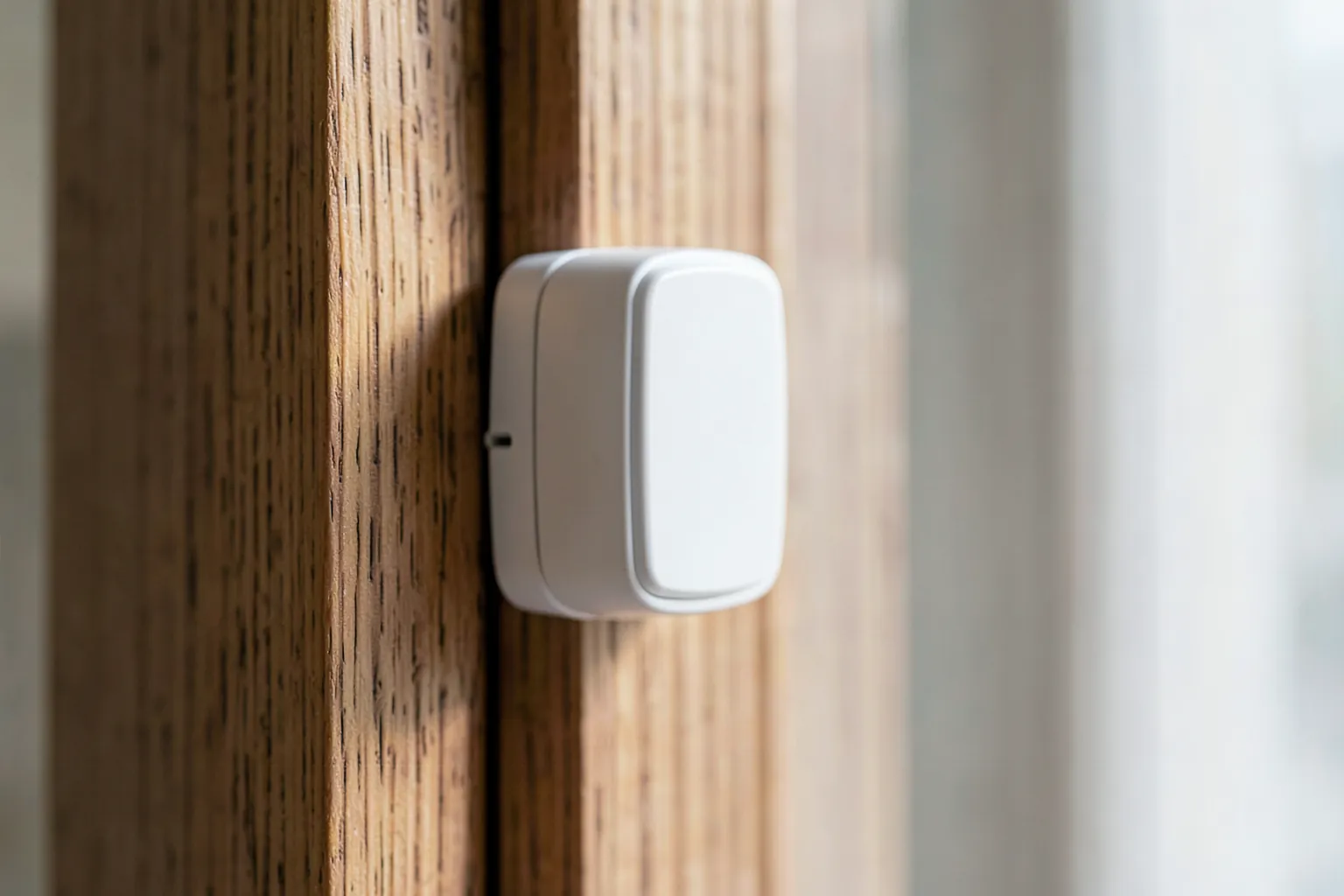
Cuando tengas la base, el siguiente paso son los sensores: de apertura de puertas y ventanas, de movimiento o de presencia. La mayoría de sensores Matter usan Thread para que la pila dure mucho tiempo, así que antes de comprarlos comprueba que tienes un router de borde Thread (ver la tabla de arriba).
El proceso para añadirlos es el mismo del paso 3: escanear el código QR. El controlador detecta que es un dispositivo Thread y lo une a la red automáticamente. Coloca el sensor y el router de borde a una distancia razonable la primera vez; después, cada bombilla o enchufe Thread enchufado a la corriente ampliará la red.
Con un sensor de puerta puedes, por ejemplo, encender la luz del pasillo al llegar a casa de noche o recibir un aviso si se abre una ventana mientras estás fuera.
Qué comprar para empezar
Para una primera instalación, con un controlador, dos o tres enchufes y unas bombillas tienes una casa inteligente útil. Estos productos son compatibles con Matter:
Enchufe Tapo P110M
Enchufe wifi compacto de TP-Link con medición de consumo, horarios, temporizadores y modo ausente. No necesita hub, y su versión P110M es la compatible con Matter.
Ver el enchufe inteligente Tapo P110M en Amazon
Enchufes Meross con Matter (pack de 4)
Enchufes wifi Matter de 16 A con medición de consumo, compatibles con Apple Home, Google Home y Alexa. El pack de cuatro sale muy bien para equipar varias habitaciones.
Ver el pack de 4 enchufes Meross con Matter en Amazon
Bombillas Nanoleaf Essentials Matter
Bombillas E27 de color y blanco regulable que funcionan con Matter sobre Thread. Además de iluminar, cada bombilla refuerza la red Thread de la casa.
Ver el pack de 3 bombillas Nanoleaf Essentials Matter E27 en Amazon
Sensor de puertas y ventanas Aqara P2
Uno de los primeros sensores con Matter sobre Thread nativo. Compatible con Apple Home, Google Home, Alexa y SmartThings; necesita un router de borde Thread.
Ver el sensor de puertas y ventanas Aqara P2 en Amazon
Aqara Hub M3
Si no quieres depender de un altavoz, el Hub M3 es un controlador Matter y router de borde Thread independiente, con emisor de infrarrojos para controlar el aire acondicionado o la tele, conexión por Ethernet con alimentación PoE y sin micrófonos ni cámara.
Philips Hue Bridge Pro
Si ya tienes bombillas Philips Hue, el puente de Hue las expone a los demás ecosistemas a través de Matter. El nuevo Bridge Pro admite más de 150 luces y 50 accesorios.
Ver el Philips Hue Bridge Pro en Amazon
Y si quieres ir más allá y controlarlo todo desde un único panel local, sin depender de ninguna gran plataforma, Home Assistant es la opción favorita de los aficionados: se instala en un mini PC o en un NAS. Lo explicamos en nuestra guía para montar un NAS casero, y tienes equipos adecuados en los mejores mini PC.
Problemas frecuentes
La app no encuentra el dispositivo
Acerca el dispositivo al controlador y al móvil, comprueba que el Bluetooth y la ubicación del móvil están activados y que estás en la red wifi de 2,4 GHz. Si sigue sin aparecer, resetea el dispositivo (normalmente, manteniendo pulsado su botón unos segundos; mira el manual) y vuelve a empezar.
«Este dispositivo ya está vinculado»
Si lo usaste antes en otra casa o app, hay que restablecerlo de fábrica o eliminarlo de la app anterior. Para compartirlo entre ecosistemas, no lo escanees dos veces: usa el código de vinculación del paso 5.
Un sensor Thread no se añade
Casi siempre es que no tienes un router de borde Thread, o que el que tienes no es del ecosistema donde intentas añadirlo. Comprueba la compatibilidad en la ficha del sensor.
Los dispositivos aparecen como «Sin respuesta»
Suele ser el wifi: el dispositivo está demasiado lejos del router o la red se ha caído. Si es un dispositivo Thread, revisa que el router de borde esté encendido. Reiniciar el controlador suele resolverlo.
Tengo dispositivos antiguos sin Matter
No hace falta tirarlos. Muchos fabricantes han actualizado sus puentes para exponer sus dispositivos antiguos a través de Matter (Philips Hue es el ejemplo más conocido), y los que no, siguen funcionando con su integración de siempre en Alexa o Google Home. Matter convive sin problemas con ellos: simplemente, a partir de ahora, compra dispositivos con el logotipo.
He perdido el código QR
Si el dispositivo ya está en un ecosistema, puedes generar un código de vinculación desde esa app (paso 5). Si no, busca el código numérico en la caja o en el manual. Por eso conviene fotografiar todos los códigos al instalar.
Preguntas frecuentes
¿Qué es Matter?
Un estándar abierto para dispositivos domésticos inteligentes, impulsado por Amazon, Apple, Google y Samsung, que permite que un mismo dispositivo funcione con Alexa, Google Home, Casa de Apple y SmartThings.
¿Necesito un hub para usar Matter?
Necesitas un controlador Matter, que puede ser un altavoz Echo, Google Nest o HomePod compatible, un Apple TV o un hub independiente. Para dispositivos Thread, además, un router de borde Thread.
¿Qué es Thread?
Una red inalámbrica de bajo consumo en malla que usan muchos dispositivos Matter, sobre todo sensores con pila. Necesita un router de borde Thread, que llevan integrado algunos altavoces y hubs.
¿Puedo usar el mismo enchufe con Alexa y con Siri?
Sí. Matter permite añadir un dispositivo a varios ecosistemas a la vez generando un código de vinculación en la primera app y usándolo en la segunda.
¿Los dispositivos Matter funcionan sin internet?
Sí, el control y muchas automatizaciones funcionan en local dentro de tu red. Lo que necesita internet es el control desde fuera de casa y algunas funciones del asistente de voz.
¿Por qué un dispositivo wifi Matter no se conecta?
Casi siempre es la banda: muchos dispositivos solo funcionan en wifi de 2,4 GHz. Comprueba también que el Bluetooth del móvil está activado durante la configuración.
¿Qué dispositivos comprar para empezar con Matter?
Un controlador (por ejemplo, un altavoz Echo, Nest o HomePod compatible), dos o tres enchufes inteligentes con Matter y algunas bombillas. Después, sensores de puerta o movimiento con Thread.
Lecturas relacionadas
- Los mejores altavoces inteligentes
- Los mejores routers wifi 7
- Cómo montar un NAS casero
- Los mejores mini PC
Este artículo contiene enlaces afiliados a Amazon con el tag arkaiacorp-21. Si compras a través de estos enlaces, Arkaia puede recibir una comisión sin coste adicional para ti. Nuestra valoración editorial es independiente y no varía según los ingresos por afiliación.
Comentarios
Inicia sesion para dejar un comentario
Acceder