
Montar un NAS casero en 2026 sale más barato, consume menos y da más libertad que hace unos años, sobre todo desde que los mini PC con Intel N150 cuestan menos de 200 euros y son capaces de transcodificar vídeo por hardware sin despeinarse. En esta guía montamos paso a paso un servidor doméstico completo: almacenamiento en red, tu propio Netflix con Jellyfin, tus fotos fuera de Google con Immich y acceso desde cualquier sitio sin abrir un solo puerto del router. Sin conocimientos previos de Linux más allá de saber abrir una terminal.
Resumen rápido: el montaje que recomendamos es un mini PC con Intel N150 (unos 180-220 euros con 16 GB de RAM y SSD), dos discos de 3,5 pulgadas específicos para NAS de 8 TB, Debian estable como sistema y Docker para todo lo demás. Con eso corren Jellyfin, Immich, Home Assistant y lo que quieras añadir. El acceso remoto se resuelve con Tailscale, que crea una red privada entre tus dispositivos sin abrir ningún puerto en el router. Consumo total en reposo: entre 15 y 25 vatios, unos 40-60 euros de luz al año.
Por qué un mini PC y no un NAS de marca
Un NAS comercial de dos bahías de marca conocida cuesta hoy entre 250 y 400 euros sin discos, y a cambio te da una interfaz web muy pulida y una tienda de aplicaciones. La alternativa —un mini PC con un par de discos por USB o SATA— cuesta menos y te da una máquina Linux completa. Cada camino tiene su sentido:
| Aspecto | NAS comercial | Mini PC + Linux |
|---|---|---|
| Precio sin discos | 250-400 € | 150-350 € |
| Puesta en marcha | Asistente gráfico, 20 minutos | Terminal, una tarde |
| Potencia de CPU | Limitada, suele ser ARM o Celeron | Muy superior a igual precio |
| Transcodificación de vídeo | Según modelo, a veces ninguna | Quick Sync incluido en cualquier Intel reciente |
| Software | El del fabricante | Cualquier cosa que corra en Docker |
| Bahías de disco | 2, 4 o más, integradas | Normalmente por USB o SATA externo |
| Vida útil del soporte | Hasta que el fabricante lo abandone | Mientras Debian siga existiendo |
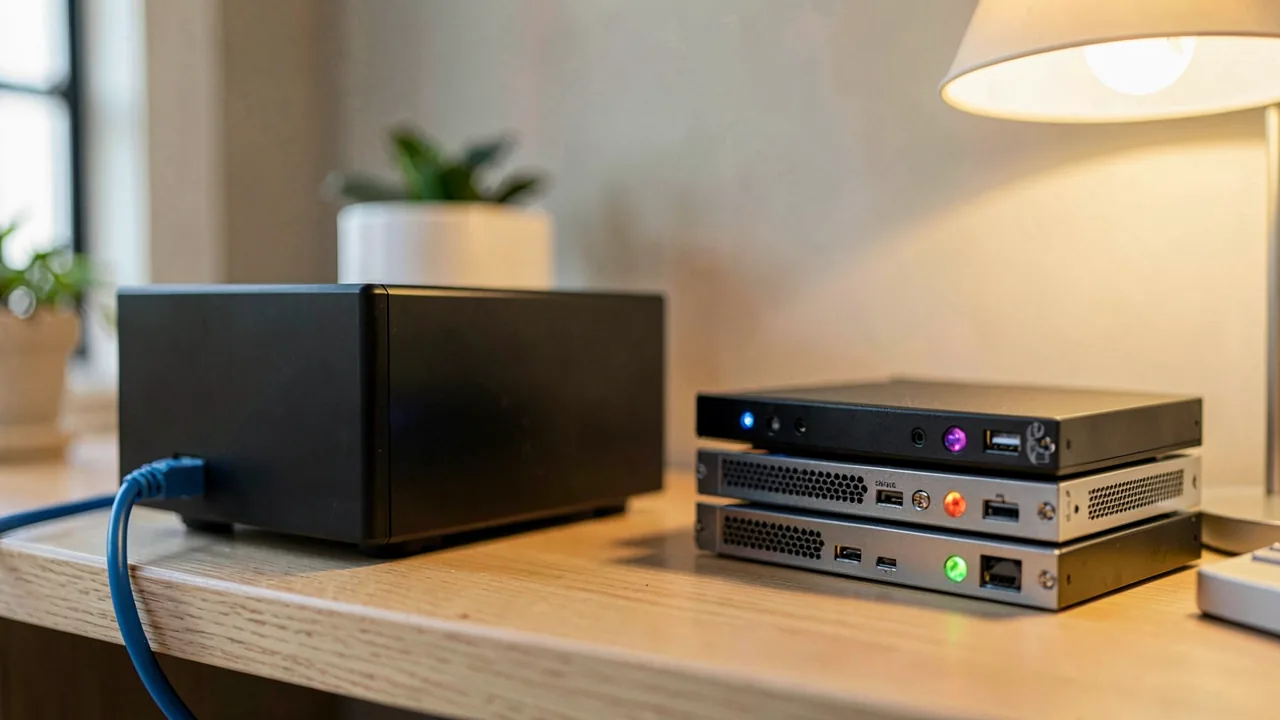
El punto flaco honesto del mini PC es el alojamiento físico de los discos: no tiene bahías, así que los discos de 3,5 pulgadas van por fuera, en una caja externa o en un dock. No queda tan limpio. A cambio, la CPU de un N150 se come sin despeinarse tareas que un NAS de gama baja ni intenta.
Requisitos previos
Antes de empezar, ten a mano:
- Un mini PC con al menos 8 GB de RAM (mejor 16) y un SSD para el sistema.
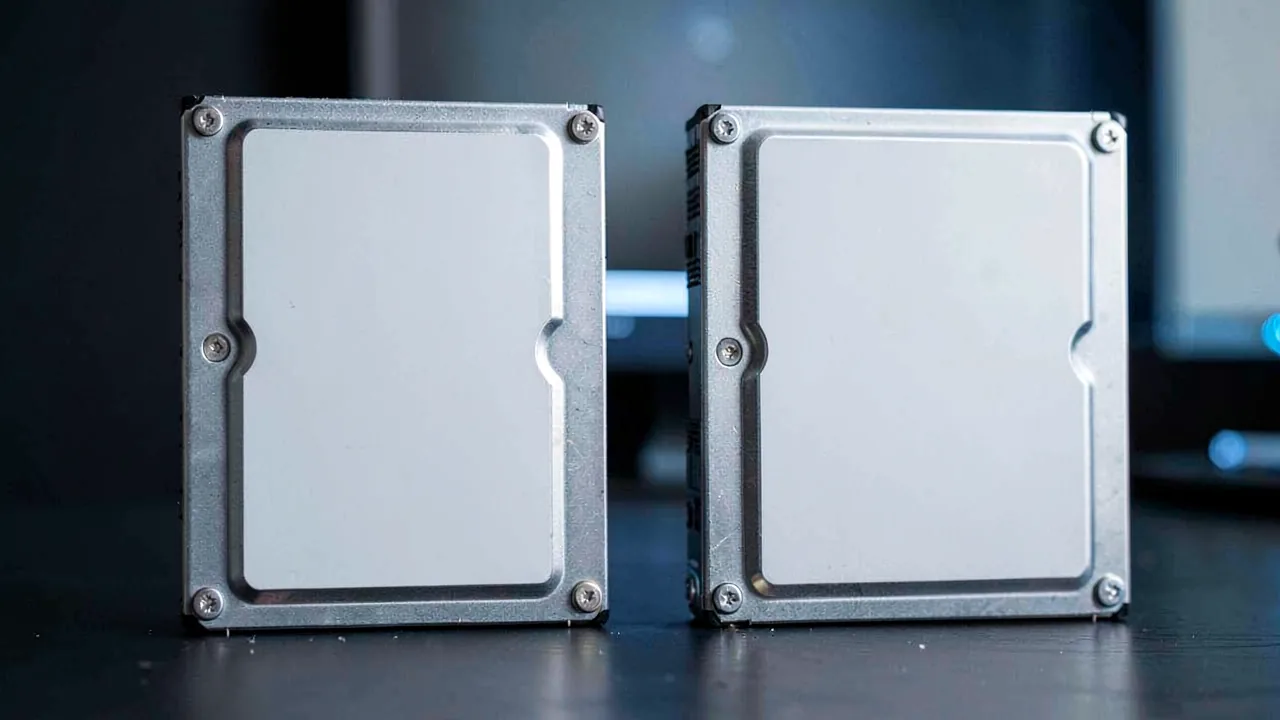
- Uno o dos discos duros para los datos. Que sean modelos específicos para NAS: están diseñados para funcionar 24 horas y gestionan mejor la vibración cuando hay varios juntos.
- Un pendrive de 8 GB para el instalador del sistema.
- Cable de red. El wifi funciona, pero para un NAS que va a mover archivos grandes el cable no es negociable.
- Un monitor y un teclado, solo para la instalación inicial. Después todo se hace por SSH.
- Saber la IP del mini PC en tu red. La verás durante la instalación o desde el panel del router.
Antes de comprar discos, ten en cuenta el contexto de precios de 2026. La crisis de precios de memoria y almacenamiento ha encarecido especialmente los SSD. Los discos mecánicos de 3,5 pulgadas se han visto mucho menos afectados, y para un NAS son la opción correcta de todas formas: coste por terabyte imbatible y una durabilidad mejor en escrituras continuas.
Elegir el hardware: tres presupuestos
Ajustado: unos 350 euros con 8 TB
Un Beelink EQ13 con Intel N100 y un WD Red Plus de 8 TB. El N100 mueve Jellyfin con transcodificación por hardware sin problemas y consume unos 6 vatios en reposo. Con un solo disco no tienes redundancia, así que las copias de seguridad son obligatorias.
Recomendado: unos 500 euros con 16 TB
Un Beelink EQ14 con Intel N150, 16 GB de RAM y 1 TB de SSD más dos discos: el WD Red Plus anterior y un Seagate IronWolf de 8 TB. Dos discos de marcas distintas es una decisión deliberada: reduce el riesgo de que ambos fallen a la vez por un defecto de lote. Este es el punto dulce.
Sin límites: unos 900 euros
Un Beelink SER8 con Ryzen 7 8845HS y 32 GB de RAM convierte el NAS en una máquina capaz de ejecutar además modelos de IA en local, servidores de juegos o máquinas virtuales. Si prefieres macOS y un consumo mínimo, el Mac Mini M4 es una alternativa muy silenciosa, aunque el ecosistema Docker es menos cómodo que en Linux.
Hay más opciones desglosadas en nuestra comparativa de mini PC, con el detalle de consumo y puertos de cada uno.
Paso 1: instalar el sistema operativo
Vamos con Debian estable. Es aburrido, y eso es exactamente lo que quieres en una máquina que va a estar encendida todo el año.
- Descarga la ISO de Debian desde su web oficial y grábala en el pendrive con Rufus (Windows) o con
dden Linux. - Arranca el mini PC desde el pendrive. Normalmente se entra al menú de arranque con F7, F11 o Supr según el fabricante.
- Instalación estándar. Cuando llegues a la selección de programas, desmarca «Entorno de escritorio» y marca solo «Servidor SSH» y «Utilidades estándar del sistema». No quieres un escritorio gráfico consumiendo memoria.
- Instala el sistema en el SSD interno, no en los discos de datos. El SSD es rápido y los discos grandes son para archivos.
- Reinicia, quita el pendrive y anota la IP que muestra la pantalla de login.
A partir de aquí, desconecta el monitor y trabaja desde tu ordenador de siempre:
ssh tuusuario@192.168.1.50
Lo primero, actualizar e instalar lo básico:
sudo apt update && sudo apt upgrade -y
sudo apt install -y curl git htop lsb-release ca-certificates
Paso 2: preparar y montar los discos
Conecta los discos y comprueba que el sistema los ve:
lsblk
Verás algo como sda y sdb con su tamaño. Asegúrate de identificar bien cuál es cuál antes de formatear nada: confundirse aquí significa borrar el disco equivocado.
Para cada disco de datos, crear una partición y formatearla en ext4:
sudo parted /dev/sda --script mklabel gpt mkpart primary ext4 0% 100%
sudo mkfs.ext4 /dev/sda1
Ahora hay que montarlo de forma permanente. Se hace por UUID, nunca por /dev/sda1, porque las letras pueden cambiar de orden al reiniciar:
sudo blkid /dev/sda1
Copia el UUID que devuelve y añádelo al final de /etc/fstab:
UUID=el-uuid-que-has-copiado /mnt/datos ext4 defaults,nofail 0 2
Crea la carpeta, monta y comprueba:
sudo mkdir -p /mnt/datos
sudo mount -a && df -h /mnt/datos
Sobre la opción nofail: hace que el sistema arranque igualmente si el disco no responde. Sin ella, un disco desconectado deja el servidor colgado en el arranque esperando, y como no tienes monitor conectado te vuelves loco buscando por qué no responde por SSH. Es un detalle pequeño que ahorra un disgusto.
Paso 3: instalar Docker
Todo lo que viene después son contenedores. Docker evita que instalar una aplicación rompa otra y hace que actualizar sea cambiar una línea.
curl -fsSL https://get.docker.com | sudo sh
sudo usermod -aG docker $USER
Cierra la sesión SSH y vuelve a entrar para que el grupo tenga efecto. Comprueba que funciona:
docker run --rm hello-world
Crea la estructura de carpetas que vamos a usar:
mkdir -p ~/servidor/{jellyfin,immich}
sudo mkdir -p /mnt/datos/{peliculas,series,fotos}
sudo chown -R $USER:$USER /mnt/datos
Paso 4: Jellyfin, tu servidor multimedia
Jellyfin es software libre, no tiene cuentas de pago ni funciones de pago, y reproduce tu biblioteca en el móvil, el navegador, la tele y prácticamente cualquier aparato. Crea el archivo ~/servidor/jellyfin/docker-compose.yml con este contenido:
| Clave | Valor | Para qué sirve |
|---|---|---|
image | jellyfin/jellyfin:latest | Imagen oficial |
ports | 8096:8096 | Interfaz web |
volumes | /mnt/datos/peliculas:/media/peliculas:ro | Tu biblioteca, en solo lectura |
devices | /dev/dri:/dev/dri | Acceso a la GPU integrada |
restart | unless-stopped | Arranca solo tras un corte de luz |
Levántalo con docker compose up -d y entra en http://192.168.1.50:8096 desde cualquier navegador de casa.
Activar la transcodificación por hardware
Esta es la parte que mucha gente se salta y luego se queja de que va a tirones. Sin ella, convertir un vídeo 4K sobre la marcha para verlo en el móvil satura la CPU. Con ella, el chip gráfico integrado lo hace consumiendo poquísimo.
- En Jellyfin, ve a Panel → Reproducción → Transcodificación.
- En «Aceleración por hardware», elige Intel QuickSync (QSV) si tu mini PC es Intel, o VAAPI como alternativa genérica.
- Marca los formatos de decodificación: H.264, HEVC y AV1. Las gráficas integradas de los Intel N100 y N150 decodifican los tres.
- Activa «Habilitar la codificación por hardware».
Matiz importante sobre AV1: las integradas de la familia N100/N150 decodifican AV1, pero no lo codifican. Para transcodificar a AV1 hace falta una gráfica Intel Arc o una RTX 40 en adelante. En la práctica no importa: para servir vídeo a un móvil o una tele, lo que se genera es H.264, que es lo que todo aparato entiende.
Paso 5: Immich para tus fotos
Immich es el sustituto autoalojado de Google Fotos, y es el proyecto que más ha madurado en los últimos dos años. Copia automática desde el móvil, álbumes, reconocimiento facial, búsqueda por contenido y línea temporal.
- Descarga la plantilla oficial:
cd ~/servidor/immich
wget -O docker-compose.yml https://github.com/immich-app/immich/releases/latest/download/docker-compose.yml
wget -O .env https://github.com/immich-app/immich/releases/latest/download/example.env - Edita el archivo
.envy cambiaUPLOAD_LOCATIONa/mnt/datos/fotos. Cambia tambiénDB_PASSWORDpor una contraseña propia. - Arranca:
docker compose up -d. La primera vez tarda unos minutos en descargar todo. - Entra en
http://192.168.1.50:2283y crea la cuenta de administrador. La primera cuenta que se registra es la que manda. - Instala la app de Immich en el móvil, apunta a esa dirección y activa la copia automática.
Immich pide memoria. El reconocimiento facial y la búsqueda semántica usan modelos de aprendizaje automático que corren en el propio servidor. Con 8 GB de RAM funciona, pero notarás la primera indexación de una biblioteca grande. Con 16 GB va holgado. Es el motivo principal por el que recomendamos 16 GB y no 8. Si te interesa el tema, en la guía de GPU para IA local explicamos cuánta memoria pide cada tipo de modelo.
Paso 6: acceso desde fuera sin abrir puertos
Aquí es donde mucha gente comete el error grave: abrir puertos en el router para llegar al NAS desde la calle. Eso expone tus servicios a todo internet, y los escáneres automáticos encuentran una IP con puertos abiertos en cuestión de minutos.
La forma correcta en 2026 es una red privada de malla. Tailscale monta una VPN basada en WireGuard entre tus dispositivos, sin configurar el router y sin exponer nada:
- Instala Tailscale en el NAS:
curl -fsSL https://tailscale.com/install.sh | sh
sudo tailscale up - Abre el enlace que aparece en la terminal e inicia sesión con tu cuenta.
- Instala la app de Tailscale en el móvil y el portátil, con la misma cuenta.
- Listo. Cada dispositivo recibe una IP fija de la red privada. Desde el móvil, en cualquier parte del mundo, entras en
http://100.x.y.z:8096y tienes tu Jellyfin como si estuvieras en el salón.
El tráfico va cifrado punto a punto y el NAS sigue sin tener ni un solo puerto abierto hacia internet. Es más seguro y más fácil que lo que se hacía antes.
Copias de seguridad: RAID no es un backup
Esta frase hay que repetirla porque se malinterpreta constantemente. RAID protege de que se rompa un disco. No protege de nada más. No te salva de borrar una carpeta sin querer, de un ransomware que cifra los archivos, de un pico de tensión que se lleva la fuente y los dos discos, ni de un robo o un incendio. En todos esos casos, RAID replica el desastre fielmente en los dos discos.
La referencia sigue siendo la regla 3-2-1:
- 3 copias de los datos que te importan.
- En 2 soportes distintos (por ejemplo, los discos del NAS y un disco externo).
- 1 copia fuera de casa, ya sea en un almacenamiento en la nube o en un disco que dejes en casa de un familiar.
Para el NAS, lo práctico es restic o rclone en una tarea programada nocturna hacia un almacenamiento de objetos barato. Y para la copia local, un SSD externo USB-C que conectes una vez al mes y guardes desconectado: un disco desenchufado es inmune al ransomware.
Errores comunes al montar un NAS casero
Montar los discos por /dev/sda en vez de por UUID
Las letras de los dispositivos se asignan en el orden en que el kernel los detecta, y ese orden puede cambiar entre arranques. Un día tu carpeta de películas apunta al disco de fotos. Usa siempre UUID en /etc/fstab.
Usar discos de sobremesa en un NAS
Un disco normal funciona, pero no está pensado para girar 24 horas ni para convivir con otro disco vibrando al lado. Los modelos para NAS incorporan control de vibración y firmware con tiempos de recuperación de error pensados para conjuntos RAID. La diferencia de precio no compensa el riesgo.
Olvidarse de la transcodificación por hardware
Es la causa número uno de «Jellyfin me va a tirones». Sin aceleración, una película en 4K HEVC transcodificando para el móvil pone la CPU al 100% y el vídeo se corta. Con /dev/dri pasado al contenedor y QSV activado, el mismo trabajo consume una fracción.
Abrir puertos en el router
Ya lo hemos dicho, pero merece repetirse: no lo hagas. Usa Tailscale o una VPN propia. Un panel de administración expuesto a internet es cuestión de tiempo.
No probar nunca la restauración
Una copia de seguridad que nunca has restaurado no es una copia de seguridad, es una suposición. Una vez cada varios meses, recupera un archivo cualquiera y comprueba que se abre.
Dejarlo sin protección eléctrica
Un corte de luz mientras el disco está escribiendo puede corromper el sistema de archivos. Un SAI pequeño evita eso y además permite apagar el servidor de forma ordenada cuando se agota la batería.
Cuánto consume y cuánto cuesta al año
Es la pregunta que más se hace y la que menos se responde con números. Aproximación realista para el montaje recomendado:
| Componente | En reposo | En uso |
|---|---|---|
| Mini PC Intel N150 | 6-8 W | 15-20 W |
| Disco de 3,5" en reposo activo | 4-5 W | 7-9 W |
| Segundo disco de 3,5" | 4-5 W | 7-9 W |
| Total del sistema | 15-18 W | 30-38 W |
Con un consumo medio de 20 vatios funcionando todo el año salen unos 175 kWh, que a un precio doméstico típico se traducen en algo así como 40 a 60 euros al año. Menos que una sola suscripción de almacenamiento en la nube de 2 TB, y aquí los terabytes son tuyos.
Un truco que ahorra bastante: configurar el apagado de discos por inactividad con hdparm -S. Si el NAS está parado por la noche, los discos se paran y el consumo baja a la del mini PC solo. No abuses: arrancar y parar constantemente desgasta más que dejarlos girando.
Material recomendado
Todo lo que hace falta para el montaje descrito, con enlaces a los modelos concretos que usamos:
- El servidor: el Beelink EQ14 con Intel N150 y 16 GB es el equilibrio correcto. Si vas justo, el EQ13 con N100 hace lo mismo algo más despacio.
- Los discos: un WD Red Plus de 8 TB a 5.400 rpm, que es de los más silenciosos, y un Seagate IronWolf de 8 TB como segundo, de otro fabricante.
- SSD del sistema: si tu mini PC trae poco, un Samsung 990 EVO Plus de 2 TB va sobrado, o un WD Black SN850X de 2 TB si quieres el más rápido. Hay más opciones en la comparativa de SSD NVMe.
- Protección eléctrica: un SAI APC Back-UPS BX750MI con enchufes schuko aguanta el mini PC y los discos el tiempo suficiente para apagarlo con orden.
- Para llevarlo más lejos: si el servidor tiene músculo, aprovéchalo para ejecutar modelos de IA en local con Ollama o para montar ComfyUI y generar imágenes. En ese caso, revisa la guía de memorias RAM DDR5 antes de ampliar, y si prefieres alquilar la potencia en vez de comprarla, la comparativa de VPS pone precios encima de la mesa. Para desarrollar contra el servidor desde el sofá, en la selección de portátiles para desarrollo e IA local hay opciones para todos los presupuestos.
Preguntas frecuentes sobre montar un NAS casero
¿Qué es un NAS casero y para qué sirve?
Un NAS casero es un ordenador pequeño y de bajo consumo que permanece encendido en tu red y almacena archivos accesibles desde cualquier dispositivo de la casa. Sirve para guardar copias de seguridad, tener un servidor multimedia propio con Jellyfin, sustituir Google Fotos con Immich y compartir archivos entre ordenadores sin depender de servicios de terceros ni de cuotas mensuales.
¿Cuánto cuesta montar un NAS casero en 2026?
El montaje ajustado sale por unos 350 euros con un mini PC Intel N100 y un disco de 8 TB. El recomendado ronda los 500 euros con un mini PC N150 de 16 GB y dos discos de 8 TB. A eso hay que sumar el consumo eléctrico, entre 40 y 60 euros al año con un consumo medio de unos 20 vatios.
¿Merece la pena un mini PC frente a un NAS de marca?
Depende de lo que valores. El mini PC cuesta menos, tiene bastante más CPU por el mismo dinero y ejecuta cualquier software en Docker, pero requiere una tarde de terminal y los discos van por fuera. Un NAS comercial se configura en veinte minutos con un asistente gráfico y tiene bahías integradas, a cambio de más precio y de depender del soporte del fabricante.
¿Puedo usar discos duros normales en un NAS?
Funcionan, pero no es recomendable. Los discos específicos para NAS están diseñados para girar 24 horas al día, incorporan control de vibración para convivir con otras unidades y llevan firmware con tiempos de recuperación de error pensados para conjuntos RAID. La diferencia de precio frente a un disco de sobremesa no compensa el riesgo de perder los datos.
¿Cómo accedo a mi NAS desde fuera de casa sin abrir puertos?
Con una red privada de malla como Tailscale, que crea una VPN basada en WireGuard entre tus dispositivos. Instalas el cliente en el NAS y en el móvil con la misma cuenta, cada aparato recibe una IP privada fija y accedes a tus servicios desde cualquier lugar con el tráfico cifrado punto a punto, sin exponer ningún puerto del router a internet.
¿Es RAID una copia de seguridad?
No. RAID protege únicamente frente al fallo físico de un disco: si uno muere, el otro mantiene los datos disponibles. No te protege de borrar archivos por error, de un ransomware, de un pico de tensión que dañe ambos discos, ni de un robo o un incendio, porque en todos esos casos el fallo se replica en las dos unidades. Necesitas copias reales siguiendo la regla 3-2-1.
¿Cuánta RAM necesita un NAS casero?
Con 8 GB funciona para almacenamiento y Jellyfin, pero se queda corto en cuanto añades Immich, porque su reconocimiento facial y su búsqueda por contenido ejecutan modelos de aprendizaje automático en el propio servidor. Con 16 GB el conjunto va holgado y te deja margen para añadir más servicios después, que es lo que acaba pasando siempre.
¿Puede un Intel N150 transcodificar vídeo 4K?
Sí, gracias a Quick Sync, el motor de vídeo integrado en su gráfica. Decodifica H.264, HEVC y AV1 por hardware y codifica H.264 y HEVC consumiendo muy poca CPU. Lo que no puede es codificar a AV1, algo reservado a las gráficas Intel Arc y a las NVIDIA RTX 40 en adelante, pero para servir vídeo a un móvil o una tele se genera H.264 y no supone ninguna limitación.
Conclusión
Un NAS casero es de esos proyectos en los que la primera tarde cuesta y luego se olvida durante meses, que es exactamente lo que se le pide a una infraestructura. Con unos 500 euros tienes 16 TB propios, tu biblioteca multimedia sin suscripción, tus fotos fuera de la nube ajena y acceso desde cualquier parte con una configuración que no expone nada a internet.
Empieza por lo básico —sistema, discos y Jellyfin— y añade servicios cuando el primero lleve un par de semanas funcionando sin tocarlo. El error clásico es querer montarlo todo el mismo día y acabar con seis contenedores rotos sin saber cuál rompió cuál.
Este artículo contiene enlaces afiliados a Amazon con el tag arkaiacorp-21. Si compras a través de estos enlaces, Arkaia puede recibir una comisión sin coste adicional para ti. Nuestra valoración editorial es independiente y no varía según los ingresos por afiliación. Los precios de almacenamiento fluctúan con frecuencia en 2026: consulta siempre el precio actual antes de comprar.
Comentarios
Inicia sesion para dejar un comentario
Acceder