

Claude Tag es la forma en que Anthropic ha metido a Claude dentro de Slack como si fuera un compañero de equipo más: lo mencionas con @Claude en un canal y se pone a trabajar a la vista de todos, recordando el contexto de ese canal y pudiendo retomar una conversación donde la dejó otra persona. Entró en beta pública el 23 de junio de 2026 y, desde el 3 de agosto, sustituye a la antigua app de Claude en Slack para los planes Team y Enterprise. Esta guía explica qué hace exactamente, en qué planes está, cómo instalarlo paso a paso y qué controles de permisos y gasto conviene dejar cerrados antes de soltarlo en un workspace con gente dentro.
Respuesta rápida: Claude Tag permite mencionar @Claude en Slack para delegarle trabajo real. Está disponible solo en los planes Team y Enterprise del servicio propio de Anthropic: no funciona en Free, Pro ni Max, ni en despliegues de terceros. Se instala desde el Slack Marketplace («Add to Slack») y requiere ser administrador del workspace; después se empareja el workspace con la organización de Claude. Claude no entra en ningún canal automáticamente: hay que invitarlo con /invite @Claude. Las menciones en canal se facturan a la organización y los mensajes directos, a la cuenta del usuario.
Qué es Claude Tag y en qué se diferencia
La diferencia de fondo con cualquier bot de IA que hayas metido antes en Slack es bajo qué identidad trabaja. Claude Tag actúa como la identidad compartida de la organización, no como la cuenta de la persona que lo invocó. Eso tiene tres consecuencias prácticas:
- Un solo Claude para todo el canal. Cualquiera ve lo que está haciendo y puede continuar una conversación donde la dejó un compañero, sin abrir un hilo nuevo ni repetir el contexto.
- Las herramientas las configura el administrador, no cada usuario por su cuenta. Claude accede a lo que la organización le haya provisionado, y a nada más.
- Recuerda entre días y entre canales. No empieza de cero en cada mención: construye contexto a partir de los canales en los que está.
Además puede planificar tareas para más adelante y hacer seguimiento por su cuenta: programar un recordatorio, retomar un hilo olvidado o avisar de algo que ha cambiado en otro sitio de la organización.

Requisitos previos: planes y quién puede instalarlo
Aquí es donde mucha gente se lleva la decepción, así que conviene dejarlo claro antes de perder media hora:
| Plan | ¿Tiene Claude Tag? | Alternativa |
|---|---|---|
| Enterprise | Sí | — |
| Team | Sí | — |
| Max | No | Claude Code en Slack (versión anterior) |
| Pro | No | Claude Code en Slack (versión anterior) |
| Free | No | — |
| Despliegues de terceros | No | — |
Claude Tag funciona únicamente sobre el servicio de primera parte de Anthropic. Si tu organización consume Claude a través de un despliegue de terceros, no lo tendrás disponible.
En cuanto a quién puede tocarlo: la instalación en Slack la hace un administrador del workspace, y la configuración de Claude Tag está reservada al Primary Owner o a un Owner de la organización de Claude. El rol de Admin, ojo, no puede configurarlo. Si eres Admin y no ves las opciones, no es un fallo: es el diseño de permisos.
Paso 1: instalar la app en el workspace
Se instala desde el directorio de aplicaciones de Slack, no desde Claude:
- Entra en la ficha de Claude en el Slack Marketplace.
- Pulsa «Add to Slack».
- Acepta los permisos que solicita la aplicación.
Necesitas ser administrador del workspace o contar con su aprobación. En organizaciones con Enterprise Grid, los administradores de la organización controlan además a qué workspaces concretos llega la app, lo que permite hacer un despliegue por fases en lugar de abrirlo a toda la empresa de golpe.
Si ya usabais la app anterior de Claude en Slack: no hay que desinstalar nada. La aplicación y el identificador @Claude se mantienen; lo que cambia es el motor que hay detrás. Anthropic tiene documentada una guía específica de migración desde la versión anterior para workspaces que ya la tenían en marcha.
Paso 2: vincular Slack con tu organización de Claude
Instalar la app no basta. El paso que de verdad la activa es emparejar el workspace de Slack con la organización de Claude, y es lo que hace que Claude actúe bajo la identidad de la empresa y con las credenciales que le habéis provisionado.
Este emparejamiento es también el que determina la facturación, y conviene entenderlo antes de que llegue la primera factura:
| Dónde se usa | A quién se factura |
|---|---|
| Menciones en un canal | A la organización |
| Mensajes directos con Claude | A la cuenta individual del usuario |
El modelo es de consumo, así que el gasto depende del uso real. Por eso el paso 4 —los límites— no es opcional.
Paso 3: invitar a Claude a los canales
Este detalle se pasa por alto constantemente: instalar la app no mete a Claude en ningún canal. Hasta que no lo invites explícitamente, no responde en ninguna parte. Se hace desde el propio canal:
/invite @ClaudeFunciona igual en canales públicos y privados. Y esto, que parece un incordio, es en realidad la capa de control de acceso más útil que tienes: decidir en qué canales entra Claude equivale a decidir a qué conversaciones y a qué gente tiene alcance. Empieza por uno o dos canales de prueba antes de extenderlo.
Para que recoja un mensaje con seguridad, hay que mencionarlo con @Claude. Puede responder en canales, en hilos y en mensajes directos, y en los DM también tiene acceso a las herramientas conectadas.
Paso 4: cerrar permisos, acceso y límites de gasto
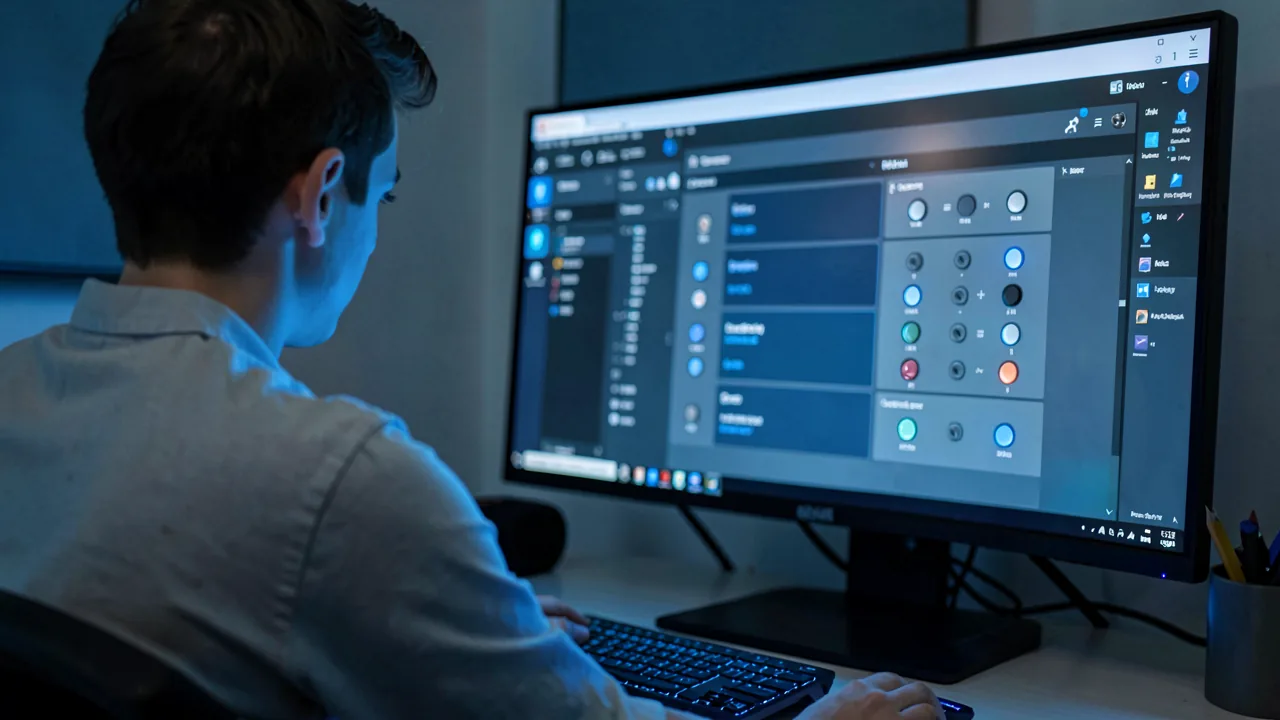
Estas son las cuatro configuraciones que merece la pena revisar el primer día.
Quién puede usarlo
Hay tres modos de acceso: abierto a todo el workspace, restringido a los miembros de la organización de Claude, o basado en roles, esta última solo en Enterprise. Si en vuestro Slack hay más gente que licencias de Claude, el segundo modo es casi siempre el que queréis.
Qué pasa con los invitados
Claude no opera en canales con invitados salvo que el administrador lo permita expresamente. Hay tres opciones: restringir, limitar al canal o permitir. Si trabajáis con clientes o freelancers dentro de Slack, esta es la configuración más sensible de todas.
Límites de gasto
Se pueden fijar a nivel de organización y por canal. Poner un tope por canal es la mejor red de seguridad que existe contra el clásico canal que se entusiasma y dispara el consumo sin que nadie se dé cuenta hasta fin de mes.
Herramientas y credenciales
Claude solo accede a las herramientas y repositorios que el administrador le haya provisionado, con una jerarquía de tres niveles: credenciales de toda la organización, acceso a nivel de workspace para canales públicos, y acceso específico en canales privados para repositorios restringidos. Todo queda además registrado: hay auditoría de las tareas y de las llamadas de red.
Cómo funciona la memoria y dónde se guarda
Claude Tag mantiene dos memorias distintas: una por canal y otra por workspace, esta compartida entre los canales públicos. Es lo que le permite no empezar de cero cada vez.
Dos puntos importantes sobre privacidad. El primero: las conversaciones de Slack no aparecen en el historial de Claude en la web, ni al revés; son espacios separados. El segundo: si se desconecta la integración, la retención es de 30 días; mientras esté conectada, se rige por las políticas de retención de Slack.
Los administradores pueden revisar y borrar la memoria, que es la vía correcta cuando Claude se ha quedado con un dato desactualizado y lo repite: no se corrige a base de decírselo en el canal, se corrige borrando esa memoria.
Modo ambient: cuándo interviene solo
La función más llamativa —y la que más conviene entender antes de activarla— es el modo ambient. Con él, Claude interviene por iniciativa propia sin que nadie lo mencione: mantiene al equipo al día, señala cosas que pasan en otras partes de la organización y hace seguimiento de hilos o tareas que se han quedado olvidados.
Recomendación práctica: no empieces por aquí. Un asistente que habla solo en un canal muy transitado pasa de útil a ruido en cuestión de días. Rodad primero unas semanas con menciones explícitas, ved qué tipo de intervenciones aporta de verdad y activad ambient después, y en canales concretos.
Claude Code en Slack: la versión anterior
Conviene no mezclar dos cosas que se llaman parecido. Antes de Claude Tag existía —y sigue existiendo para Pro y Max— Claude Code en Slack, que enruta las peticiones de programación a una sesión de Claude Code en la web. Las diferencias son sustanciales:
| Claude Tag | Claude Code en Slack | |
|---|---|---|
| Planes | Team y Enterprise | Pro, Max, Team y Enterprise con acceso a Claude Code |
| Identidad | De la organización, compartida | La cuenta individual de cada usuario |
| Límites de uso | Presupuesto de la organización | El plan personal de quien lo invoca |
| Mensajes directos | Sí | No, solo canales |
| Requiere GitHub | No necesariamente | Sí, y solo GitHub |
En la versión anterior hay además un ajuste de Routing Mode con dos opciones: Code only, que manda todas las menciones a una sesión de Claude Code, y Code + Chat, que analiza cada mensaje y decide si es una tarea de programación o una consulta normal. Sus limitaciones actuales son claras: solo repositorios de GitHub, una pull request por sesión y necesidad de acceso a Claude Code en la web.
Si lo que buscas es programar con Claude desde la terminal en lugar de desde Slack, tenemos el tutorial de Claude Code y la guía de servidores MCP para conectarle herramientas externas.
Seguridad: lo que hay que tener claro
Hay un aviso de la propia documentación de Anthropic que merece estar en negrita: cuando mencionas a Claude, se le da acceso al contexto de la conversación, y Claude puede seguir instrucciones que aparezcan en otros mensajes de ese contexto. Es decir, alguien que escriba en el canal puede influir en lo que Claude hace después.
La consecuencia operativa es directa: usa Claude solo en conversaciones de confianza. Es exactamente el mismo riesgo de inyección de instrucciones que afecta a cualquier agente que lee contenido que no controlas, y es la razón de fondo por la que existen la configuración de invitados y el control de en qué canales entra.
A favor juegan tres cosas: el registro de auditoría de tareas y llamadas de red, los topes de gasto que acotan el daño de un uso descontrolado, y que las credenciales las provisiona el administrador y no cada usuario. Si te interesa el panorama más amplio de agentes que actúan por su cuenta, lo tratamos en la guía de agentes de IA autónomos.
Material recomendado para trabajar con Claude en Slack
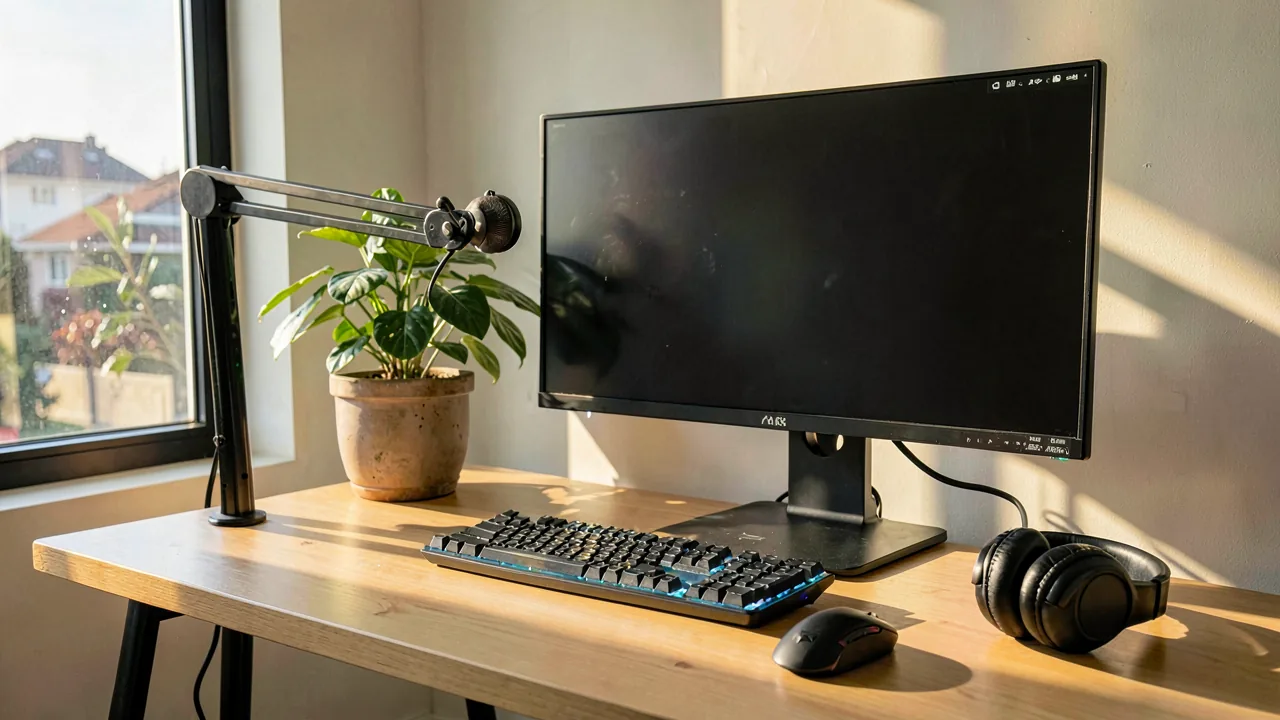
Meter a Claude en Slack no cambia tu hardware, pero sí cambia cómo trabajas: más revisión de hilos, más videollamadas para decidir qué se delega y más tiempo leyendo en pantalla. Estas son las piezas donde se nota.
Audio y vídeo, que es donde peor equipado está casi todo el mundo. Unos Sony WH-1000XM6 con cancelación de ruido valen tanto para reuniones como para concentrarse en una oficina abierta; si prefieres algo pensado específicamente para llamadas, con micrófono de brazo flexible, los Poly Blackwire 8225M están hechos para eso. Para la cámara, la Logitech Brio sigue siendo la referencia obvia.
Pantalla y postura. Revisar hilos largos en un portátil de 14 pulgadas es una forma lenta de arruinarte el cuello. Un Dell S2725QS de 27" 4K a 120 Hz da espacio de sobra para tener Slack y el trabajo a la vez, y montarlo en un brazo Ergotron LX te deja colocarlo a la altura correcta en lugar de a la que venga de fábrica. Si pasas el día sentado, una SIHOO Doro C300 con soporte lumbar dinámico cuesta bastante menos que las sillas gaming premium y sostiene mejor la espalda en jornadas de oficina.
Teclado y ratón. Para escribir prompts largos y precisos, el Logitech MX Keys y el MX Master 3S son la combinación clásica de teletrabajo. Si prefieres mecánico y programable, el Keychron K8 Pro con QMK/VIA te deja mapear atajos de Slack a teclas físicas. Ver precio actual en Amazon en cada enlace.
Preguntas frecuentes sobre Claude Tag
¿Qué es Claude Tag?
Claude Tag es la integración nativa de Anthropic que permite mencionar @Claude en Slack para delegarle trabajo real, usando las herramientas de tu organización y el contexto compartido del canal. Trabaja bajo la identidad de la organización, no bajo la cuenta de quien lo menciona, así que cualquiera del canal puede ver qué está haciendo y continuar donde lo dejó otro. Entró en beta pública el 23 de junio de 2026.
¿Claude Tag está disponible en el plan Pro o Max?
No. Claude Tag solo está disponible en los planes Team y Enterprise del servicio de primera parte de Anthropic, y no en Free, Pro, Max ni en despliegues de terceros. Para los planes individuales, la vía sigue siendo la versión anterior, Claude Code en Slack, que enruta las tareas de programación a una sesión de Claude Code en la web bajo tu cuenta personal.
¿Cómo se instala Claude en Slack?
Un administrador del workspace entra en la ficha de Claude en el Slack Marketplace y pulsa «Add to Slack». Después hay que emparejar el workspace de Slack con la organización de Claude. Por último, y esto se olvida mucho, hay que invitar a Claude a cada canal con /invite @Claude: la instalación no lo añade automáticamente a ninguno.
¿Quién paga el uso de Claude Tag?
Depende de dónde se use. Las menciones en un canal se facturan a la organización; los mensajes directos con Claude se facturan a la cuenta individual del usuario. El modelo es de consumo, por lo que conviene configurar límites de gasto, que se pueden fijar tanto a nivel de organización como por canal.
¿Claude Tag recuerda conversaciones anteriores?
Sí. Mantiene una memoria por canal y otra por workspace, compartida entre los canales públicos, lo que le permite recordar información relevante entre días. Las conversaciones de Slack no aparecen en el historial de Claude en la web ni al revés. Si se desconecta la integración, la retención es de 30 días; mientras esté activa se rige por las políticas de retención de Slack. Los administradores pueden revisar y borrar esa memoria.
¿Qué es el modo ambient de Claude Tag?
Es la función que permite a Claude intervenir por iniciativa propia, sin que nadie lo mencione: mantener al equipo al día, señalar cosas que ocurren en otras partes de la organización y hacer seguimiento de hilos o tareas olvidadas. Es potente pero conviene activarlo después de unas semanas de uso normal, porque en un canal muy transitado puede convertirse en ruido.
¿Es seguro darle acceso a Claude a los canales de la empresa?
Con precauciones. La propia documentación advierte de que Claude puede seguir instrucciones que aparezcan en otros mensajes del contexto, así que solo debe usarse en conversaciones de confianza. A favor juegan el registro de auditoría de tareas y llamadas de red, los límites de gasto y que las credenciales las provisiona el administrador. La configuración de invitados —restringir, limitar al canal o permitir— es la más importante si trabajáis con clientes o externos dentro de Slack.
Soy Admin de la organización y no veo la configuración, ¿por qué?
Porque el rol de Admin no puede configurar Claude Tag: solo el Primary Owner o un Owner de la organización de Claude tienen acceso a esos ajustes. No es un error ni un problema de permisos de Slack, es cómo está diseñada la jerarquía. Tendrás que pedírselo a un Owner.
Conclusión
Claude Tag es un cambio de categoría respecto a los bots de IA que la gente ha ido metiendo en Slack: trabaja bajo la identidad de la empresa, recuerda el contexto del canal, lo configura un Owner y todo lo que hace queda auditado. Para equipos de Team o Enterprise que ya viven en Slack, es la forma más natural de delegar trabajo sin cambiar de herramienta.
Si vas a montarlo, el orden que menos disgustos da es este: instálalo, empareja la organización, fija los límites de gasto por canal y decide qué pasa con los invitados antes de invitarlo a ningún sitio, y arranca con uno o dos canales de prueba. El modo ambient, para más adelante. Y recuerda que /invite @Claude no es un trámite: es tu principal control de acceso.
Este artículo contiene enlaces afiliados a Amazon con el tag arkaiacorp-21. Si compras a través de estos enlaces, Arkaia puede recibir una comisión sin coste adicional para ti. Nuestra valoración editorial es independiente y no varía según los ingresos por afiliación.
Comentarios
Inicia sesion para dejar un comentario
Acceder