
Claude Code es la herramienta CLI oficial de Anthropic para programar desde terminal con Claude. Lanzada a principios de 2026 y desarrollada con más de 1.000 commits en sus primeras versiones, se ha convertido en la opción favorita de muchos desarrolladores que prefieren trabajar sin un IDE pesado. En este tutorial paso a paso te explicamos cómo instalarla, cómo iniciar sesión, cómo usar el plan mode, cómo activar skills, hooks y MCP servers, y cómo sacarle el máximo partido junto a otras herramientas como Cursor 3 o GitHub Copilot Autopilot.

Qué es Claude Code y por qué usarlo en 2026
Claude Code es la herramienta CLI oficial de Anthropic para programar desde terminal. A diferencia de un IDE tradicional, no abre ventanas ni paneles: vive dentro de tu emulador de terminal favorito (iTerm2, Windows Terminal, Ghostty, Kitty…) y conversa contigo en texto plano mientras ejecuta acciones reales sobre tu repositorio.
Por defecto usa Claude Opus 4.8, el modelo más potente de Anthropic en 2026, aunque puedes cambiarlo a Claude Sonnet 4.6 / 4.5 o a Claude Haiku 4.5 si buscas menor coste por token. Su gran diferencia con otras herramientas como Cursor es que Claude Code accede directamente al filesystem, git y editores como VS Code a través de un sistema de permisos explícito: no actúa a tus espaldas.
Requisitos previos
Antes de instalar Claude Code, asegúrate de tener listo lo siguiente:
- Node.js 18 o superior. Comprueba la versión con
node -v. Si no lo tienes, instálalo desde nodejs.org o usandonvm. - Cuenta en claude.com con suscripción Pro, Max o acceso de equipos. También puede usarse con API key, pero los planes incluyen un cupo cómodo para uso diario.
- Terminal moderna en macOS, Linux o Windows con WSL2. La experiencia en PowerShell nativo es funcional, pero algunos atajos solo funcionan bien en bash/zsh.
- Git instalado y configurado (recomendado, no obligatorio).
Paso 1: Instalación con npm
Se instala con un comando: npm install -g @anthropic-ai/claude-code@latest. Abre tu terminal y ejecuta:
npm install -g @anthropic-ai/claude-code@latest

# Verifica la instalación
claude --version
# Salida esperada: Claude Code 1.x.x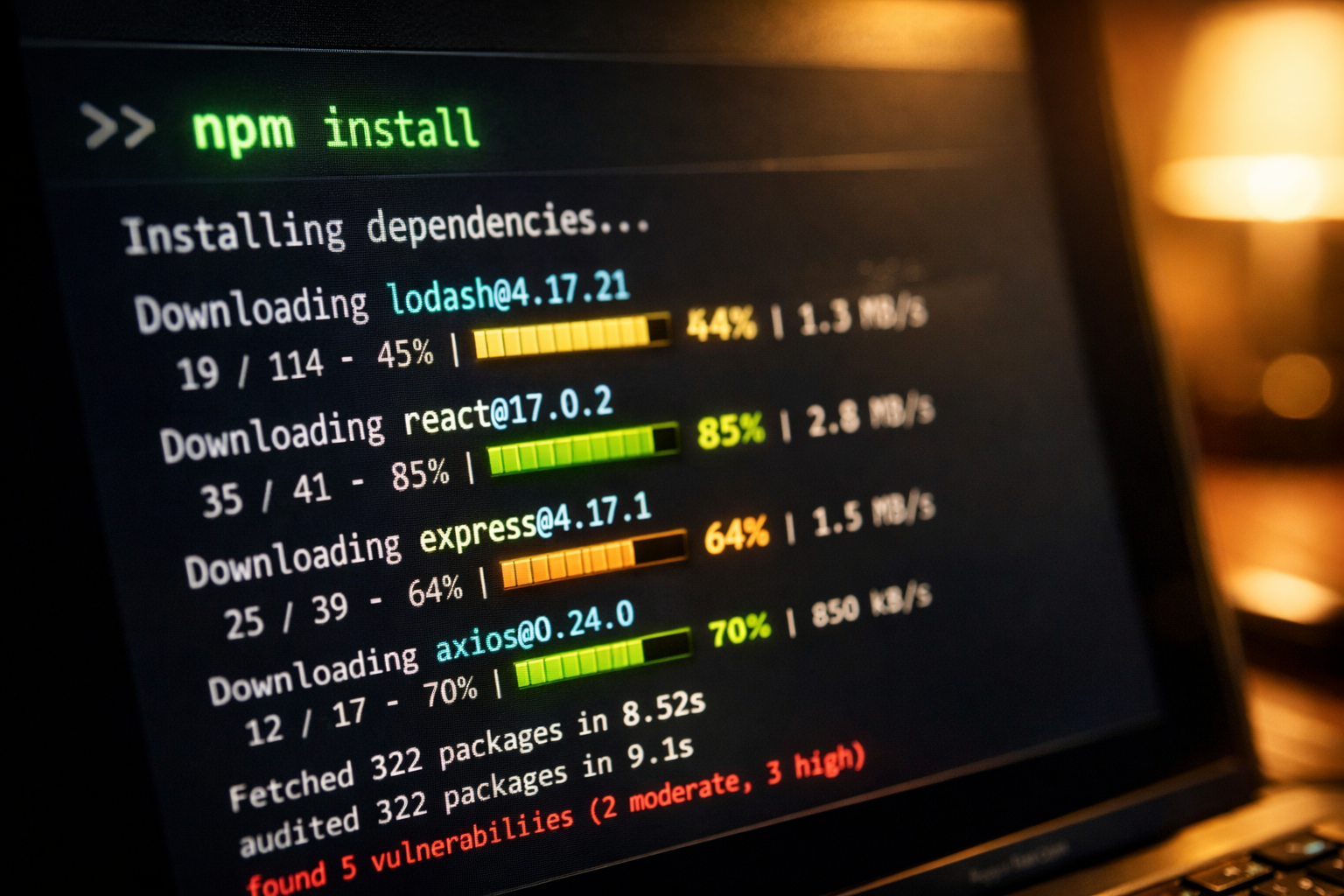
Si te aparece un error de permisos en Linux/macOS, evita usar sudo: configura mejor el prefijo global de npm en una carpeta de tu usuario. En Windows con WSL, lo más limpio es instalar Node con nvm dentro de la distribución para no chocar con la instalación de Windows.
Paso 2: Login y primera ejecución
Una vez instalado, sitúate en la carpeta de un proyecto y ejecuta:
cd ~/proyectos/mi-app
claude login
# Se abre el navegador para autenticar tu cuenta claude.com

claude
# Inicia la sesión interactiva en el directorio actual- Autentícate en el navegador con tu cuenta de claude.com. Verás un permiso de OAuth que enlaza el CLI con tu suscripción Pro o Max.
- Vuelve a la terminal: Claude Code reconocerá el token y guardará una credencial cifrada en tu home.
- Lanza la sesión con
claude. Verás un prompt esperando tu primera instrucción.
Si quieres una versión rápida con Claude Haiku 4.5 (más barata para tareas triviales), arranca con claude --model haiku-4-5. Para tareas largas mantén el modelo por defecto, Opus 4.8, que es el que más contexto digiere.
Paso 3: Tu primera tarea con plan mode
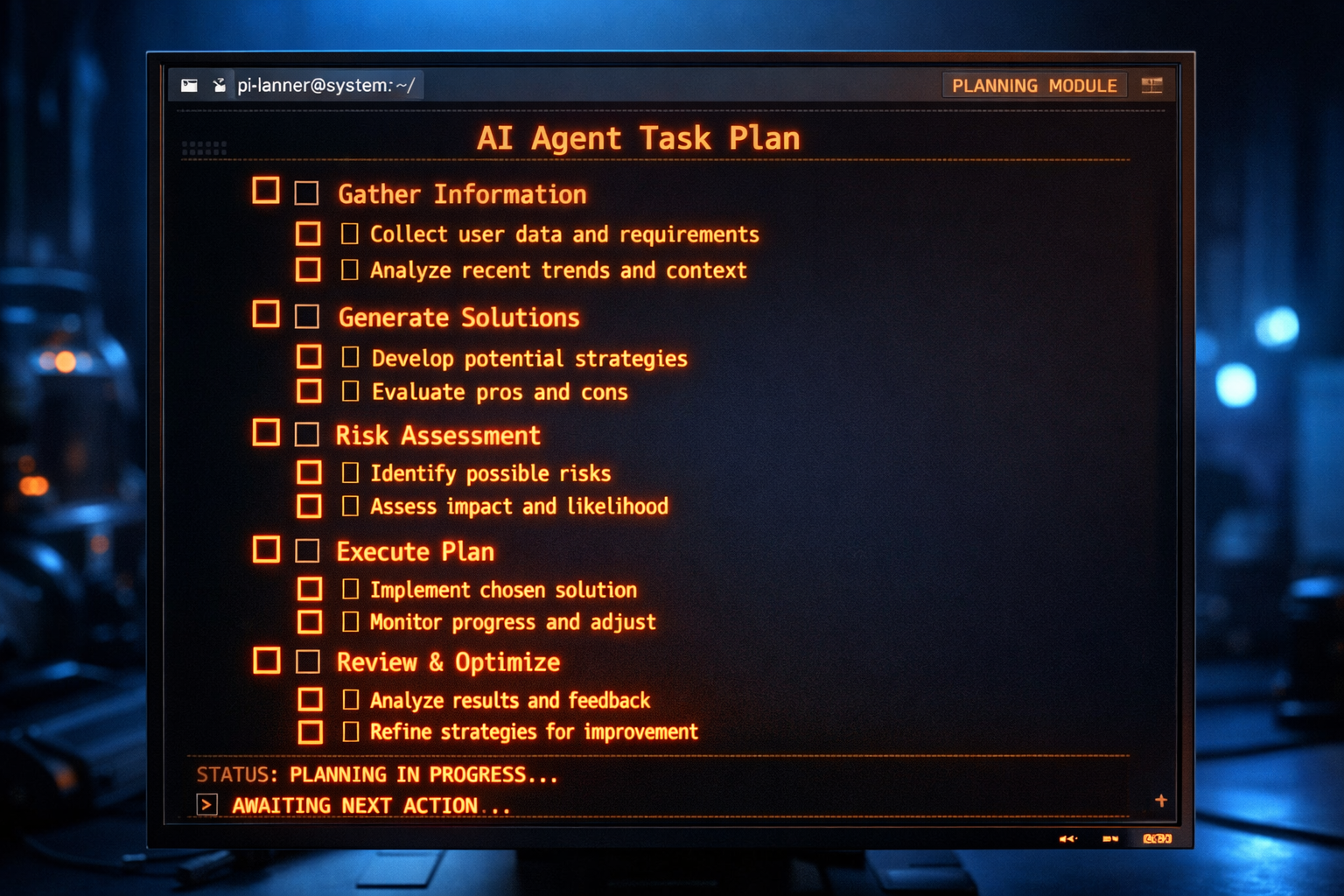
El plan mode es la joya de la corona: Claude planifica antes de tocar código. En lugar de empezar a escribir archivos a lo loco, el agente describe paso a paso lo que va a hacer y espera tu aprobación.
- Activa plan mode pulsando Shift+Tab dentro de la sesión.
- Escribe una tarea concreta, por ejemplo: "Refactoriza el módulo auth/ para que use bcrypt en vez de SHA-256 y añade tests".
- Claude responderá con un plan numerado. Léelo y, si te convence, pulsa Enter para ejecutarlo.
- Si quieres cambiar el rumbo, contesta en lenguaje natural: "Antes de tocar tests, muéstrame los archivos afectados".
Paso 4: Editar archivos con aprobación
Cada modificación de archivo requiere aprobación del usuario (modo seguro por defecto). Cuando Claude propone un cambio, la terminal muestra un diff con colores y dos opciones: aceptar o rechazar. Esto es radicalmente distinto de un IDE "agéntico" que escribe en disco sin avisar.
- Aprobar un cambio único: Y
- Aprobar todos los cambios de una sesión: elige "Always allow in this session".
- Aprobar siempre comandos seguros (lectura,
ls,grep): añádelos al allowlist en~/.claude/settings.json. - Rechazar y pedir alternativa: N y escribe el motivo. Claude reintentará respetando tus restricciones.
Esta gestión de permisos es lo que hace a Claude Code seguro para repositorios de producción: nunca ejecuta rm -rf, push forzados o commits con tus secretos sin avisarte antes.
Paso 5: Skills built-in (/code-review, /verify, /simplify)
Las skills son capacidades especializadas que se invocan con /. Anthropic incluye varias de fábrica y la comunidad publica las suyas. Las más útiles a diario:
/code-review— revisa el diff actual buscando bugs y mejoras de reutilización./security-review— análisis de seguridad sobre los cambios pendientes./verify— corre la app y observa el comportamiento real para validar la corrección./simplify— limpia y simplifica código sin cazar bugs./init— genera unCLAUDE.mdcon notas del repositorio.

Puedes crear tus propias skills colocando un archivo .skill.md en ~/.claude/skills/ con instrucciones y herramientas permitidas. Es la forma más rápida de meterle a Claude convenciones específicas de tu equipo (linters, formatos de commit, plantillas de PR, etc.). Si vienes de leer sobre frameworks de agentes IA autónomos, las skills son la versión ligera y práctica del mismo concepto.
Paso 6: Configurar MCP servers (Filesystem, GitHub)
Los MCP servers (Model Context Protocol) son la forma estándar de conectar Claude Code a herramientas externas. Existen servidores oficiales para Filesystem, GitHub, BigQuery, Slack, Notion y muchos más. Si todavía no conoces el protocolo, mira nuestra guía completa de MCP.
La configuración vive en ~/.claude/mcp.json. Un ejemplo mínimo con Filesystem y GitHub:
{
  "mcpServers": {
    "filesystem": {
      "command": "npx",
      "args": ["-y", "@modelcontextprotocol/server-filesystem", "/home/usuario/proyectos"]
    },
    "github": {
      "command": "npx",
      "args": ["-y", "@modelcontextprotocol/server-github"],
      "env": {
        "GITHUB_PERSONAL_ACCESS_TOKEN": "ghp_tu_token_aqui"
      }
    }
  }
}- Guarda el archivo y reinicia la sesión con
claude. - Comprueba con
/mcpdentro de la sesión que ambos servidores aparecen en verde. - Pide algo como: "Crea una rama, sube un commit con el refactor y abre un PR en GitHub". Claude usará el servidor MCP de GitHub para hacerlo de extremo a extremo.
Paso 7: Activar hooks de automatización
Los hooks son la forma de ejecutar comandos automáticos en eventos: antes de commit, después de editar un archivo, al detener la sesión, etc. Se declaran en ~/.claude/settings.json:
{
  "hooks": {
    "PostEdit": [
      {"matcher": "*.py", "command": "ruff check --fix $CLAUDE_FILE"}
    ],
    "PreCommit": [
      {"command": "npm test --silent"}
    ],
    "OnStop": [
      {"command": "notify-send 'Claude Code' 'Sesión terminada'"}
    ]
  }
}
Con estos hooks, cualquier archivo Python que toque Claude se pasa por ruff, los commits no avanzan si fallan los tests y recibes una notificación de escritorio al cerrar la sesión. Es la base perfecta para construir pipelines CI/CD personales sin levantar Jenkins ni GitHub Actions.
Comparativa: Claude Code vs Cursor 3 vs Copilot vs Aider
No hay una herramienta única. Esta tabla resume cuándo brilla cada una en 2026:
| Característica | Claude Code | Cursor 3 | GitHub Copilot Autopilot | Aider |
|---|---|---|---|---|
| Interfaz | CLI (terminal) | IDE basado en VS Code | Plugin en VS Code/JetBrains | CLI ligera |
| Modelo por defecto | Claude Opus 4.8 | Cursor Composer 2 (multi-LLM) | GPT-5.5 + Claude opcional | El que configures vía API |
| Aprobación de cambios | Por defecto explícita | Configurable | Auto en modo Autopilot | Diff manual |
| Skills / agentes | Sí (built-in y custom) | Composer agents | Limitado a tareas predefinidas | Macros simples |
| MCP servers | Soporte nativo | Soporte parcial | No | No |
| Hooks de eventos | Sí (PostEdit, PreCommit, OnStop…) | Limitado | No | No |
| Uso en CI/CD | Excelente (sin GUI) | Difícil | Difícil | Bueno |
| Consumo de RAM | Muy bajo | Alto (Electron) | Medio | Muy bajo |
| Mejor para… | Refactors, CI/CD, backend, ops | Desarrollo visual diario, frontend | Autocompletado masivo | Edición rápida de pocos archivos |
En resumen: Cursor brilla en IDE visual con más recursos disponibles; Claude Code es más eficiente en terminal pura, mejor para CI/CD y automatización. Si tu trabajo es 80% backend, scripts y operaciones, Claude Code te va a encantar. Para un análisis profundo del IDE de Cursor mira nuestra guía de Cursor 3 Composer 2.
Casos de uso reales
Estos son los escenarios donde Claude Code marca diferencia frente a un IDE clásico:
- Refactors multi-archivo: "Migra todos los componentes de Vue Options API a Composition API" — Claude analiza el repo entero antes de tocar nada.
- Generación de tests: "Crea tests Pytest para todo el paquete
services/con cobertura mínima del 80%". - Documentación: "Documenta cada función pública con docstrings en formato Google y genera un README actualizado".
- Code reviews: con
/code-reviewsobre el diff actual antes de abrir un PR. - Bots de CI/CD: Claude Code corre en GitHub Actions como un agente headless que arregla issues etiquetados como good-first-issue.
- Auditorías de seguridad: con
/security-reviewantes de mergear a main.
Material recomendado para sacarle el máximo partido
Para profundizar y montar un setup cómodo, estos son los productos que mejor encajan con un flujo de Claude Code.
Libros
- "Aprende Claude Code CLI" — guía paso a paso del CLI oficial de Anthropic. Ver precio actual en Amazon. El libro de referencia específico para esta herramienta: instalación, skills, hooks y MCP servers explicados con ejemplos reales.
- "ChatGPT para Hackers y Programadores". Ver precio actual en Amazon. Aunque el título suene a ChatGPT, los patrones de prompting aplican igual a Claude Code.
- "El arte de la Ingeniería de Prompts con ChatGPT". Ver precio actual en Amazon. Manual de prompts estructurados que también se aprovecha en sesiones CLI.
Equipo para sesiones largas en terminal
- Mac mini M4 16 GB / 256 GB SSD. Ver precio actual en Amazon. Silencioso, compacto y suficiente para mover Claude Code todo el día.
- Mac mini M4 16 GB / 512 GB SSD. Ver precio actual en Amazon. Misma máquina con el doble de almacenamiento, recomendable si compilas mucho.
- Monitor BenQ RD280U 4K específico para programación. Ver precio actual en Amazon. Modo Coding y tratamiento antifatiga ideales para terminales de muchas horas.
- Monitor Dell S2725QS 27" 4K 120 Hz. Ver precio actual en Amazon. Alternativa más versátil si combinas programación con consumo multimedia.
- Refuerza la teoría con "Aprende Claude Code CLI". Ver precio actual en Amazon. Te recomendamos tenerlo cerca del teclado mientras configuras MCP y hooks por primera vez.
Conclusión
Si en 2026 todavía no has probado un agente CLI, Claude Code es la mejor puerta de entrada: instalación en un comando, modo seguro por defecto, plan mode para revisar antes de tocar, skills, hooks y MCP servers para crecer hasta donde quieras. Combinado con el curso oficial gratuito Claude Code in Action (con subtítulos en español y certificado, alrededor de una hora) y el libro "Aprende Claude Code CLI", tienes material más que suficiente para dominarlo en una semana.
Para muchos desarrolladores que vienen de Cursor o Copilot, el cambio de paradigma a terminal sienta de maravilla: menos distracciones, más control y un consumo de recursos ridículamente bajo. Y si tu día a día es backend, infraestructura o DevOps, Claude Code se convierte en una extensión natural de tu shell.
Preguntas frecuentes (FAQ)
¿Qué es Claude Code de Anthropic?
Claude Code es la herramienta CLI oficial de Anthropic para programar desde terminal con Claude. Permite editar archivos, ejecutar comandos, lanzar tests y abrir PRs sin salir de la consola, usando Claude Opus 4.8 por defecto.
¿Cómo se instala Claude Code?
Se instala con un único comando: npm install -g @anthropic-ai/claude-code@latest. Necesitas Node.js 18 o superior. Después ejecuta claude login para autenticar tu cuenta de claude.com.
¿Qué modelo usa por defecto Claude Code en 2026?
Por defecto usa Claude Opus 4.8, el modelo más potente de Anthropic en 2026. También soporta Claude Sonnet 4.6 y 4.5, y Claude Haiku 4.5 para tareas baratas y rápidas.
¿Modifica archivos sin permiso?
No. Cada modificación de archivo requiere aprobación del usuario (modo seguro por defecto). Puedes preaprobar comandos seguros en ~/.claude/settings.json, pero los cambios destructivos siempre piden confirmación.
¿Qué es el plan mode?
Plan mode hace que Claude planifique antes de tocar código. Muestra un plan numerado y espera tu aprobación. Se activa con Shift+Tab dentro de la sesión y es ideal para refactors grandes.
¿Qué diferencia hay entre Claude Code y Cursor 3?
Cursor 3 es un IDE visual basado en VS Code; Claude Code es una CLI pura. Cursor brilla en flujos visuales con muchas pestañas; Claude Code consume mucha menos RAM, encaja mejor en CI/CD y permite hooks y MCP servers de forma nativa.
¿Funciona Claude Code en Windows?
Sí, pero la mejor experiencia es dentro de WSL2 (Ubuntu o Debian). PowerShell funciona para tareas básicas, aunque algunos scripts y hooks asumen rutas POSIX y atajos bash/zsh.
¿Qué son los MCP servers en Claude Code?
Son servidores Model Context Protocol que conectan Claude Code con herramientas externas: Filesystem, GitHub, BigQuery, Slack, Notion, etc. Se configuran en ~/.claude/mcp.json y se gestionan dentro de la sesión con el comando /mcp.
¿Cómo se usan los hooks?
Los hooks ejecutan comandos automáticos en eventos como PostEdit, PreCommit u OnStop. Se declaran en ~/.claude/settings.json y son ideales para lanzar linters, tests o notificaciones sin levantar un servidor de CI.
¿Sirve Claude Code para CI/CD?
Sí, es uno de sus mejores casos de uso. Al no tener interfaz gráfica corre perfectamente en GitHub Actions o GitLab CI como agente headless que arregla issues, genera tests o documenta endpoints automáticamente.
¿Hay curso oficial gratuito?
Sí. Anthropic publicó "Claude Code in Action", un curso gratuito de aproximadamente una hora con subtítulos en español y certificado al terminar. Es el complemento perfecto a este tutorial.
Este artículo contiene enlaces afiliados a Amazon con el tag arkaiacorp-21. Si compras a través de estos enlaces, Arkaia puede recibir una comisión sin coste adicional para ti. Nuestra valoración editorial es independiente y no varía según los ingresos por afiliación.
Comentarios
Inicia sesion para dejar un comentario
Acceder