
GitHub ha lanzado el modo Autopilot de Copilot, la mayor revolución en programación asistida por IA desde el lanzamiento de Copilot en 2021. Disponible desde la actualización de abril de 2026 en Visual Studio Code, Autopilot transforma a Copilot de un asistente que sugiere a un agente que ejecuta: lee tu codebase, escribe código, ejecuta tests, hace commits y crea pull requests. Además, llega con la nueva búsqueda semántica que permite buscar por significado en repositorios completos. En este tutorial paso a paso te enseñamos a activarlo, configurarlo y exprimirlo al máximo.
¿Qué es GitHub Copilot Autopilot?
GitHub Copilot Autopilot es la nueva modalidad agentica de Copilot, anunciada en abril de 2026. A diferencia del Copilot tradicional (que sugiere código mientras escribes), Autopilot es un agente autónomo que:
- Lee y entiende el contexto completo de tu repositorio
- Planifica los pasos necesarios para completar una tarea
- Escribe y modifica múltiples archivos automáticamente
- Ejecuta comandos (npm install, tests, builds)
- Hace commits con mensajes descriptivos
- Abre Pull Requests en GitHub con descripción completa
- Resuelve issues automáticamente desde su descripción
Es la respuesta de GitHub a competidores como Cursor AI, Claude Code (de Anthropic) y los Workspace Agents de OpenAI.
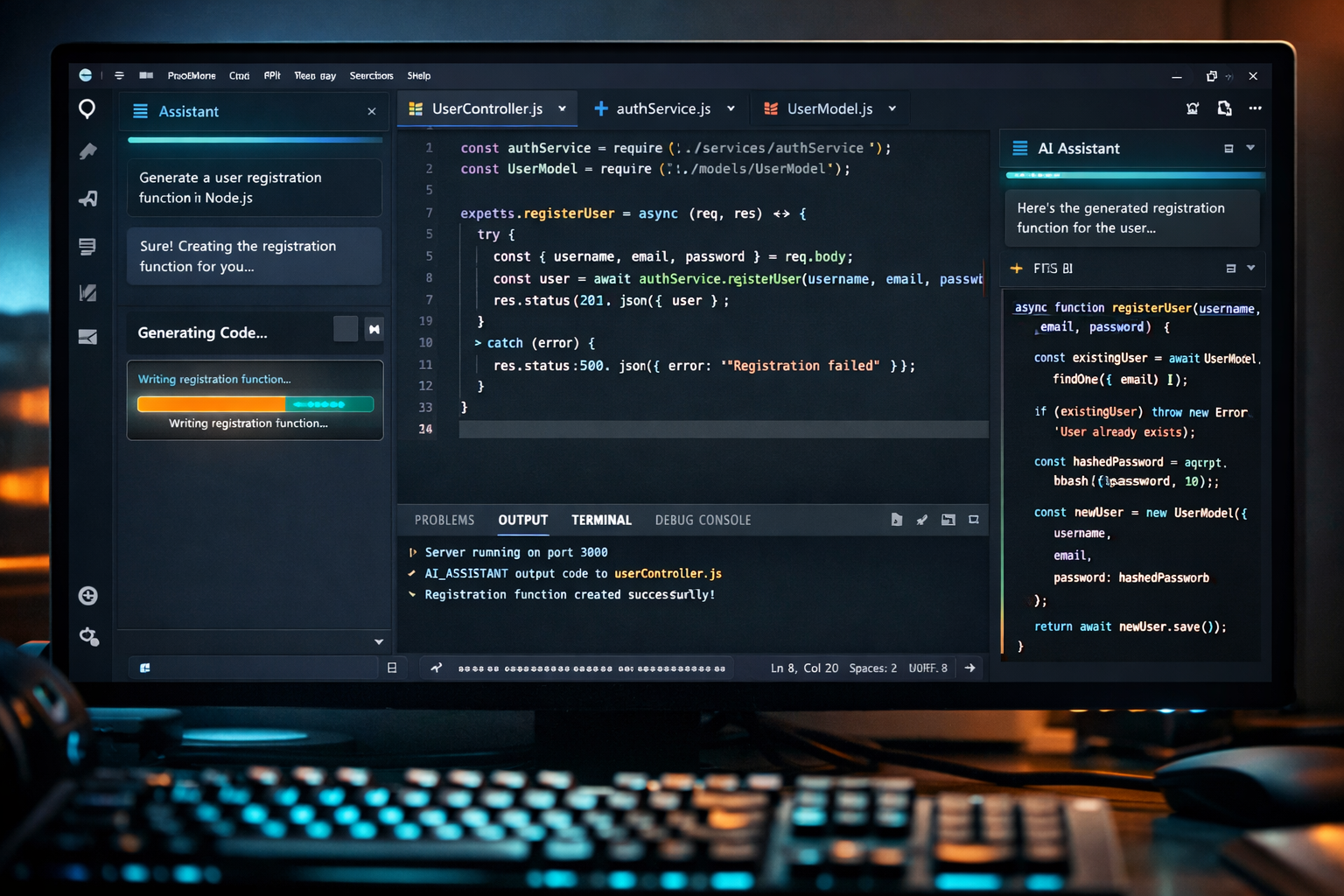
Diferencia con el Copilot tradicional
| Aspecto | Copilot tradicional | Copilot Autopilot |
|---|---|---|
| Modo de uso | Autocompletar mientras escribes | Ejecuta tareas completas |
| Alcance | Archivo actual | Repositorio completo |
| Acciones | Sugiere texto | Modifica archivos, ejecuta comandos |
| Iteración | Tú aceptas/rechazas | Itera hasta cumplir objetivo |
| Duración tareas | Segundos | Minutos a horas |
| Supervisión | Constante | Mínima (con checkpoints) |
| Modelo base | GPT-4o, Claude Sonnet | GPT-5.5, Claude Opus 4.7, Gemini |
Requisitos previos
- Suscripción GitHub Copilot: Individual ($10/mes) o Business ($19/mes/usuario)
- Visual Studio Code: Versión 1.95.0 o superior (abril 2026)
- Extensión GitHub Copilot: Versión 1.300 o superior
- Extensión GitHub Copilot Chat: Versión 0.40 o superior
- Cuenta GitHub con repositorio: Para usar funciones de PR y commits
- Node.js 20+: Recomendado para ejecución de tools en local
Paso 1: Actualizar VS Code y Copilot
Antes de empezar, asegúrate de tener todo actualizado:
- Abre VS Code
- Haz clic en el icono de Extensiones (Ctrl+Shift+X)
- Busca "GitHub Copilot"
- Si hay actualizaciones, haz clic en "Update"
- Haz lo mismo con "GitHub Copilot Chat"
- Reinicia VS Code completamente
Verificar versión
Pulsa F1 (paleta de comandos), escribe About y selecciona "Help: About". Comprueba que VS Code es 1.95.0 o superior. Si es menor, ve a Help > Check for Updates.
Paso 2: Activar el modo Autopilot
Autopilot está en fase Preview, por lo que necesitas activarlo manualmente:
- Abre la paleta de comandos (Ctrl+Shift+P / Cmd+Shift+P)
- Escribe
Preferences: Open Settings (JSON) - Añade estas líneas al archivo:
{
  "github.copilot.advanced": {
    "agent.enabled": true,
    "agent.autopilot": true
  },
  "github.copilot.chat.agent.enabled": true
}- Guarda el archivo (Ctrl+S)
- Reinicia VS Code
- Abre la barra lateral de Copilot Chat (icono de chat)
- Verás un nuevo desplegable arriba donde antes ponía "Ask" - ahora aparecerá "Ask", "Edit" y "Agent"
- Selecciona "Agent"
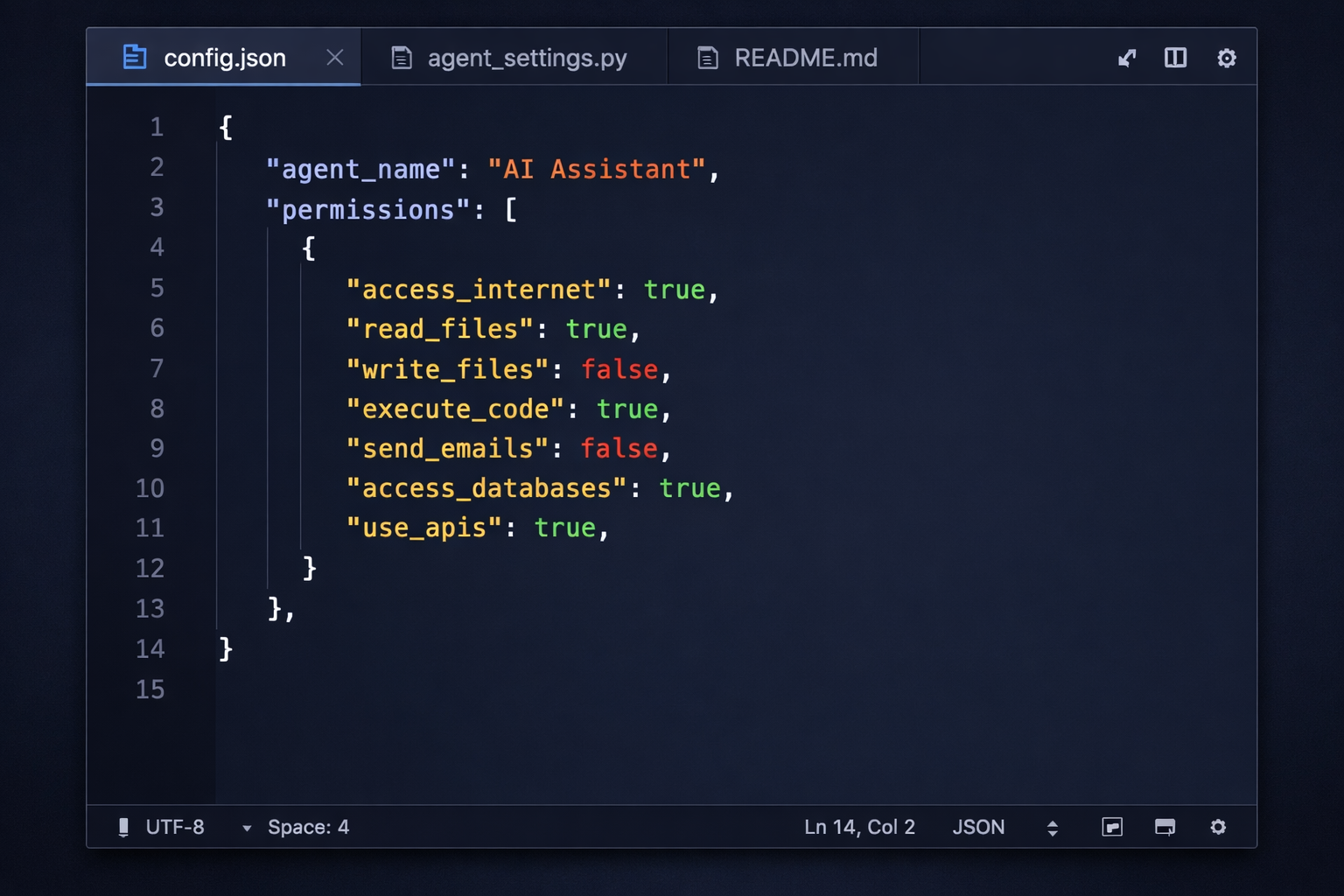
Paso 3: Configurar permisos y límites
Por seguridad, antes de dejar que Autopilot haga magia, configura sus límites:
Permisos de archivos
En Settings (JSON):
{
  "github.copilot.agent.permissions": {
    "writeFiles": "allow",
    "deleteFiles": "ask",
    "executeCommands": "ask",
    "gitOperations": "ask"
  }
}
Niveles de permiso
- "allow": Autorización automática (úsalo para operaciones seguras)
- "ask": Te pregunta cada vez (recomendado para acciones destructivas)
- "deny": Nunca permitido
Límite de tokens
{
  "github.copilot.agent.maxTokens": 100000,
  "github.copilot.agent.timeoutMinutes": 15
}
Esto limita el coste por tarea. 100.000 tokens y 15 minutos máximo es un balance razonable para arrancar.
Paso 4: Tu primera tarea con Autopilot
Vamos con un ejemplo real. Imagina que tienes un proyecto Node.js y quieres añadir autenticación JWT:
1. Escribe la tarea
En la barra de Copilot Chat (modo Agent), escribe:
Añade autenticación JWT a esta API Express.
Incluye:
- Endpoints /register y /login
- Middleware authenticateToken
- Variables de entorno para JWT_SECRET
- Tests con Jest para los endpoints
- Actualización del README
2. Autopilot planifica
Copilot mostrará un plan de pasos:
- Instalar dependencias: jsonwebtoken, bcrypt
- Crear src/middleware/auth.js
- Crear src/routes/auth.js
- Actualizar src/app.js para registrar las rutas
- Añadir variables a .env.example
- Crear tests/auth.test.js
- Actualizar README.md con documentación
3. Aprueba el plan
Click en "Approve plan and execute". Autopilot procederá paso a paso. Si configuraste permisos en "ask", te preguntará antes de cada acción destructiva.
4. Revisa los cambios
Una vez termine (típicamente 3-10 minutos), te mostrará un resumen con:
- Archivos creados/modificados
- Tests ejecutados (pasados/fallados)
- Sugerencias para próximos pasos
- Opción de hacer commit y abrir PR
Búsqueda semántica en VS Code
La otra gran novedad de Copilot abril 2026 es la búsqueda semántica. Permite buscar por significado en lugar de por texto literal.
Cómo usarla
- Pulsa Ctrl+Shift+P (Cmd+Shift+P en Mac)
- Escribe
Semantic Search - Selecciona "GitHub Copilot: Semantic Search in Repository"
- Escribe tu consulta en lenguaje natural
Ejemplos de búsquedas semánticas
| Búsqueda tradicional | Búsqueda semántica |
|---|---|
| "jwt sign" | "donde se crea el token de autenticación" |
| "fetch + retry" | "lógica de reintentos en llamadas API" |
| "useState + form" | "componentes que gestionan estado de formularios" |
| "try catch async" | "manejo de errores en operaciones asíncronas" |
Búsqueda con grep en repositorios remotos
Otra novedad: puedes ejecutar grep en repositorios GitHub completos sin clonarlos. Útil para buscar implementaciones en libraries:
// En Copilot Chat:
@workspace grep "useFetch" in microsoft/vscode
Consejos para sacarle el máximo
1. Sé específico en las tareas
Cuanto más detalle, mejor resultado. Mal: "añade autenticación". Bien: "añade autenticación JWT con expiración de 1 hora, refresh tokens, middleware en Express y tests con Jest cubriendo 80% del código".
2. Empieza con tareas pequeñas
Antes de pedirle refactorizar toda tu app, prueba con añadir un endpoint, escribir tests o actualizar dependencias. Aprende su estilo antes de tareas grandes.
3. Usa siempre Git
Trabaja siempre en una branch dedicada. Si Autopilot rompe algo, un git checkout te salva. Configura permisos de git en "ask" para revisar commits.
4. Aprende a interrumpir
Si ves que Autopilot va por mal camino, cancela la ejecución con el botón "Stop". Replantea la tarea con más contexto.
5. Combina modelos
Copilot Autopilot soporta varios modelos: GPT-5.5, Claude Opus 4.7, Gemini 3.1 Pro. Para programación compleja, Claude Opus 4.7 suele dar mejores resultados. Para tareas creativas, GPT-5.5.
Para profundizar más, consulta nuestra guía de agentes IA autónomos y nuestros tutoriales de Cursor AI.
Preguntas Frecuentes
¿Cuándo se lanzó Copilot Autopilot?
En la actualización de abril de 2026 para Visual Studio Code. Aún está en fase Preview, por lo que requiere activación manual en settings.
¿Necesito pagar GitHub Copilot?
Sí. Autopilot requiere suscripción a GitHub Copilot ($10/mes individual o $19/mes/usuario Business). No está disponible en el plan gratuito.
¿Cuál es la diferencia con Cursor AI?
Cursor AI es un IDE separado (fork de VS Code) con agentes integrados. Copilot Autopilot funciona dentro de VS Code estándar, sin necesidad de cambiar de editor. Ventajas y desventajas según tu workflow.
¿Es seguro dejar que ejecute código en mi máquina?
Con permisos configurados en "ask" para operaciones destructivas, sí es razonablemente seguro. Nunca lo uses en branches main/master directamente. Siempre trabaja en branches dedicadas y revisa antes de hacer merge.
¿Qué modelo de IA usa Autopilot?
Puedes elegir entre GPT-5.5, Claude Opus 4.7 o Gemini 3.1 Pro. Para tareas de programación compleja, Claude Opus 4.7 suele dar mejores resultados según los benchmarks SWE-bench.
¿Puedo usar Autopilot en repositorios privados?
Sí, sin problema. GitHub Copilot Business y Enterprise garantizan que el código de repositorios privados no se usa para entrenar modelos. En el plan individual, depende de tu configuración de privacidad.
Comentarios
Inicia sesion para dejar un comentario
Acceder