NVIDIA ha lanzado el DLSS 4.5 con 6X Multi Frame Generation, la tecnología de generación de frames más potente jamás vista en una GPU de consumo. Lanzado en beta el 31 de marzo de 2026, este modo permite generar 5 frames adicionales por cada frame nativo, llegando a aumentar el frame rate hasta un 35% en juegos con path tracing a 4K. Sin embargo, activarlo requiere algunos pasos específicos: drivers correctos, NVIDIA App actualizada y configuración por juego. En este tutorial te enseñamos cómo activarlo paso a paso, qué juegos lo soportan y cómo evitar artefactos visuales.
¿Qué es DLSS 4.5 6X Multi Frame Generation?
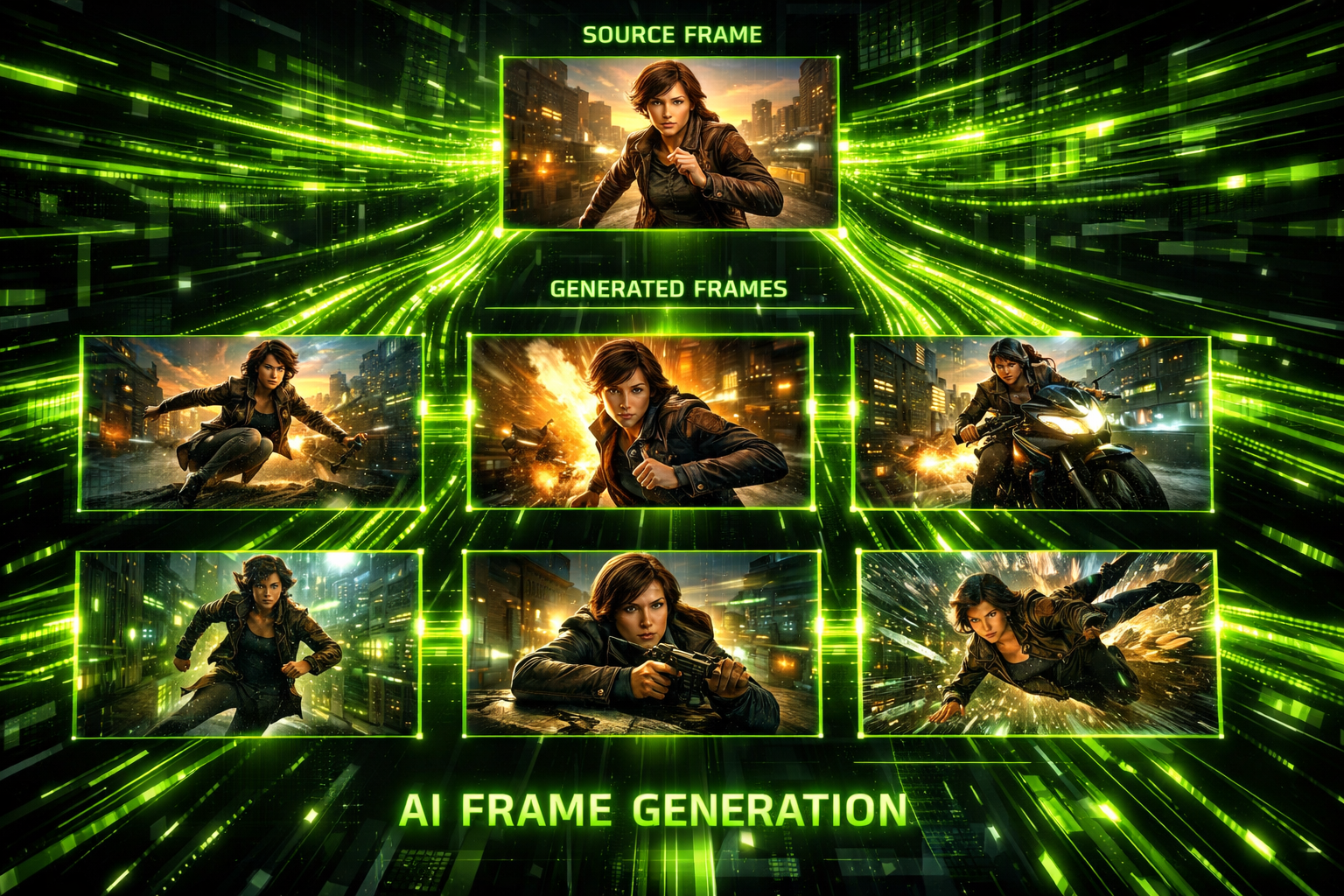
DLSS 4.5 es la última iteración de la tecnología de upscaling y generación de frames con IA de NVIDIA. La novedad más importante es el modo 6X Multi Frame Generation: la capacidad de generar 5 frames intermedios por cada frame nativo renderizado por la GPU.
¿Cómo funciona el 6X?
- Frame nativo: Tu GPU renderiza 1 frame real (con todas las técnicas: ray tracing, etc.)
- 5 frames generados: El modelo Transformer de 2ª generación interpola 5 frames intermedios usando IA
- Resultado: 6 frames mostrados por cada frame renderizado nativamente
- Mejora típica: +35% FPS en path tracing 4K vs el modo 4X anterior
Dynamic Multi Frame Generation
La novedad complementaria es el modo "Dynamic": en lugar de fijar 6X siempre, el sistema ajusta dinámicamente cuántos frames generar según la complejidad de la escena. Esto:
- Mantiene un frame rate objetivo estable (por ejemplo, 120 FPS constantes)
- Equilibra automáticamente FPS, calidad de imagen y latencia
- Reduce artefactos en escenas con movimiento rápido
- Es ideal para gaming sin pensar en ajustes manuales
Requisitos: GPU, driver y software
Antes de empezar, verifica que cumples estos requisitos. Sin ellos, la opción 6X no aparecerá:
| Requisito | Detalles |
|---|---|
| GPU | NVIDIA GeForce RTX 50 Series exclusivamente (RTX 5060 Ti, 5070, 5070 Ti, 5080, 5090). RTX 40 NO soporta 6X |
| Driver NVIDIA | GeForce Game Ready Driver 595.79 o superior |
| NVIDIA App | Versión beta más reciente (necesaria para DLSS Override) |
| Sistema operativo | Windows 11 23H2 o superior (recomendado 24H2) |
| El juego | Debe tener integración DLSS 4 o superior (DLSS Frame Generation activable) |
| Monitor | Recomendado 144 Hz+. A 60 Hz no aprovecharás el 6X |
Paso 1: Actualizar driver NVIDIA
Lo primero es asegurarte de tener el driver más reciente. Hay dos formas:
Opción A: NVIDIA App (recomendada)
- Abre NVIDIA App (sucesor de GeForce Experience)
- Ve a la pestaña Drivers
- Pulsa Comprobar actualizaciones
- Si hay disponible, pulsa Descargar
- Selecciona Instalación personalizada y marca "Realizar instalación limpia"
- Espera, la pantalla parpadeará un par de veces
- Reinicia el equipo
Opción B: Descarga manual
- Ve a nvidia.com/drivers
- Selecciona tu modelo de RTX 50 Series
- Filtra por "Game Ready" o "Studio Driver"
- Verifica que la versión sea 595.79 o superior
- Descarga e instala manualmente
Paso 2: Instalar NVIDIA App beta
El modo 6X solo es accesible desde la versión beta de NVIDIA App. Si tienes la versión estable, no verás la opción.
Cómo activar la beta
- Abre NVIDIA App
- Ve a Configuración (icono de engranaje)
- En la sección General, busca "Programa Beta"
- Activa la opción "Recibir actualizaciones beta"
- Acepta los términos del programa beta
- NVIDIA App descargará la versión beta automáticamente
- Reinicia la aplicación cuando termine la actualización
También puedes descargar el instalador beta directamente desde nvidia.com/app seleccionando "Beta version".
Paso 3: Configurar DLSS Override 6X
Ahora la parte importante. DLSS Override es la función que sobrescribe la configuración del juego para forzar el modo 6X aunque el juego solo soporte versiones anteriores de DLSS.
Activar Override Global (todos los juegos)
- Abre NVIDIA App (versión beta)
- Ve a la pestaña Graphics
- Selecciona Global Settings
- Busca la opción "DLSS Override – Frame Generation Mode"
- Click en "Use 3D App Setting" → cambia a "Fixed"
- En el desplegable "Multiplier", selecciona "6x"
- Pulsa Apply
Activar Override por juego específico
Si prefieres activarlo solo en algunos juegos:
- NVIDIA App → Graphics → Program Settings
- Selecciona el juego de la lista (ej: Cyberpunk 2077)
- Repite los pasos 4-7 anteriores
- El override se aplicará solo a ese juego
Paso 4: Activar Dynamic Multi Frame Generation
Como alternativa al modo fijo 6X, puedes usar Dynamic Multi Frame Generation que ajusta automáticamente el multiplier:
- NVIDIA App → Graphics → Global o Program Settings
- En "DLSS Override – Frame Generation Mode", en lugar de "Fixed", selecciona "Dynamic"
- Establece el Target FPS deseado (ej: 120 FPS, 144 FPS, 240 FPS)
- Pulsa Apply
¿Cuándo usar Fixed 6X vs Dynamic?
| Situación | Modo recomendado |
|---|---|
| Juegos competitivos (CS2, Valorant) | Fixed 4X (menos latencia) |
| Single-player exigente (Cyberpunk RT) | Dynamic con target 120 FPS |
| Path tracing 4K extremo | Fixed 6X |
| Monitor 144 Hz | Dynamic con target 144 |
| Monitor 240 Hz | Fixed 6X o Dynamic 240 |
Juegos compatibles con 6X (más de 250)
NVIDIA ha confirmado que más de 250 juegos y aplicaciones soportan DLSS Multi Frame Generation y son compatibles con el modo 6X mediante Override. Algunos destacados:
AAA exigentes con path tracing
- Cyberpunk 2077: Ganancia +35% en RT Overdrive 4K
- Alan Wake 2: +30% en path tracing máximo
- Black Myth: Wukong: +28% en Cinematic
- Microsoft Flight Simulator 2024: +25% (CPU-bound, ganancia menor)
- Indiana Jones and the Great Circle: +32% en Ultra RT
Juegos lanzados en 2026
- Stalker 2 (parche de mayo): Soporte completo 6X
- GTA VI (cuando llegue): NVIDIA ha confirmado integración
- Pragmata, Saros, Crimson Desert: Compatibles vía Override
Para más juegos compatibles, consulta también nuestros tutoriales previos sobre DLSS 4.5 Frame Generation, Dynamic Multi Frame Generation y DLSS 5 Neural Rendering.
Consejos para evitar artefactos visuales
El modo 6X puede causar artefactos en ciertas situaciones. Estos son los 5 consejos clave:
1. Comienza con DLSS Quality, no Performance
Cuanto mejor sea la base nativa, mejor será la generación. Usar Performance + 6X amplifica defectos del upscaling. DLSS Quality + 6X es el mejor equilibrio.
2. Activa NVIDIA Reflex
El Multi Frame Generation añade latencia. NVIDIA Reflex compensa esto. Búscalo en las opciones del juego (suele estar al lado de DLSS) y déjalo en "Activado + Boost".
3. Cuida del frame rate base
Para que el 6X funcione bien, necesitas al menos 30-40 FPS nativos antes de aplicar la multiplicación. Si tu base es 15 FPS, los frames generados serán inestables. Baja settings hasta tener base sólida.
4. Monitor con buen tiempo de respuesta
Los frames generados se notan más en monitores LCD lentos. Si tienes OLED o IPS rápido, la experiencia es excelente. Si tienes VA con tiempo de respuesta de 5+ ms, considera usar 4X en lugar de 6X.
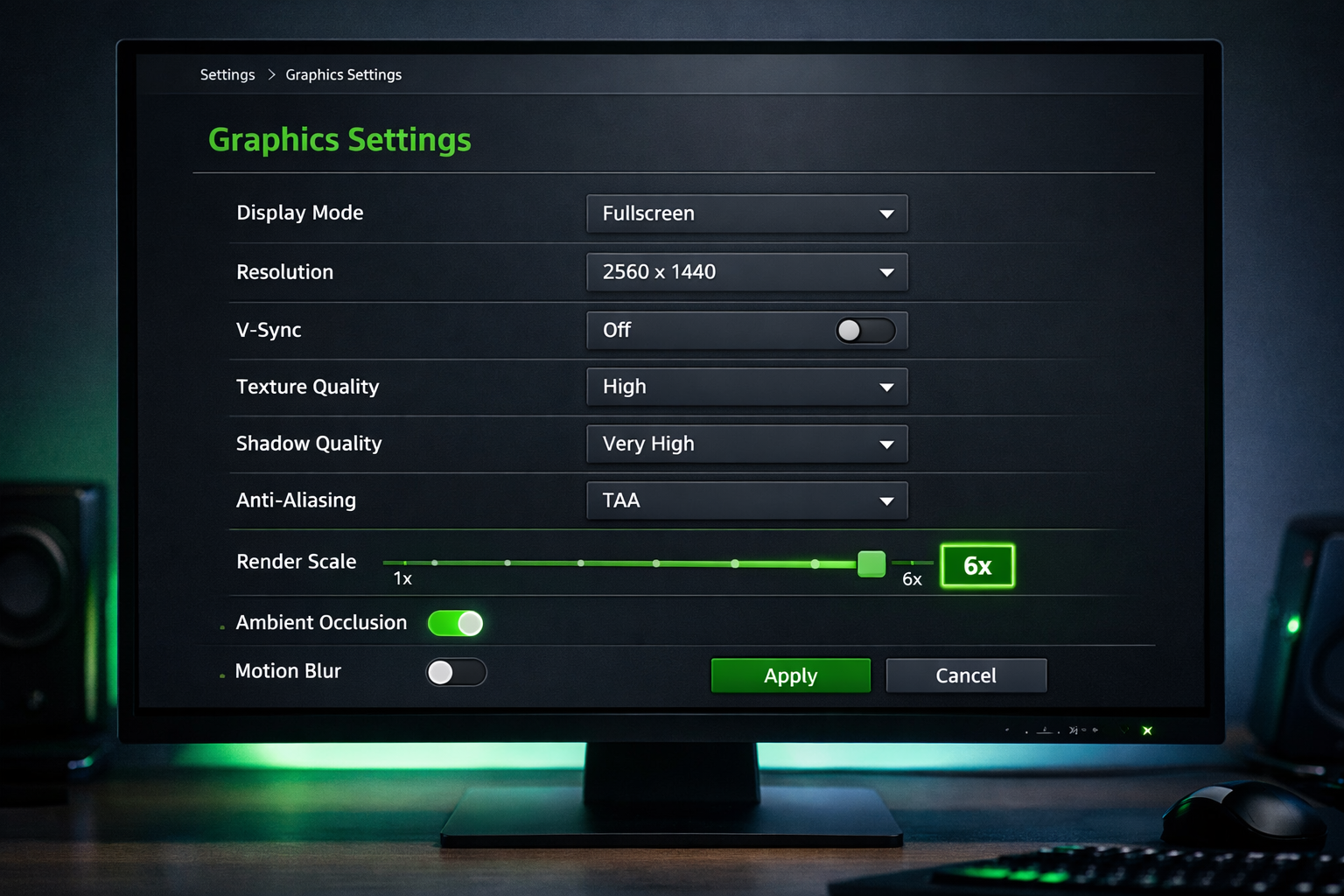
5. Desactiva V-Sync
V-Sync interactúa mal con Multi Frame Generation. Usa G-Sync o FreeSync en su lugar. Si tu monitor solo tiene V-Sync, configúralo en "Fast" en lugar de tradicional.
Preguntas Frecuentes
¿Qué tarjeta NVIDIA necesito para DLSS 4.5 6X?
Solo las RTX 50 Series (5060 Ti, 5070, 5070 Ti, 5080, 5090). Las RTX 40 mantienen DLSS 4.5 pero solo hasta el modo 4X. Las RTX 30 y anteriores no soportan Multi Frame Generation.
¿Cuándo se lanzó DLSS 4.5 6X?
El 31 de marzo de 2026, en fase beta. La fase estable está prevista para junio de 2026. Para acceder en abril-mayo, necesitas la NVIDIA App beta.
¿Cuánto rendimiento gano con el 6X?
Depende del juego. En path tracing 4K, ganancia típica de +30-35% sobre el modo 4X. En juegos sin RT exigente, la ganancia es menor (~15-20%) porque ya iban a alta fluidez.
¿El modo 6X aumenta la latencia?
Sí, ligeramente. Cada frame generado añade aproximadamente 1-2 ms de latencia. Con 6X total puedes notar 5-10 ms más que sin Multi Frame Gen. NVIDIA Reflex compensa esto en gran medida.
¿Funciona en juegos antiguos sin DLSS 4?
No directamente. El juego debe tener al menos integración DLSS Frame Generation (DLSS 3 o superior). El Override de NVIDIA puede convertir DLSS 3 en DLSS 4.5 6X automáticamente, pero juegos sin DLSS Frame Gen no son compatibles.
¿Puedo usarlo en juegos competitivos como Counter-Strike 2 o Valorant?
Técnicamente sí, pero no se recomienda. Los juegos competitivos priorizan latencia mínima sobre frames generados. Para CS2, Valorant o Apex Legends, es mejor el rendimiento nativo o DLSS sin Frame Gen.
Comentarios
Inicia sesion para dejar un comentario
Acceder