NVIDIA ha lanzado DLSS 4.5 en enero de 2026 con un modelo transformer de segunda generación que promete que el modo Performance sea tan bueno como el Quality de antes, y un Multi Frame Generation 6X que genera hasta 5 fotogramas por cada uno renderizado. Suena a magia, pero tiene sus matices. En esta guía te explicamos qué es cada cosa, cómo activarlo y cuándo conviene usarlo según tu GPU.
Qué es DLSS y cómo ha evolucionado hasta 2026
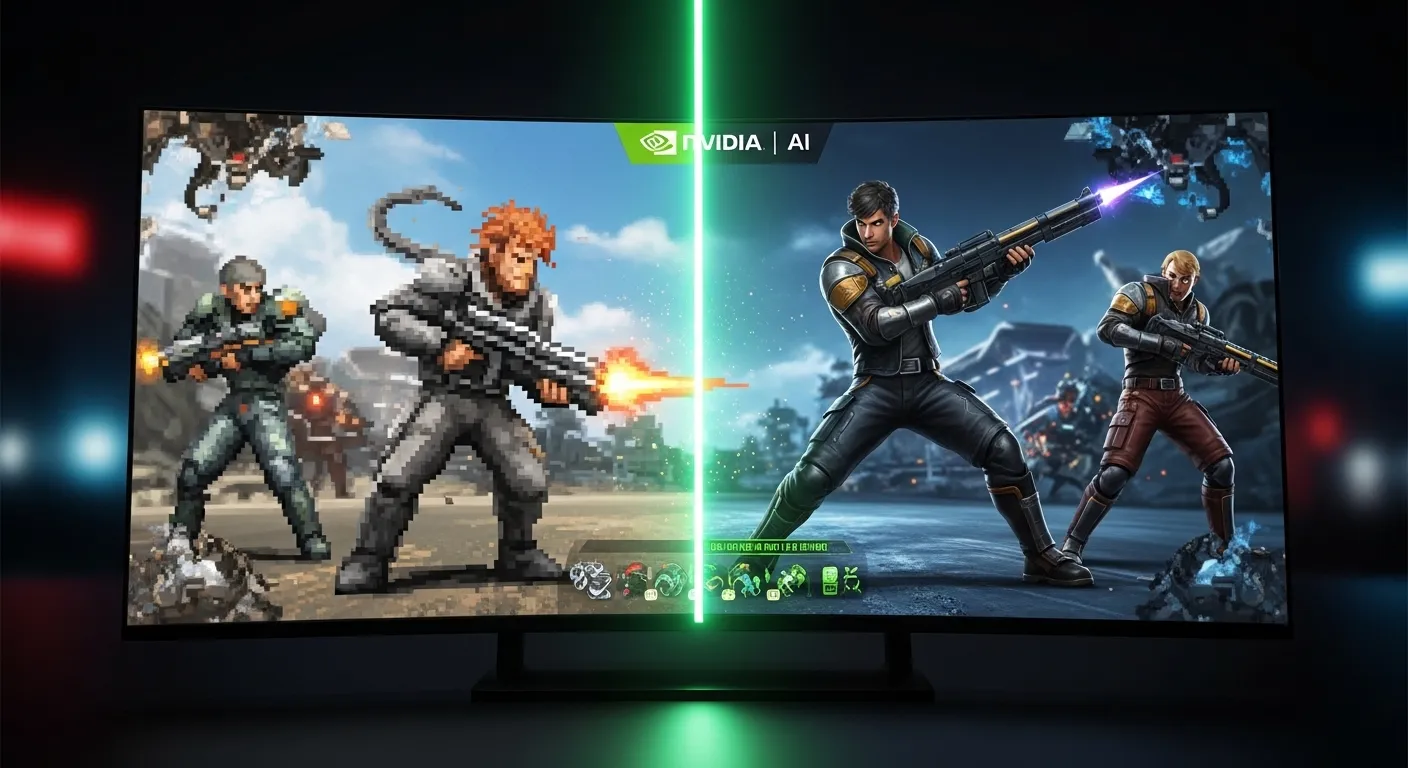
DLSS (Deep Learning Super Sampling) es la tecnología de NVIDIA que usa inteligencia artificial para mejorar el rendimiento en juegos. En lugar de renderizar cada píxel a resolución nativa, el juego renderiza a menor resolución y la IA reconstruye la imagen a calidad nativa o superior.
Desde su lanzamiento ha evolucionado radicalmente:
| Versión | Año | Novedad principal |
|---|---|---|
| DLSS 2.0 | 2020 | IA con redes CNN para upscaling. El que lo cambió todo |
| DLSS 3.0 | 2022 | Frame Generation: genera 1 fotograma extra por cada renderizado (RTX 40) |
| DLSS 3.5 | 2023 | Ray Reconstruction: denoisado por IA para ray tracing |
| DLSS 4.0 | Ene 2025 | Modelo transformer + Multi Frame Generation hasta 4X (RTX 50) |
| DLSS 4.5 | Ene 2026 | Transformer 2ª gen + Multi Frame Generation 6X dinámico (RTX 50) |
A día de hoy, más de 650 juegos soportan alguna versión de DLSS, y más de 400 son compatibles con DLSS 4.5 Super Resolution.
DLSS 4.5 Super Resolution: el nuevo transformer de 2ª generación
La mayor novedad de DLSS 4.5 es un modelo transformer de segunda generación que usa 5 veces más capacidad de cómputo que el modelo anterior. ¿El resultado? NVIDIA afirma que el modo Performance de DLSS 4.5 iguala o supera al modo Quality de DLSS 4.0.
Qué ha cambiado técnicamente
- Entrenado en espacio de color lineal (antes era logarítmico), lo que mejora la precisión de iluminación y contraste
- Dataset de entrenamiento ampliado y de mayor fidelidad
- Menos artefactos de trailing en objetos en movimiento rápido
- Mayor estabilidad temporal (menos shimmering en bordes y vegetación)
Los tres modelos disponibles
DLSS 4.5 introduce un sistema de presets de modelo:
| Preset | Modelo | Optimizado para | Recomendado en |
|---|---|---|---|
| Model K | Transformer 1ª gen (DLSS 4.0) | Quality, Balanced, DLAA | RTX 20/30 (sin FP8) |
| Model M | Transformer 2ª gen | Performance (50% res.) | RTX 40/50 |
| Model L | Transformer 2ª gen | Ultra Performance 4K (33% res.) | RTX 40/50 |
Frame Generation y Multi Frame Generation explicados
La Frame Generation es la función más espectacular de DLSS, pero también la más malinterpretada. Vamos a aclarar exactamente qué hace y qué no hace.
Cómo funciona
- El juego renderiza un fotograma real (Frame A)
- El juego renderiza el siguiente fotograma real (Frame B)
- La IA analiza ambos fotogramas, vectores de movimiento y datos de profundidad
- Genera fotogramas intermedios que interpolan suavemente entre A y B
- Todos los fotogramas (reales + generados) se envían al monitor en secuencia
Multi Frame Generation: cuántos fotogramas por generación
| Tecnología | GPU necesaria | Fotogramas generados | Multiplicador |
|---|---|---|---|
| Frame Gen (DLSS 3) | RTX 40 Series | 1 por cada renderizado | 2X |
| Multi Frame Gen (DLSS 4) | RTX 50 Series | Hasta 3 por renderizado | 4X |
| Multi Frame Gen 6X (DLSS 4.5) | RTX 50 Series | Hasta 5 por renderizado | 6X |
Ejemplo real: En Dune: Awakening a 4K, una RTX 5090 pasa de 75 FPS nativos a unos 275 FPS con DLSS 4: un multiplicador de 3.6X.
Dynamic Multi Frame Generation (abril 2026)
La próxima actualización que llegará en abril de 2026 para RTX 50 Series incluye el Multi Frame Generation dinámico: la IA ajusta automáticamente el multiplicador (de 2X a 6X) según la carga de la escena para mantener tu tasa de refresco objetivo. Es como pasar de una transmisión manual a una automática para tu GPU.
Lo que Frame Generation NO hace
Frame Generation añade entre 3-8 ms de latencia adicional. Con MFG habilitado, la latencia pico ronda los 60 ms. Por eso NVIDIA Reflex es imprescindible cuando usas Frame Generation.
Cómo activar DLSS 4.5 paso a paso
Requisitos previos
- GPU GeForce RTX (cualquier generación para Super Resolution; RTX 40+ para Frame Gen; RTX 50 para MFG)
- NVIDIA App v11.0.6.374 o superior
- Driver Game Ready 591.74 o superior
Método 1: Override global desde NVIDIA App
- Abre la NVIDIA App
- Ve a Drivers y actualiza al driver 591.74 o superior
- Ve a la pestaña Graphics (Gráficos)
- Selecciona un juego concreto o haz clic en "Global Settings"
- Busca "DLSS Override - Model Presets"
- Elige "Recommended" (asigna el preset óptimo automáticamente) o "Custom" para elegir manualmente
- Lanza el juego
Método 2: Configuración dentro del juego
- Abre el juego y ve a Opciones > Gráficos/Pantalla
- Busca la opción DLSS / Upscaling
- Activa DLSS Super Resolution y elige el modo (Quality, Balanced, Performance, Ultra Performance)
- Activa Frame Generation por separado (si está disponible)
- Activa NVIDIA Reflex (imprescindible si usas Frame Gen)
- Activa Ray Reconstruction si el juego lo soporta y quieres ray tracing
Verificar que funciona
- Pulsa ALT+Z para abrir el overlay de NVIDIA
- Ve a Estadísticas > Personalizar
- Activa el indicador "SR Model OVR" para ver qué preset está activo
NVIDIA Reflex: imprescindible con Frame Generation
Si vas a usar Frame Generation, Reflex no es opcional, es obligatorio. Así funciona:
- Reflex 1.0: Reduce la latencia del PC hasta un 59% optimizando la cola de renderizado y la sincronización CPU-GPU
- Reflex 2.0 con Frame Warp (próximamente para RTX 50 Series): Reproyecta el fotograma final usando el input más reciente del jugador justo antes de mostrarlo en pantalla
Resultados reales de Reflex 2.0
| Juego | Sin Reflex | Con Reflex | Con Frame Warp |
|---|---|---|---|
| THE FINALS | 56 ms | 27 ms | 14 ms (-75%) |
| VALORANT (800+ FPS) | ~12 ms | ~5 ms | <3 ms |
Frame Warp compensa prácticamente toda la latencia que añade Frame Generation, haciendo que MFG sea viable incluso en juegos competitivos.
Modos de Super Resolution: cuál elegir según tu situación
| Modo | Resolución interna | Cuándo usarlo |
|---|---|---|
| DLAA | 100% (nativa) | Solo quieres anti-aliasing IA sin upscaling. Máxima calidad |
| Quality | ~67% | Quieres la mejor imagen posible con algo más de FPS |
| Balanced | ~58% | Punto medio. Buena opción para la mayoría |
| Performance | ~50% | Necesitas más FPS. Con DLSS 4.5, la calidad rivaliza con Quality de DLSS 4.0 |
| Ultra Performance | ~33% | 4K o VR donde necesitas cada FPS posible |
- RTX 50 Series: Usa "Recommended" (Model M/L automático). Puedes ir a Performance sin sacrificar calidad
- RTX 40 Series: Usa "Recommended" para aprovechar FP8. Quality o Balanced son ideales
- RTX 20/30 Series: Usa Model K manualmente. Evita Model M/L (pérdida de rendimiento)
Ray Reconstruction: presente y futuro incierto
Ray Reconstruction reemplaza los denoisers tradicionales de ray tracing por una IA que produce resultados más limpios y detallados. Juegos como Cyberpunk 2077, Alan Wake 2 y Silent Hill 2 lo soportan.
Sin embargo, su futuro es incierto. Digital Foundry descubrió que DLSS 4.5 Super Resolution (con los presets M y L) puede reconstruir reflejos de ray tracing casi perfectamente sin necesidad de denoisers dedicados. Esto sugiere que NVIDIA podría estar moviendo la funcionalidad de Ray Reconstruction directamente al modelo de Super Resolution.
DLSS 4.5 vs FSR Redstone vs XeSS 2: la batalla del upscaling
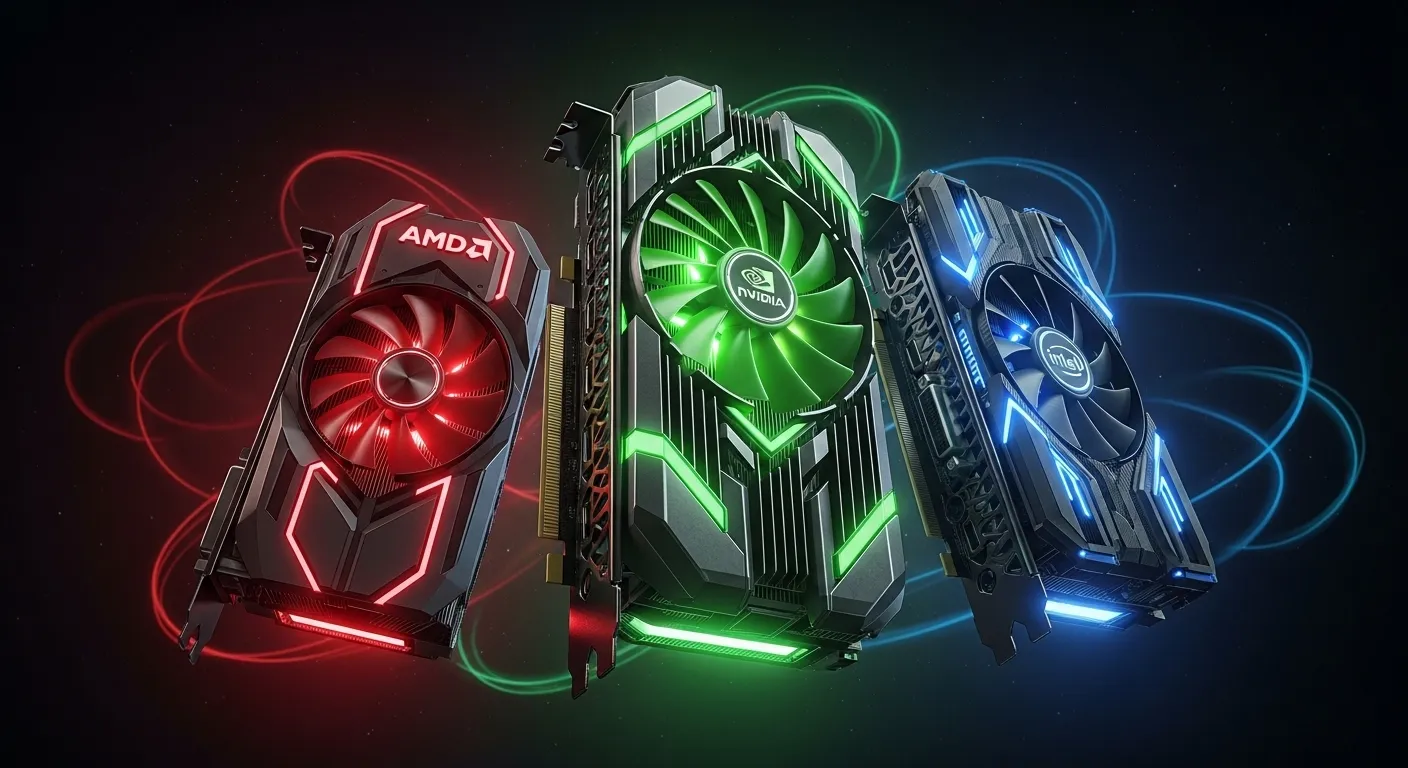
En 2026, los tres grandes fabricantes tienen soluciones de upscaling por IA. Así se comparan:
| Característica | DLSS 4.5 | FSR Redstone (AMD) | XeSS 2.1 (Intel) |
|---|---|---|---|
| Modelo IA | Transformer 2ª gen | Machine Learning (1ª gen ML) | IA basada en DP4a |
| GPU necesaria | RTX (Tensor Cores) | RDNA 4 (ML) / Cualquiera (non-ML) | Cualquiera (cross-vendor) |
| Frame Generation | Hasta 6X (RTX 50) | ML Frame Gen (RDNA 4) | XeSS-FG |
| Calidad imagen | Líder del mercado | Muy cerca de DLSS 4 | Buena, inferior a DLSS/FSR |
| Juegos soportados | 650+ | 400+ | ~50 |
| Código abierto | No | Sí (non-ML) | No |
¿Cuál es mejor?
- Si tienes RTX 50: DLSS 4.5 con Multi Frame Generation es imbatible. Nada se acerca
- Si tienes RTX 40: DLSS 4.5 sigue siendo la mejor opción con Frame Generation simple
- Si tienes AMD RDNA 4: FSR Redstone es sorprendentemente bueno y está "shockingly close" a DLSS 4 en muchos escenarios
- Si tienes otra GPU: FSR non-ML o XeSS 2 funcionan en cualquier GPU, aunque con menor calidad
Si estás pensando en qué tarjeta gráfica comprar para disfrutar de estas tecnologías, consulta nuestra comparativa de las mejores GPUs de 2026. Y si te interesa la situación de stock de las RTX 5090 y 5080, lee nuestro artículo sobre la crisis de stock y precios de las nuevas NVIDIA.
Qué GPU necesitas para cada función
| Función | RTX 20 | RTX 30 | RTX 40 | RTX 50 |
|---|---|---|---|---|
| DLSS Super Resolution | ✅ | ✅ | ✅ | ✅ |
| Ray Reconstruction | ✅ | ✅ | ✅ | ✅ |
| DLSS 4.5 Presets M/L | ⚠️ Lento | ⚠️ Lento | ✅ Óptimo | ✅ Óptimo |
| Frame Generation (1X) | ❌ | ❌ | ✅ | ✅ |
| Multi Frame Gen (4X) | ❌ | ❌ | ❌ | ✅ |
| Multi Frame Gen 6X | ❌ | ❌ | ❌ | ✅ (abril 2026) |
| Dynamic MFG | ❌ | ❌ | ❌ | ✅ (abril 2026) |
| Reflex 2 / Frame Warp | ❌ | ❌ | ❌ | ✅ (próximamente) |
Para los que estéis pensando en montar un PC nuevo para aprovechar DLSS al máximo, tenemos una guía completa para montar un PC gaming en 2026 con recomendaciones de componentes actualizadas.
Problemas comunes y soluciones
1. Ghosting / Trailing en objetos rápidos
El problema más común, especialmente en simuladores de vuelo y juegos de carreras.
- Solución: DLSS 4.5 mejora significativamente este problema vs 4.0. Si persiste, prueba a desactivar el override de la NVIDIA App y deja que el juego elija el preset
- También puedes usar DLSS Swapper para probar diferentes versiones de la DLL
2. Pérdida de rendimiento en RTX 20/30
Los modelos M/L causan entre 7-30% de pérdida de FPS en GPUs sin FP8.
- Solución: Cambia al Model K en NVIDIA App > Graphics > DLSS Override
3. Artefactos con Ray Reconstruction + DLSS 4.5
Los presets M/L son incompatibles con Ray Reconstruction.
- Solución: Usa el Model K si necesitas Ray Reconstruction, o desactívalo si prefieres los modelos nuevos
4. Input lag excesivo con Frame Generation
- Solución: Activa NVIDIA Reflex en el modo Low Latency. Para juegos competitivos (Valorant, CS2, Fortnite), considera desactivar Frame Generation completamente
5. Shimmer en vegetación y bordes finos
Follaje, ramas y hierba pueden parpadear, especialmente en modos de menor resolución.
- Solución: Sube a modo Quality o Balanced si el shimmer es molesto. Este es un problema conocido que mejora con cada versión pero no está completamente resuelto
Si además de configurar DLSS quieres optimizar el resto de Windows para gaming, no te pierdas nuestra guía completa de optimización de Windows 11 para gaming.
Preguntas Frecuentes
¿Merece la pena activar Frame Generation?
Depende del tipo de juego. Para títulos narrativos, aventura y RPG donde la fluidez visual importa más que la respuesta inmediata, sí: la experiencia es espectacular. Para juegos competitivos (shooters, fighting games), la latencia adicional puede perjudicarte. La regla general: si tu juego base renderiza a 60 FPS o más, Frame Generation funciona bien. Por debajo de 40 FPS, el resultado no convence.
¿Puedo usar DLSS con una tarjeta AMD o Intel?
No. DLSS es exclusivo de GPUs NVIDIA RTX. Si tienes AMD, busca FSR Redstone (RDNA 4 para ML) o FSR 3.1 (cualquier GPU). Si tienes Intel Arc, usa XeSS 2. Tanto FSR como XeSS ofrecen Frame Generation, aunque con menor calidad que DLSS.
¿DLSS 4.5 Super Resolution funciona en mi RTX 3070?
Sí, pero con matices. DLSS 4.5 Super Resolution funciona en todas las RTX desde la serie 20. Sin embargo, los nuevos modelos M/L causan una pérdida de rendimiento del 7-30% en RTX 20/30 por la falta de Tensor Cores FP8. Recomendamos usar el Model K (DLSS 4.0) en estas tarjetas para el mejor rendimiento.
¿Cuántos FPS gano con DLSS 4.5?
Varía según el juego, resolución y modo elegido. Como referencia en Black Myth: Wukong a 1440p con una RTX 4070 Ti Super: Quality da ~139 FPS, Performance ~159 FPS, y Ultra Performance ~173 FPS (vs ~100 FPS nativos). Con Multi Frame Generation en RTX 50, los multiplicadores pueden llegar a 3-4X sobre rendimiento nativo.
¿Multi Frame Generation hace que mi juego vaya realmente más rápido?
Visualmente sí, en respuesta de input no. MFG genera fotogramas intermedios que hacen que el movimiento se vea increíblemente suave, pero tu input lag sigue ligado a la tasa de renderizado base. Si tu juego renderiza a 60 FPS y MFG lo muestra a 240 FPS, verás 240 FPS suaves pero tu respuesta seguirá siendo de 60 FPS. NVIDIA Reflex 2 con Frame Warp (próximamente) aliviará esto significativamente.
Comentarios
Inicia sesion para dejar un comentario
Acceder