Si has actualizado a Windows 11 24H2 y de repente tu PC con tarjeta NVIDIA está cayendo 15-20 FPS, mostrando pantallas en negro, artefactos gráficos o crashes del driver nvlddmkm, no estás solo. La actualización KB5074109 de enero de 2026 ha causado problemas graves de rendimiento en gaming con GPUs NVIDIA. La propia NVIDIA recomienda oficialmente desinstalarla. En este tutorial te enseñamos paso a paso cómo identificar el problema, las 5 soluciones que funcionan ordenadas por efectividad, y cómo evitar que vuelva a pasar.
El problema: KB5074109 + Windows 11 24H2
El 13 de enero de 2026, Microsoft lanzó la actualización acumulativa KB5074109 para Windows 11 24H2. Lo que parecía una actualización rutinaria de seguridad ha resultado ser el mayor desastre de gaming en Windows desde 2020.
Lo que ha pasado
- La actualización introduce conflictos con drivers NVIDIA recientes
- Causa caídas sostenidas de 10-30% en FPS en juegos exigentes
- Provoca congelaciones momentáneas con pantalla negra
- Genera crashes del driver nvlddmkm con frecuencia
- Aparecen artefactos gráficos (texturas corruptas, flickering)
- Solo afecta a NVIDIA: las tarjetas AMD y Intel funcionan normal
NVIDIA ha confirmado el problema y ha publicado una recomendación oficial de desinstalar la actualización hasta que Microsoft publique un parche.
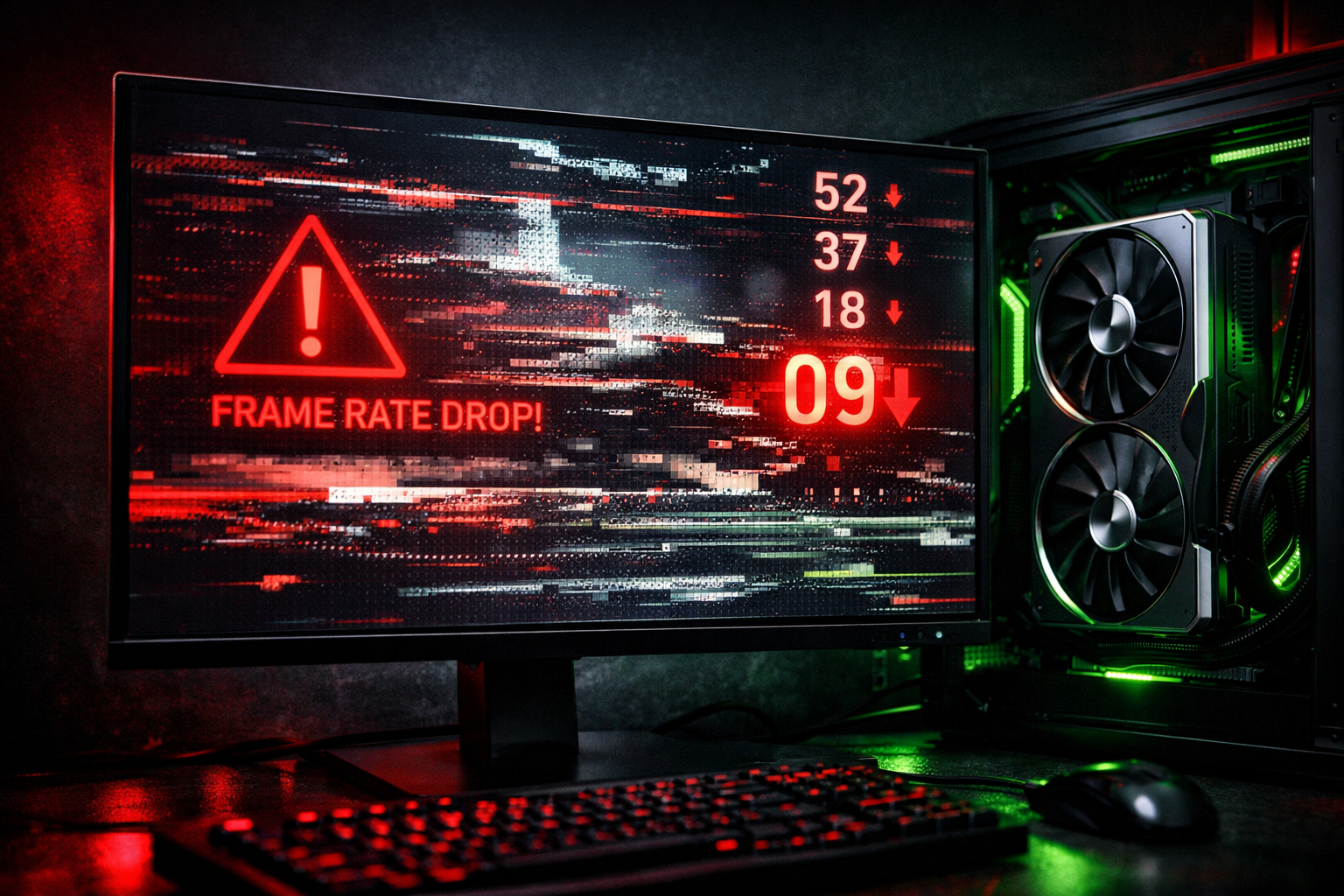
Síntomas: cómo saber si te afecta
Estos son los 5 síntomas inequívocos de que el bug te está afectando:
- Caída de FPS sostenida: Si antes ibas a 144 FPS y ahora a 100-120 FPS sin cambiar nada
- Black screen freezes: Pantalla negra de 1-3 segundos durante el juego
- Error nvlddmkm: En el Visor de Eventos verás errores con este texto
- Artefactos visuales: Texturas que parpadean o aparecen distorsionadas
- Frame pacing degradado: El juego "se siente" tirón aunque los FPS marquen alto
Cómo verificar si tienes KB5074109 instalado
- Pulsa Win + I para abrir Configuración
- Ve a Windows Update
- Haz clic en Historial de actualizaciones
- Busca "KB5074109" en la lista
- Si aparece como instalada, eres candidato a tener el problema
Solución 1: Reiniciar (lo simple primero)
Aunque parezca obvio, un porcentaje pequeño pero real de casos se resuelve simplemente reiniciando el sistema. Si has estado horas sin reiniciar y empieza el problema:
- Cierra todos los juegos y aplicaciones
- Reinicia el equipo (no "apagar", reinicia completo)
- Prueba el juego que te daba problemas
Si el problema persiste tras 1-2 reinicios, pasa a la siguiente solución. Esto es solo el descartar más rápido.
Solución 2: Actualizar a la última versión del driver NVIDIA
NVIDIA ha lanzado drivers correctivos que mitigan parcialmente el problema en algunos sistemas. Esto es lo que debes hacer:
Pasos exactos
- Abre NVIDIA App (sucesor moderno de GeForce Experience)
- Ve a la pestaña Drivers
- Pulsa Comprobar actualizaciones
- Si hay disponible, haz clic en Descargar
- Una vez descargado, selecciona Instalación personalizada
- Marca la casilla "Realizar instalación limpia" (importante)
- Pulsa Siguiente y espera (la pantalla parpadeará)
- Reinicia el equipo
Si no tienes NVIDIA App, descárgala desde nvidia.com/app (gratuita y oficial).
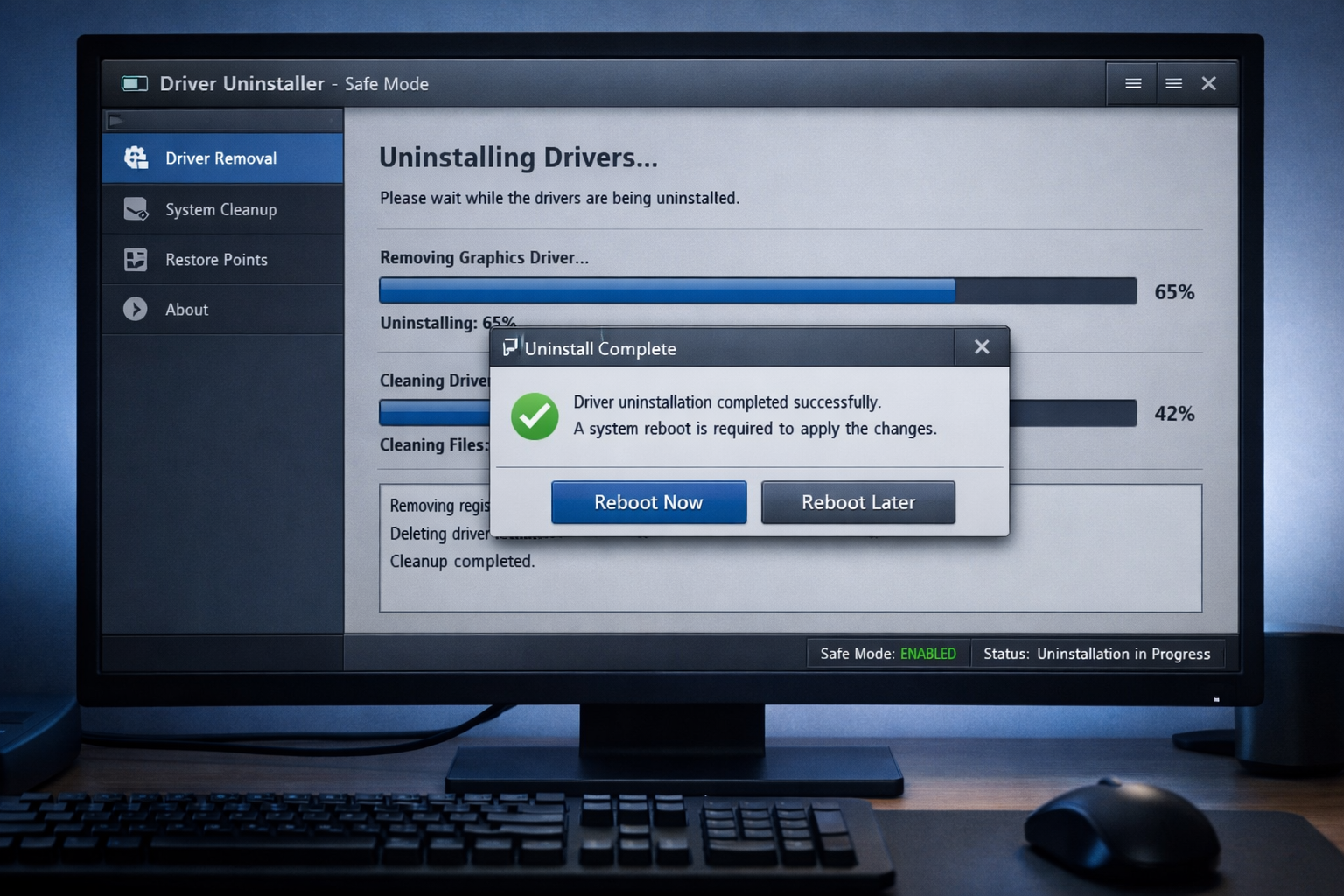
Solución 3: Reinstalación limpia con DDU (Display Driver Uninstaller)
Si la solución 2 no funciona, necesitas el método nuclear: una reinstalación 100% limpia con DDU, la herramienta gold standard para problemas con drivers gráficos.
Qué es DDU
Display Driver Uninstaller es una utilidad gratuita que elimina completamente los restos de drivers NVIDIA, incluyendo entradas del registro, archivos de configuración y servicios fantasma que un desinstalador normal deja atrás.
Pasos exactos
- Descarga DDU desde wagnardsoft.com (sitio oficial)
- Descarga el último driver NVIDIA desde nvidia.com/drivers (no lo instales aún)
- Desconecta el cable de internet (importante para evitar instalaciones automáticas)
- Reinicia en Modo Seguro: pulsa Win + R, escribe
msconfig, ve a Arranque y marca "Inicio seguro" - Una vez en modo seguro, ejecuta DDU
- Selecciona NVIDIA como vendor
- Haz clic en "Limpiar y reiniciar"
- Tras reiniciar (sigue sin internet), instala el driver descargado en paso 2
- Reconecta internet y reinicia
Solución 4: Desinstalar la actualización KB5074109
Si las soluciones anteriores no funcionan, NVIDIA recomienda desinstalar directamente la actualización problemática. Este es el paso más efectivo si nada más ha funcionado.
Pasos exactos
- Pulsa Win + I para abrir Configuración
- Ve a Windows Update
- Haz clic en Historial de actualizaciones
- Desplázate hasta Desinstalar actualizaciones
- Busca KB5074109 en la lista
- Haz clic en Desinstalar
- Confirma y espera (5-15 minutos según hardware)
- Reinicia el equipo cuando se complete
Solución 5: Pausar futuras actualizaciones temporalmente
Una vez desinstalada KB5074109, Windows Update intentará reinstalarla automáticamente. Para evitarlo:
Pausar actualizaciones (hasta 5 semanas)
- Configuración → Windows Update
- Busca "Pausar actualizaciones"
- Selecciona 5 semanas (máximo)
- Configuración guardada
Cuando pasen las 5 semanas, Microsoft probablemente habrá publicado un parche corregido. Si no, repite el proceso.
Bloquear KB5074109 específicamente con WUSHOWHIDE
Microsoft ofrece una herramienta llamada wushowhide.diagcab que permite ocultar actualizaciones específicas:
- Descarga wushowhide.diagcab desde la web oficial de Microsoft
- Ejecuta el archivo
- Selecciona "Hide updates"
- Marca KB5074109 en la lista
- Pulsa Siguiente y cierra
La actualización quedará oculta y Windows Update no la reinstalará automáticamente.
Cómo prevenir el problema en el futuro
Estos pasos te ayudarán a evitar que vuelva a pasar con futuras actualizaciones problemáticas:
1. Configura un punto de restauración antes de cada Windows Update
- Win + S → "Crear un punto de restauración"
- Activa la protección del sistema
- Crea punto manual antes de cada Patch Tuesday (segundo martes del mes)
2. Espera 1 semana antes de instalar nuevas actualizaciones acumulativas
Si surge un problema masivo, en una semana la comunidad lo habrá detectado. Mientras tanto, pausa actualizaciones automáticas.
3. Sigue cuentas de Twitter/X que reportan bugs
- @NVIDIAGeForce
- @TechPowerUp
- @TomsHardware
- @PCGamer
4. Mantén actualizado el driver NVIDIA siempre
NVIDIA App tiene actualizaciones automáticas que llegan incluso antes que las correcciones de Microsoft. Tenerlo al día es la primera línea de defensa.
Para más tutoriales de optimización gaming, consulta nuestra guía completa para optimizar Windows 11 para gaming en 2026 y nuestro tutorial de Auto SR de Windows 11 para mejorar FPS.
Preguntas Frecuentes
¿Solo afecta a Windows 11 24H2 o también a 25H2?
Reportes confirmados afectan a Windows 11 24H2. En 25H2 algunos usuarios reportan síntomas similares pero menos consistentes. Si tienes 25H2 y problemas, sigue las mismas soluciones.
¿Las RTX 50 series están afectadas?
Sí, todos los modelos NVIDIA están afectados: RTX 50, RTX 40, RTX 30 e incluso RTX 20 series. El bug está en el conflicto entre KB5074109 y el driver NVIDIA, no en la GPU específica.
¿Cuándo va a publicar Microsoft un parche corregido?
No hay fecha confirmada oficialmente. Las apuestas de la comunidad apuntan a un parche en el Patch Tuesday de mayo de 2026. Hasta entonces, mantén KB5074109 desinstalada si experimentas problemas.
¿Puedo seguir jugando con KB5074109 instalada?
Sí, pero con caídas de FPS y posibles freezes. Si los problemas son leves, quizás puedas vivir con ello hasta el parche oficial. Si son severos (juegos injugables), desinstala.
¿Tengo que usar DDU obligatoriamente?
No, pero ayuda mucho. Si la actualización del driver normal no resuelve, DDU asegura una limpieza completa que un desinstalador estándar no hace. Es gratuito y seguro si sigues los pasos correctamente.
¿Esto afecta también a portátiles gaming con NVIDIA?
Sí, los portátiles gaming con GPUs NVIDIA están igualmente afectados. La solución es la misma. En portátiles, asegúrate también de tener actualizado el firmware del fabricante (Asus, MSI, Lenovo, etc.) por si hay correctivos específicos.
Comentarios
Inicia sesion para dejar un comentario
Acceder