
El mejor monitor para Switch 2 es un 27 pulgadas 1440p de 120 Hz o más con dos entradas HDMI 2.0. Es la resolución más alta a la que la consola puede sacar 120 fps en el dock, según la ficha técnica de Nintendo, y es justo la gama de monitores que hoy cuesta entre 130 y 180 euros. Un monitor 4K solo tiene sentido si también juegas en PS5 o en PC, porque la Switch 2 se queda en 60 fps a esa resolución. Aquí tienes qué exige la consola al monitor, los siete modelos que recomendamos según el presupuesto y la configuración que conviene tocar nada más conectarla.
Qué saca la Switch 2 por HDMI en el dock
Nintendo lo deja por escrito en las especificaciones técnicas de la consola: en modo televisor, la resolución máxima es de 3840 × 2160 a 60 fps, y «al seleccionar las resoluciones 1920 × 1080 o 2560 × 1440, es posible disfrutar de 120 fps». La salida es compatible con HDR10 y con sonido PCM lineal 5.1 por HDMI. En modo portátil y sobremesa, la pantalla de la consola es 1080p, así que todo lo que sigue se refiere únicamente al dock conectado por cable HDMI.
Lo que saca la Switch 2 por HDMI en el dock
Fotogramas por segundo máximos que admite la consola en cada resolución de salida, según la ficha técnica oficial de Nintendo.
Ver los datos en tabla
| Dato | Máximo en modo TV |
|---|---|
| 1920 × 1080 | 120 fps |
| 2560 × 1440 | 120 fps |
| 3840 × 2160 | 60 fps |
De ahí sale la conclusión de toda esta guía. El 1440p a 120 Hz es el punto dulce de la Switch 2: más nitidez que 1080p y el doble de fluidez que 4K. Un monitor 1440p de 144 o 180 Hz lo cubre de sobra, y en esa franja hay modelos muy buenos por menos de 150 euros.
Hay un matiz que conviene tener claro antes de comprar: que la consola pueda sacar 120 fps no significa que todos los juegos lo hagan. Cada estudio decide qué modos ofrece. Muchos juegos van a 60 fps fijos, y los que tienen modo rendimiento suelen bajar la resolución interna para llegar a 120. El monitor tiene que estar preparado para las dos cosas, y un 1440p de alta frecuencia lo está.
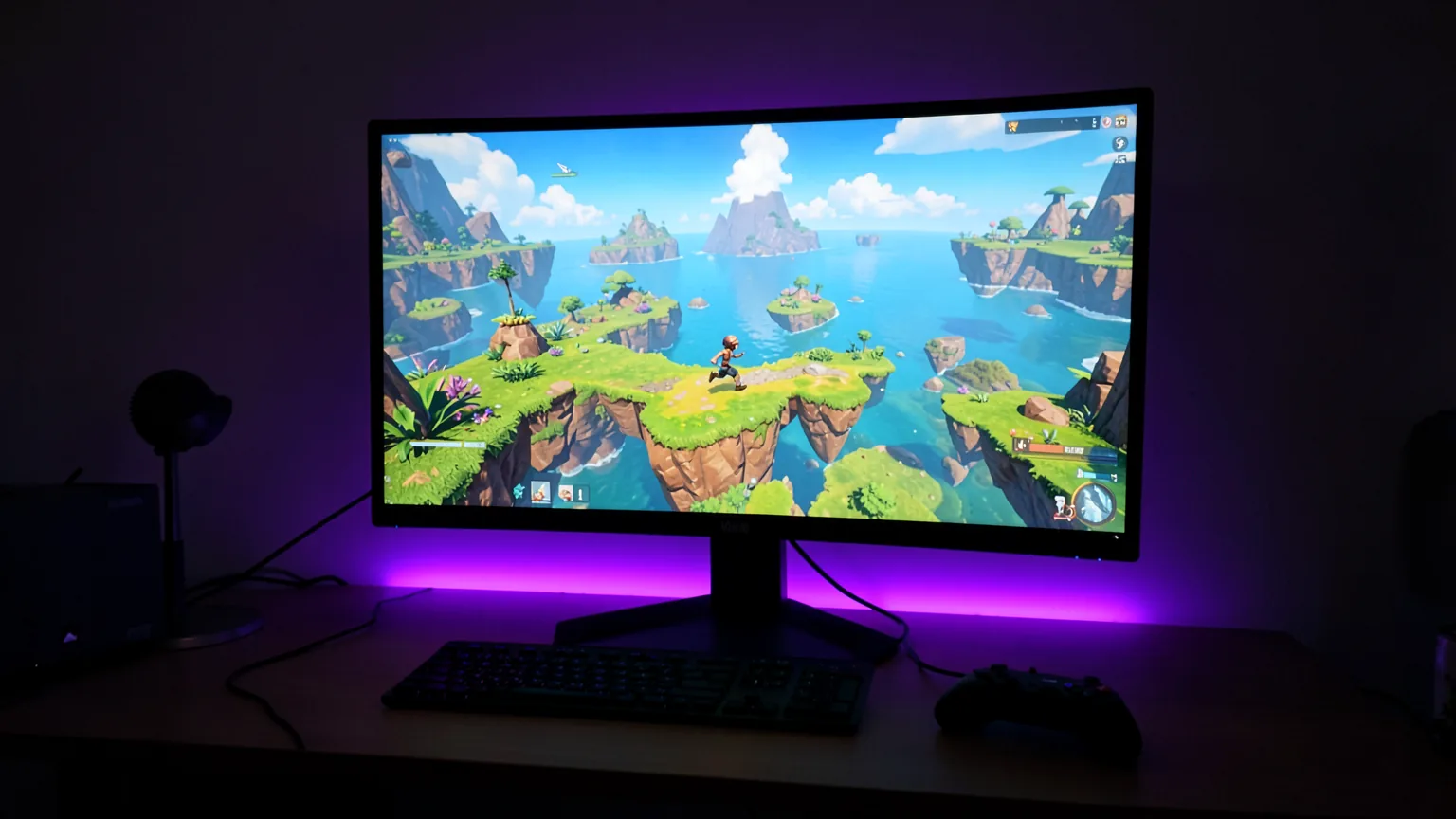
Qué debe tener un monitor para Switch 2
La mayoría de las guías de monitores están pensadas para PC y miran cosas que a la consola le dan igual, como los 240 Hz o el DisplayPort. Para la Switch 2 importan estas cinco:
- Entrada HDMI 2.0 o superior. Es lo mínimo para recibir 1440p a 120 Hz o 4K a 60 Hz. Los monitores baratos con HDMI 1.4 se quedan en 1080p a 120 Hz o en 1440p a 60 Hz. Si el fabricante no indica la versión del HDMI, desconfía.
- Resolución 1440p. A 27 pulgadas es la que mejor encaja con lo que da la consola. A 24 pulgadas, el 1080p sigue siendo razonable y más barato.
- 120 Hz o más. Cualquier monitor de 144, 165 o 180 Hz acepta la señal de 120 Hz de la consola. Lo que sobra por arriba no se usa, pero tampoco molesta.
- Altavoces o salida de auriculares. La Switch 2 manda el sonido por el HDMI. Si el monitor no tiene altavoces ni jack de 3,5 mm, no oirás nada sin un accesorio aparte.
- Dos entradas HDMI si compartes el monitor. Con PS5, PC o portátil en la misma mesa, dos HDMI evitan desenchufar cables cada día.
El HDR en monitores baratos, con cautela. Casi todos los monitores de esta guía aceptan HDR10, pero con 300 o 350 nits de brillo el efecto es discreto. El HDR que se nota de verdad llega con los paneles OLED o con los que tienen atenuación local. Si tu prioridad es el HDR, salta directamente a la opción OLED o mira nuestra guía de los mejores monitores gaming OLED.
Los mejores monitores para Switch 2 en 2026
Hemos elegido un modelo por cada caso de uso real. Todos tienen entrada HDMI 2.0 o superior y aceptan los 120 Hz de la consola. Los precios son los que marcaba Amazon.es el 27 de septiembre de 2026.
El mejor en calidad-precio: AOC Q27G42XE
Es el que compraríamos para la mayoría de la gente. Panel Fast IPS de 27 pulgadas a 2560 × 1440 y 180 Hz, HDR10, dos HDMI 2.0, un DisplayPort 1.4 y altavoces integrados, por unos 139 euros. Cubre todo lo que puede sacar la Switch 2 en el dock y deja una segunda entrada libre para otra consola o para el PC.
Los altavoces son los típicos de monitor: sirven para una partida rápida, pero para jugar a menudo conviene sumar unos auriculares o unos altavoces pequeños. AOC Q27G42XE, ver precio actual en Amazon.
El 1440p más barato que cumple: MSI Pro MP275QA E14
Si el presupuesto está muy ajustado, este MSI de 27 pulgadas es el 1440p más barato que hemos encontrado con las especificaciones que importan: panel IPS a 144 Hz, HDMI 2.0b con 2560 × 1440 a 144 Hz, altavoz integrado y, como detalle útil en consola, HDMI-CEC. Cuesta unos 129 euros.
Tiene dos renuncias: una sola entrada HDMI y un soporte que solo se inclina, sin ajuste de altura. Para una Switch 2 sola en el dormitorio, ninguna de las dos pesa. MSI Pro MP275QA E14, ver disponibilidad en Amazon.
Para jugar también en PC: ASUS TUF Gaming VG27AQ5A
Si el monitor va a hacer doble función con un PC gaming, sube un escalón. Fast IPS de 27 pulgadas a 1440p y 210 Hz con overclock, 0,3 ms GtG, ELMB Sync y FreeSync Premium. Según la ficha de ASUS, tiene dos HDMI 2.0, un DisplayPort 1.4 y dos altavoces de 2 W. Ronda los 175 euros.
Para la Switch 2 por sí sola no aporta más que el AOC, porque la consola no pasa de 120 Hz. Lo que compras es margen para el PC. ASUS TUF Gaming VG27AQ5A, ver precio actual en Amazon.
Para escritorios pequeños: AOC 24G4XED
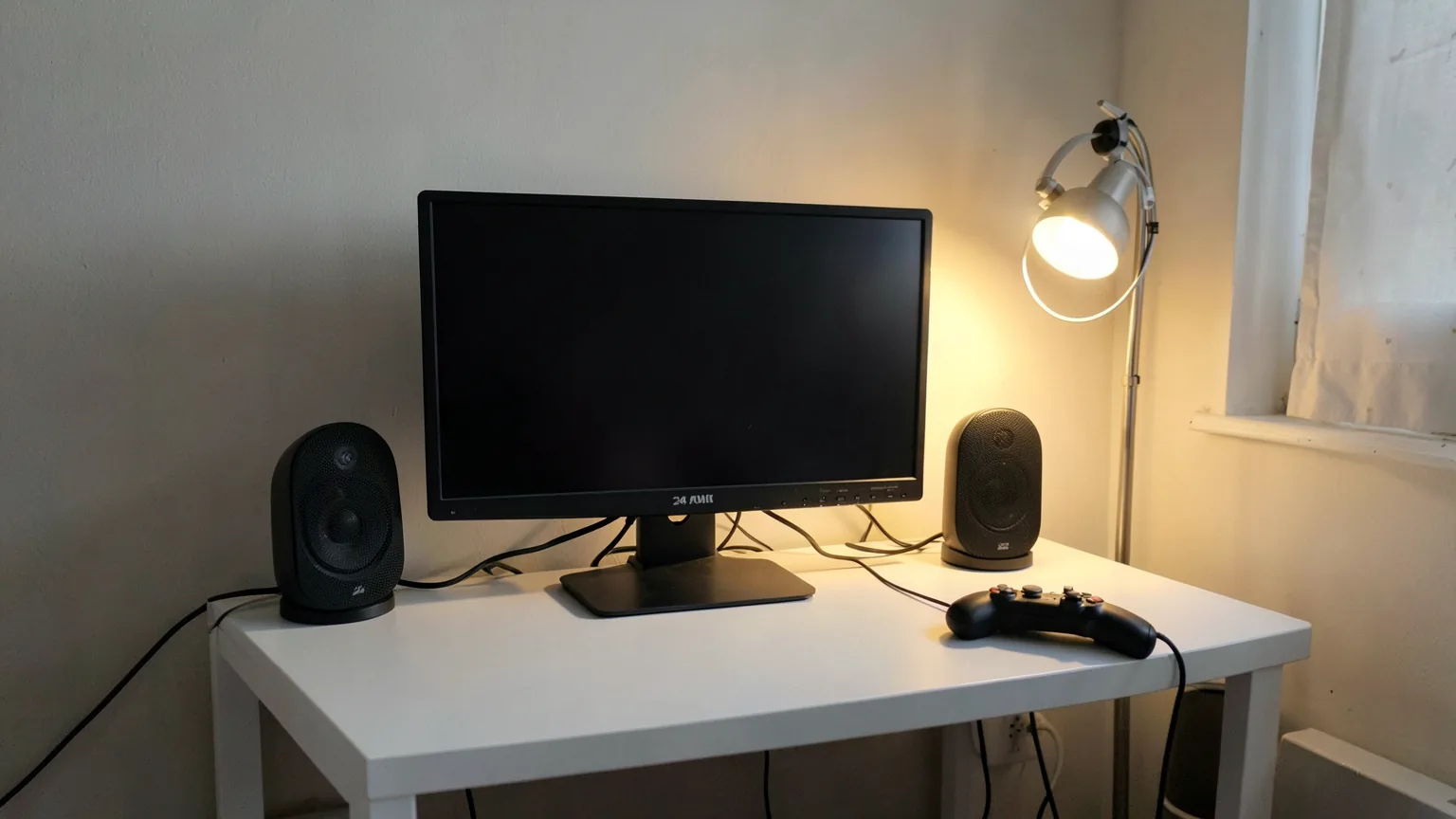
Si la mesa es pequeña o juegas muy cerca de la pantalla, un 24 pulgadas 1080p tiene todo el sentido. El AOC 24G4XED usa panel Fast IPS a 180 Hz, HDR10, dos HDMI 2.0, un DisplayPort 1.4 y altavoces, por unos 121 euros. A esa diagonal, la diferencia entre 1080p y 1440p se nota poco, y la Switch 2 da los 120 fps a 1080p sin problema.
Es también la mejor opción para un cuarto infantil: pantalla más pequeña, precio contenido y nada que configurar. AOC 24G4XED, ver disponibilidad en Amazon.
El 4K para compartir con PS5 y PC: Gigabyte M27UP
Aquí cambia la lógica. Un monitor 4K solo compensa si no juegas solo a la Switch 2: la consola saca 4K a 60 fps, y a 27 pulgadas la mejora de nitidez respecto a 1440p existe, pero es pequeña. Donde sí rinde es con una PS5 o un PC en la misma mesa.
El Gigabyte M27UP es un IPS 4K de 27 pulgadas que puede alternar entre 4K a 160 Hz y 1080p a 320 Hz con su modo dual. Tiene DisplayHDR 400, KVM para compartir teclado y ratón entre dos equipos y, lo importante para consola, juego a 4K y 120 Hz por HDMI 2.1. Cuesta unos 247 euros. Gigabyte M27UP, ver precio actual en Amazon.
El 4K con buen sonido y soporte completo: Dell S2725QS
Pensado más para trabajar que para competir, pero muy buena compra si el monitor está en un despacho y se usa también para jugar. IPS 4K de 27 pulgadas a 120 Hz, 99 % sRGB, dos HDMI 2.1, un DisplayPort 1.4 y, sobre todo, altavoces de 5 W, bastante mejores que los de 2 W habituales. El soporte se ajusta en altura, inclinación, giro y pivote, y Dell da tres años de garantía. Ronda los 329 euros. Dell 27 Plus S2725QS, ver disponibilidad en Amazon.
El capricho OLED: LG UltraGear 27GS93QE
Si quieres que el HDR de la Switch 2 luzca de verdad, necesitas un OLED. El LG 27GS93QE es un OLED de 27 pulgadas a 1440p y 240 Hz con 0,03 ms de respuesta, G-Sync compatible y FreeSync Premium Pro. LG indica dos entradas HDMI 2.1 y salida de auriculares. Cuesta unos 592 euros.
Tiene sentido si juegas mucho de noche o si el monitor también es para el PC. Con un OLED conviene evitar las imágenes estáticas durante horas, como un menú o un marcador fijo: LG incluye funciones de protección del panel, pero la precaución es la de siempre. LG UltraGear 27GS93QE, ver precio actual en Amazon.
¿Y un monitor portátil? La Switch 2 no saca vídeo por USB-C a cualquier pantalla como hacía la primera Switch: la vía oficial es el HDMI del dock. Si lo que buscas es jugar de viaje con una pantalla más grande, lo tratamos a fondo en la guía de monitores portátiles para Steam Deck y Switch 2, con los modelos que funcionan y los que no.
Comparativa de precios de los monitores recomendados
La franja que más compensa está entre 120 y 180 euros: ahí están los tres 1440p y el 24 pulgadas, y todos cubren por completo lo que puede sacar la consola. A partir de 250 euros ya pagas por la PS5, el PC o el OLED, no por la Switch 2.
Precio de cada monitor de esta guía en Amazon.es
Precio mostrado en Amazon.es el 27 de septiembre de 2026. Cambia a diario y baja en las ofertas Prime del 6 y 7 de octubre.
Ver los datos en tabla
| Dato | Precio |
|---|---|
| AOC 24G4XED (24", 1080p) | 120,89 € |
| MSI Pro MP275QA E14 (27", 1440p) | 129,00 € |
| AOC Q27G42XE (27", 1440p) | 138,94 € |
| ASUS TUF VG27AQ5A (27", 1440p) | 174,89 € |
| Gigabyte M27UP (27", 4K) | 247,10 € |
| Dell S2725QS (27", 4K) | 329,19 € |
| LG 27GS93QE (27", OLED 1440p) | 592,00 € |
Un consejo de calendario: las ofertas Prime de Amazon (Prime Big Deal Days) son el 6 y 7 de octubre de 2026, y los monitores son de las categorías que más bajan. Si no tienes prisa, compensa esperar a esos dos días. Para no caer en descuentos inflados, repasa antes cómo detectar ofertas falsas en Amazon con el historial de precios.
| Monitor | Tamaño y resolución | Hz | HDMI | Altavoces |
|---|---|---|---|---|
| AOC Q27G42XE | 27" · 2560 × 1440 · IPS | 180 | 2 × 2.0 | Sí |
| MSI Pro MP275QA E14 | 27" · 2560 × 1440 · IPS | 144 | 1 × 2.0b | Sí |
| ASUS TUF VG27AQ5A | 27" · 2560 × 1440 · Fast IPS | 210 (OC) | 2 × 2.0 | Sí, 2 × 2 W |
| AOC 24G4XED | 24" · 1920 × 1080 · Fast IPS | 180 | 2 × 2.0 | Sí |
| Gigabyte M27UP | 27" · 3840 × 2160 · IPS | 160 | 2 × 2.1 | Salida de auriculares |
| Dell S2725QS | 27" · 3840 × 2160 · IPS | 120 | 2 × 2.1 | Sí, 2 × 5 W |
| LG 27GS93QE | 27" · 2560 × 1440 · OLED | 240 | 2 × 2.1 | Salida de auriculares |
VRR en modo TV: qué cambió el 10 de septiembre
Durante más de un año, la frecuencia de actualización variable (VRR) de la Switch 2 solo funcionaba en modo portátil. Eso cambió con la versión 23.0.0 del sistema, publicada el 10 de septiembre de 2026, que activa el VRR en modo TV. Para usarlo hay que actualizar la consola y también el firmware del dock, que se instala con la consola colocada en él.
Según las pruebas publicadas tras la actualización, el rango de sincronización va de 40 a 60 Hz en el modo de 60 Hz, un poco más amplio que el de 48 a 60 Hz de PS5. La letra pequeña es importante: el VRR solo se activa en los juegos que lo habilitan de forma explícita, y al publicarse la actualización el único título confirmado era la demo técnica Nintendo Switch 2 Welcome Tour. No existe una opción para forzarlo en todos los juegos, como sí ofrece PS5.
Para el monitor, la conclusión práctica es sencilla: casi todos los de esta guía tienen FreeSync o Adaptive-Sync, así que estarán listos cuando los juegos empiecen a usar el VRR. No merece la pena pagar más por él hoy, pero sí evitar un monitor que no lo tenga.
El sonido: el punto débil de casi todos los monitores
La Switch 2 manda el audio por HDMI, y el monitor lo reproduce con sus altavoces o lo saca por su jack de 3,5 mm. Los altavoces integrados de 2 W cumplen para una partida corta, pero se quedan cortos en cuanto el juego tiene música o diálogos. Hay tres soluciones baratas:
- Auriculares con cable al jack del monitor. Es la más sencilla y no añade retardo. Unos JBL Quantum 100, auriculares con micrófono y jack de 3,5 mm, ver precio actual en Amazon cuestan unos 25 euros y funcionan igual con la Switch 2, la PS5 o el PC. Si quieres algo mejor, tienes más opciones en nuestra guía de los mejores auriculares gaming.
- Altavoces pequeños al jack del monitor. Los Creative Pebble V2, alimentados por USB-C y con entrada de 3,5 mm, ver disponibilidad en Amazon cuestan unos 29 euros y suenan claramente mejor que cualquier altavoz de monitor.
- Auriculares Bluetooth en la propia consola. La Switch 2 admite audio Bluetooth, pero con más latencia que el cable. Para juegos de ritmo o de acción rápida, mejor cable.
Cómo configurar la Switch 2 en un monitor
Conectar y jugar funciona en la mayoría de los casos, pero hay cinco ajustes que conviene revisar en los primeros cinco minutos.
1. Usa el cable HDMI de la caja o uno Ultra High Speed
La Switch 2 incluye su propio cable HDMI de alta velocidad, y conviene no reutilizar el de la primera Switch, que es de una especificación anterior. Si necesitas uno más largo, que sea certificado Ultra High Speed (HDMI 2.1). Uno como el UGREEN HDMI 2.1 certificado de 2 metros, ver precio actual en Amazon cuesta menos de 10 euros y descarta el cable como causa de cualquier problema.
2. Comprueba la resolución y los 120 Hz en los ajustes
En la configuración de la consola, dentro de las opciones de pantalla del modo TV, revisa que la resolución esté en automático o en la que corresponde a tu monitor, y que la salida a 120 Hz esté activada. Con un monitor 1440p, lo normal es que la consola lo detecte sola. Si ves que se queda en 1080p, prueba a elegir la resolución a mano.
3. Ajusta el HDR una vez
La consola incluye un ajuste de brillo para HDR. Hazlo con la habitación en las condiciones en las que sueles jugar: un HDR mal calibrado en un monitor de 300 nits se ve más apagado que el SDR. Si en tu monitor el HDR no mejora la imagen, desactívalo sin remordimientos.
4. Activa el modo juego del monitor
La mayoría de monitores tienen un perfil de juego o de baja latencia. Actívalo y desactiva la reducción de ruido o los «realces dinámicos» si los tiene, porque añaden retardo.
5. Si hay parpadeos o cortes de señal
Tras el lanzamiento hubo quejas de usuarios con pérdidas de señal y parpadeos al combinar 120 Hz y HDR, sobre todo en algunas teles. Si te pasa en un monitor, prueba en este orden: cambia a otro puerto HDMI, usa un cable certificado, desactiva los 120 Hz y, por último, el HDR. Actualizar la consola y el dock también ha resuelto casos. Tienes más ajustes útiles en nuestra guía de configuración y trucos de la Switch 2.
Tabla resumen: cuál comprar según tu caso
| Tu situación | Qué comprar | Por qué |
|---|---|---|
| Solo Switch 2, presupuesto medio | AOC Q27G42XE | 1440p a 180 Hz, dos HDMI 2.0 y altavoces por unos 139 € |
| Solo Switch 2, lo más barato posible | MSI Pro MP275QA E14 | El 1440p más barato con HDMI 2.0b y altavoz |
| Mesa pequeña o cuarto infantil | AOC 24G4XED | 24 pulgadas, 120 fps a 1080p y dos HDMI |
| Switch 2 y PC gaming | ASUS TUF VG27AQ5A | 210 Hz para el PC sin renunciar a nada en la consola |
| Switch 2, PS5 y PC | Gigabyte M27UP | 4K a 120 Hz por HDMI 2.1 y KVM |
| Despacho que también es sala de juegos | Dell S2725QS | 4K, altavoces de 5 W y soporte completo |
| Quieres el mejor HDR posible | LG UltraGear 27GS93QE | OLED: negros reales y HDR que se nota |
Lecturas relacionadas
- Accesorios imprescindibles para Nintendo Switch 2
- Mejores tarjetas microSD Express para Switch 2
- Mejores juegos exclusivos de Nintendo Switch 2
- Mejores monitores gaming 4K OLED de 240 Hz
Preguntas Frecuentes
¿Qué resolución y frecuencia saca la Switch 2 en un monitor?
En modo TV, con el dock y cable HDMI, la Switch 2 saca hasta 3840 × 2160 a 60 fps, y hasta 120 fps a 2560 × 1440 o a 1920 × 1080, según la ficha técnica de Nintendo. También es compatible con HDR10. Cada juego decide qué modos usa, así que no todos llegan a 120 fps.
¿Merece la pena un monitor 4K para la Switch 2?
Solo si también juegas en PS5 o en PC. La Switch 2 limita el 4K a 60 fps, y a 27 pulgadas la mejora de nitidez respecto a 1440p es pequeña. Para usar solo la consola, un monitor 1440p de 120 Hz o más aprovecha mejor lo que da la consola y cuesta la mitad.
¿Qué HDMI necesita un monitor para la Switch 2?
HDMI 2.0 como mínimo. Es lo que permite recibir 1440p a 120 Hz o 4K a 60 Hz. Un monitor con HDMI 1.4 se queda en 1080p a 120 Hz o en 1440p a 60 Hz. El HDMI 2.1 no aporta nada extra a la Switch 2, pero sí a PS5 y PC.
¿La Switch 2 tiene VRR en modo TV?
Sí, desde la versión 23.0.0 del sistema, publicada el 10 de septiembre de 2026, que exige actualizar también el dock. Solo funciona en los juegos que lo activan de forma explícita, y al lanzarse la actualización el único confirmado era Nintendo Switch 2 Welcome Tour.
¿Puedo conectar la Switch 2 a un monitor sin el dock?
La vía oficial es el HDMI del dock. La Switch 2 no saca vídeo por USB-C a cualquier pantalla como hacía la primera Switch, y solo algunos monitores portátiles recientes anuncian conexión directa. Para jugar en un monitor de escritorio, usa el dock y su cable HDMI.
¿Cómo oigo el sonido de la Switch 2 si el monitor no tiene buenos altavoces?
Conecta unos auriculares o unos altavoces al jack de 3,5 mm del monitor, que reproduce el audio que la consola envía por HDMI. También puedes usar auriculares Bluetooth en la propia consola, aunque con más latencia que por cable.
Este artículo contiene enlaces afiliados a Amazon con el tag arkaiacorp-21. Si compras a través de estos enlaces, Arkaia puede recibir una comisión sin coste adicional para ti. Nuestra valoración editorial es independiente y no varía según los ingresos por afiliación.
Comentarios
Inicia sesion para dejar un comentario
Acceder