Optimizar PC gaming RTX 5090 ya no consiste en encender la máquina y rezar. En 2026 confluyen tres saltos generacionales que exigen tomarse en serio cada tornillo, cada ajuste de BIOS y cada opción del panel de NVIDIA: la GDDR7 a 28-32 Gbps que monta la RTX 5090, la llegada del DDR6 al sistema y el debut público de DLSS 4.5 con Dynamic Multi Frame Generation 6X. Si mezclas mal esos tres ingredientes, tiras rendimiento a la basura.
Esta guía condensa lo que hago cuando monto un equipo de gama alta para gaming y creación de contenido: qué componentes eligo, cómo los ensamblo evitando electricidad estática, cómo ajusto la BIOS para que la memoria y la CPU trabajen a su frecuencia real, y cómo activo DLSS 4.5 sin cargarme la latencia. Al final vas a tener un banco de trabajo de referencia para comparar tu equipo con lo esperado.
Antes de empezar, dos avisos: la RTX 5090 es la GPU más ancha que ha vendido NVIDIA a gran público y aspira 575-600 W a plena carga, y las primeras placas base con soporte oficial DDR6 aún conviven con plataformas DDR5 muy maduras. Elige con calma y no compres por FOMO.
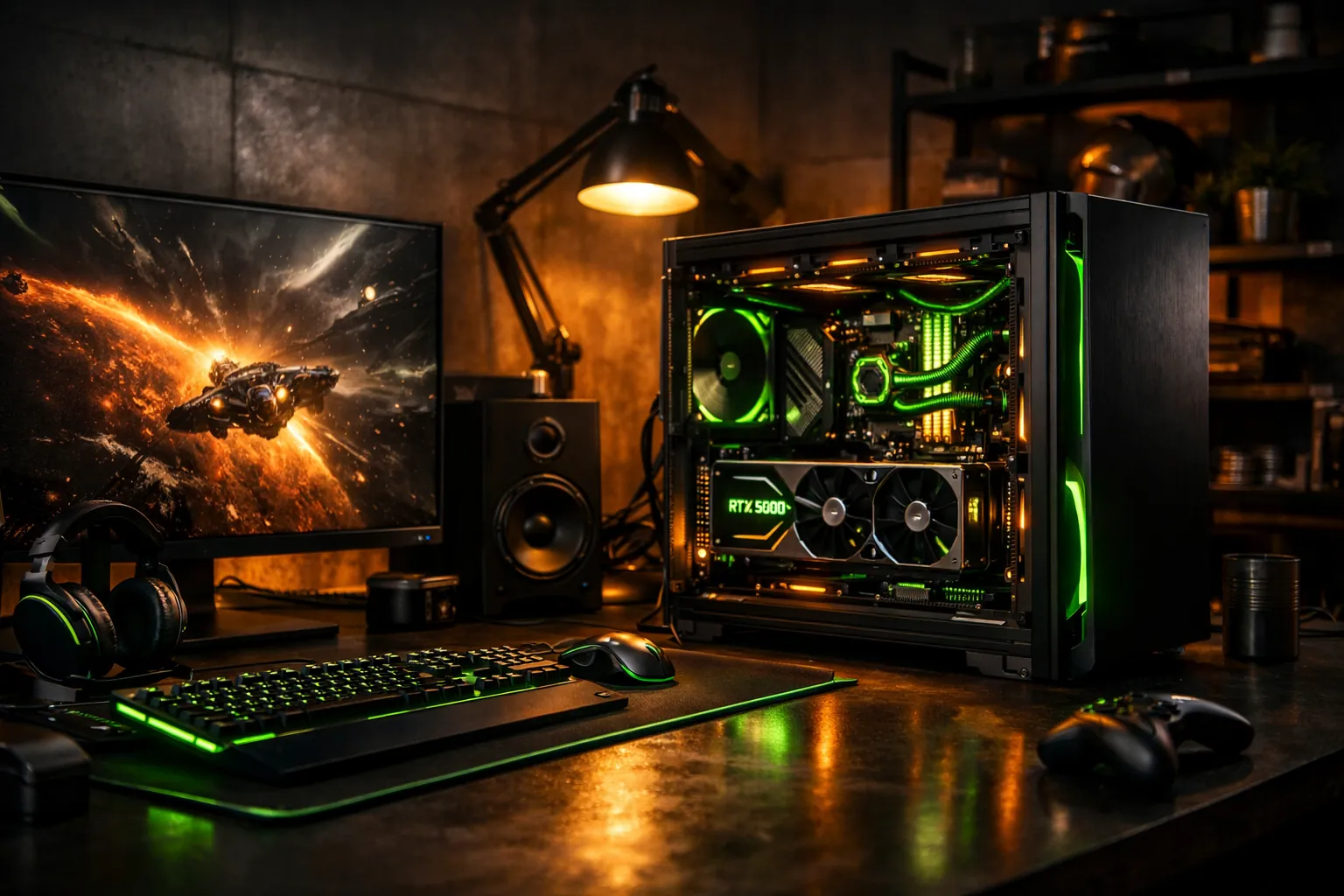
Optimizar PC gaming RTX 5090: qué cambia con DDR6 y GDDR7
El primer paso para optimizar PC gaming RTX 5090 es entender por qué esta generación no es un simple refresco. La GDDR7 abandona el esquema PAM4 y adopta modulación PAM3, lo que se traduce en velocidades de 28-32 Gbps por pin. En un bus de 512 bits eso deja a la RTX 5090 con 1.792 GB/s de ancho de banda, un 78 % por encima de los ~1 TB/s de la RTX 4090.
La DDR6 al sistema todavía llega con cuentagotas, pero los primeros kits ya rondan 12.800-17.000 MT/s con latencias respetables. Multiplicar por 2 el ancho de banda de la memoria principal frente a DDR5-6000 significa que la CPU deja de esperar tanto por datos, y eso se nota especialmente en 1% low y en juegos con mundos abiertos.
La tercera pata es software: DLSS 4.5 Multi Frame Generation 6X genera hasta 5 fotogramas adicionales por cada fotograma nativo, exclusivo de la serie RTX 50. Sin este ajuste, estás dejando entre un 40 % y un 120 % de FPS sobre la mesa en juegos compatibles.
Contexto rápido de la triada 2026
La combinación RTX 5090 + DDR6 + PCIe Gen5 requiere una plataforma nueva. Si vienes de AM5 DDR5 puedes reciclar CPU y caja, pero para exprimir DDR6 conviene ir a chipset nuevo. Lee primero la crisis de precios de RAM y SSD en 2026 para entender cuándo comprar, y revisa la comparativa de procesadores 2026 para elegir CPU con sensatez.
Componentes recomendados (lista completa)
Estos son los componentes con los que valido esta guía. No es una lista cerrada: si tu presupuesto aprieta, más abajo doy alternativas. Los enlaces de Amazon son afiliados verificados.
- CPU: AMD Ryzen 7 9800X3D como opcion equilibrada para gaming puro, o el Ryzen 9 9950X3D si tambien vas a editar video. En Intel, el Core Ultra 9 285K es la referencia LGA1851.
- GPU: NVIDIA GeForce RTX 5090 (32 GB GDDR7, 512-bit). Prioriza modelos custom con triple ventilador y buen VRM porque la tarjeta pide 575 W sostenidos.
- RAM: 32 GB DDR6-12800 CL60 en 2x16 GB para gaming; 64 GB (2x32) si haces streaming, IA local o edicion. Verifica compatibilidad con la QVL de tu placa base.
- Placa base: AM5 X870E con soporte DDR6 (segunda oleada de 2026) o LGA1851 Z890 refresh. Busca PCIe Gen5 en el slot principal y al menos dos M.2 Gen5.
- SSD: WD_BLACK SN850X 2 TB como sistema. Si quieres pico Gen5 lee la comparativa de SSD NVMe Gen5 2026.
- PSU: 1000-1200 W ATX 3.1 con conector 12V-2x6 nativo. En la guia de fuentes gaming tienes modelos concretos.
- Refrigeracion: AIO 360 mm o disipador de aire torre premium; los X3D calientan menos, los 285K piden liquida.
- Caja: ATX con flujo frontal >=140 mm y espacio para GPU de 340-360 mm de largo.
- Monitor: ViewSonic VX1655-4K-OLED como referencia portatil, o mira los mejores monitores gaming 4K OLED 240 Hz 2026.
- Perifericos: Logitech G Pro X Superlight 2 y silla Secretlab TITAN Evo para sesiones largas.
Precios: no doy cifras porque fluctuan semana a semana. Ver precio actual en Amazon en cada enlace.
Alternativas por presupuesto
Si el 9800X3D se te va, mira el relanzamiento del 5800X3D en 2026, todavia competente en 1440p. Y antes de tirar de Intel, ojea el retraso de Nova Lake a 2027 y las alternativas. Para elegir entre 9950X3D y 9850X3D, la comparativa directa lo aclara en 5 minutos.
Paso 1: Preparar el montaje (herramientas y ESD)
Necesitas destornillador Phillips PH1 y PH2 con punta magnetica, pulsera antiestatica conectada a un punto de masa (radiador, chasis metalico enchufado a tierra) y una superficie amplia y limpia. Ten cerca bridas o velcros, alcohol isopropilico 99 %, panos de microfibra y una linterna pequena.
Descarga previamente los drivers oficiales, la BIOS mas reciente de tu placa y el firmware del SSD desde su web oficial a un pendrive. Asi el sistema arranca ya al dia sin depender de una red que quiza no tengas activa el primer boot.
Aviso ESD: la corriente estatica mata componentes
Una descarga de 10 V que ni notas puede degradar silicio moderno. Usa pulsera antiestatica o toca metal a tierra cada 60 segundos, quita jerseis sinteticos y calzado con suela de goma en suelo enmoquetado. Si algo huele a quemado o chisporrotea, corta corriente inmediatamente. Nunca fuerces un conector: si no entra, esta mal orientado. Antes de meterte con la RTX 5090 y el 12V-2x6, repasa mi guia general de montaje PC gaming 2026.
Paso 2: Instalar CPU y disipador
Coloca la placa base sobre su caja de carton (aisla y facilita el trabajo). Levanta la palanca del socket, alinea el triangulo dorado de la CPU con el del socket y depositala sin dejarla caer. Cierra la palanca; si sientes resistencia excesiva revisa la orientacion, nunca fuerces.
Aplica pasta termica: una cantidad del tamano de un guisante en el centro del IHS es suficiente para AM5. Para LGA1851 la superficie es rectangular, mejor una linea fina en horizontal. Monta el disipador con las cuatro tuercas en cruz apretando poco a poco cada una, sin llegar a tope hasta terminar la ronda.
Conecta el ventilador del disipador al header CPU_FAN de la placa y, si es AIO, el cable USB de la bomba a un header USB 2.0 interno. Si no detecta la bomba en POST no arrancara: revisalo antes de seguir.
Paso 3: Montar la RAM DDR6
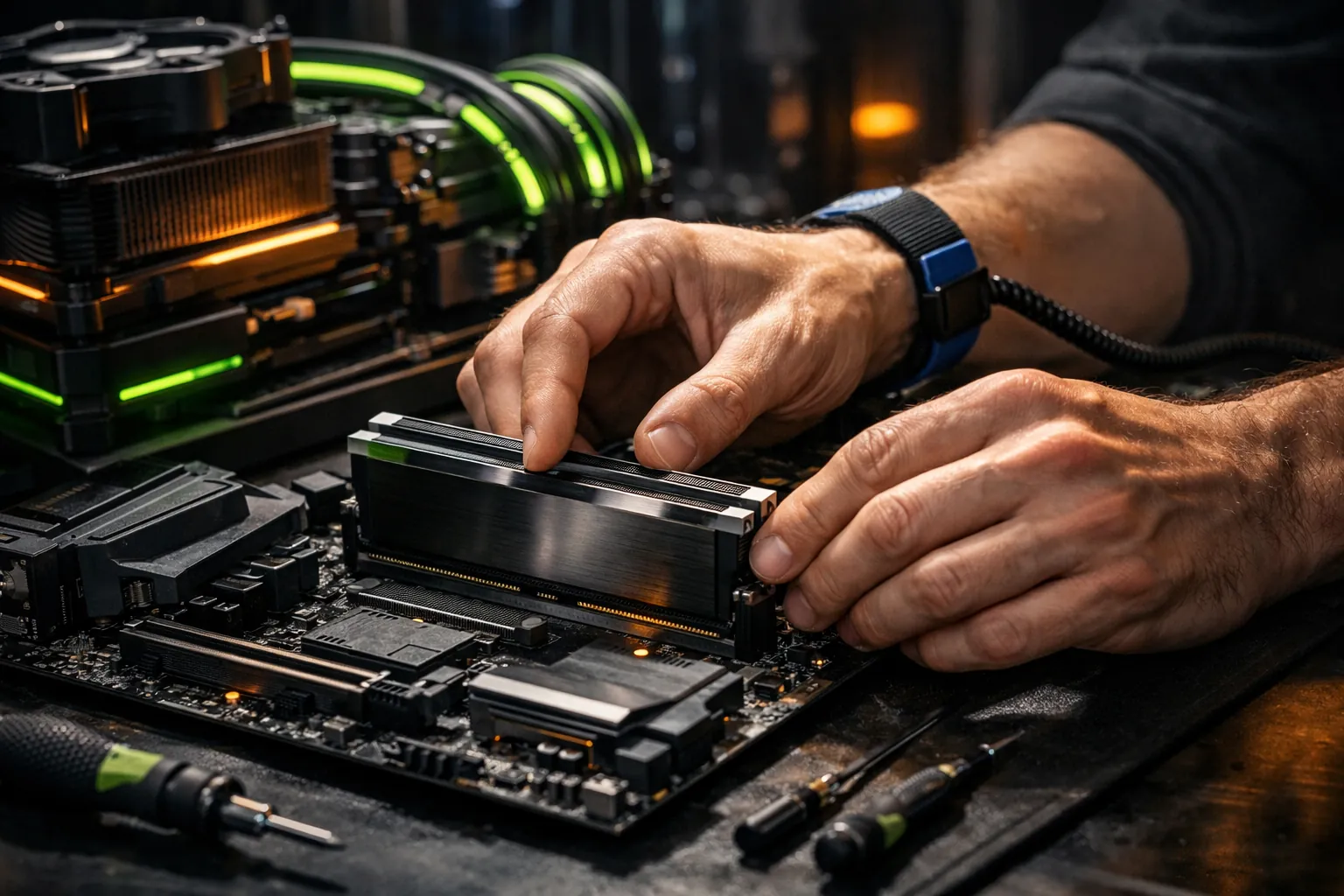
Con 2 modulos, ocupa siempre las ranuras A2 y B2 (segunda y cuarta desde la CPU en la mayoria de placas). La DDR6 mantiene el estilo de traba lateral doble o traba unica segun modelo: presiona el modulo hasta oir click en ambos extremos.
La primera oleada de DDR6 sigue siendo sensible al numero de modulos: rellenar los 4 slots baja la frecuencia estable. Si vas a 64 GB, compra kit 2x32 GB desde el principio, no dos kits 2x16 sueltos. La compatibilidad conjunta no esta garantizada aunque parezcan iguales.
Antes de cerrar, mira el manual de tu placa: algunas necesitan modo Memory Context Restore o similar activado en primer arranque para no reentrenar cada vez.
Paso 4: Instalar SSD Gen5 y placa base
Retira el disipador M.2 del slot Gen5 principal (habitualmente el mas cercano a la CPU), quita la pelicula del thermal pad, coloca el SSD en angulo, empuja hasta el fondo y baja hasta que el clip lo fije. Los SSD Gen5 alcanzan 90 grados sin disipador: no lo omitas.
Ahora atornilla la placa base a la caja con los 9 o 10 tornillos M3 que trae, empezando por el central para alinear. Conecta primero los cables del panel frontal (power, reset, LED HDD, USB 2.0, USB 3.2, USB-C y audio HD) porque despues quedan tapados por la GPU.
Enchufa el 24 pines ATX y los 2 EPS de CPU (si tu placa acepta dos, mete los dos: la RTX 5090 mueve mucha corriente y el EPS ayuda a estabilizar rails). Los ventiladores de la caja al header SYS_FAN o al hub, no al CPU_FAN.
Paso 5: Colocar RTX 5090 y conectar cables
Quita las bridas metalicas del slot PCIe Gen5 x16 principal (suelen ser tres por la anchura de la 5090). Retira la pegatina protectora del conector PCIe, alinea la tarjeta y presiona uniformemente hasta oir click en el pestillo del slot. Atornilla las bridas al chasis.
El conector 12V-2x6 es la parte critica. Usa el cable nativo de tu PSU ATX 3.1: nada de adaptadores en Y ni cables reciclados de fuentes viejas. Enchufalo del todo hasta que las patillas sense queden ocultas dentro del alojamiento. Un contacto parcial provoca sobrecalentamiento localizado y funde el conector.
Verifica que el cable sale recto al menos 35 mm antes de doblar. Si tu caja no da holgura, usa un cable acodado 90 grados de marca reconocida. Doblar el cable pegado al conector es la causa mas comun de las quemaduras que has visto en Reddit.
Paso 6: Configurar BIOS (XMP/EXPO, Resizable BAR, PBO)
Primer arranque: pulsa DEL o F2 para entrar en la BIOS. Aparte de comprobar que se detectan CPU, RAM y SSD, aplica estos cambios:
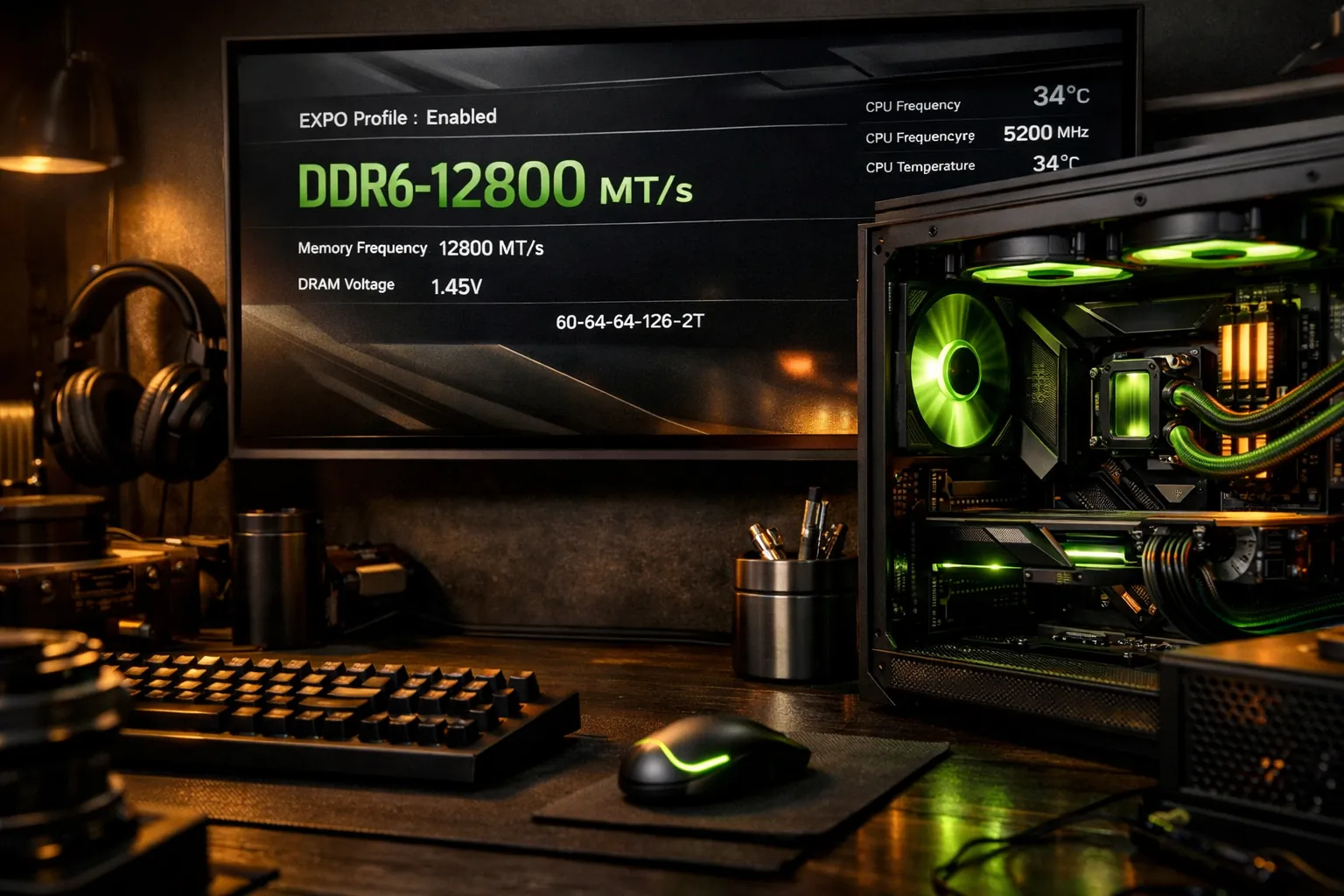
- Perfil XMP (Intel) o EXPO (AMD): activa el perfil rapido del kit DDR6. Sin el, la memoria corre a JEDEC 4800-5600 MT/s y pierdes rendimiento gordo en 1% low.
- Resizable BAR (Re-Size BAR / Above 4G Decoding): imprescindible con la RTX 5090; puede sumar hasta un 8 % en algunos juegos.
- PCIe Gen5: confirma que el slot x16 principal y el M.2 principal estan forzados a Gen5, no en Auto que a veces baja a Gen4.
- PBO (AMD) o MCE (Intel): deja PBO en Auto o con curve optimizer suave (-15). Nunca overclock de fabrica agresivo antes de estabilidad.
- Fan curves: configura una curva silenciosa por debajo de 60 grados y agresiva por encima de 80.
Guarda y reinicia. Si no postea, resetea CMOS con el jumper CLR_CMOS o retirando la pila 30 segundos y vuelve a intentarlo bajando el perfil de memoria un escalon.
Paso 7: Instalar Windows 11 y drivers optimizados
Instala Windows 11 24H2 o superior desde USB creado con Media Creation Tool. Durante la instalacion evita conectarte a internet hasta terminar (Shift+F10 y ejecuta OOBE\BYPASSNRO si te fuerza login Microsoft). Una vez dentro:
- Descarga los drivers de chipset desde AMD/Intel directamente, no desde Windows Update.
- Instala el driver GeForce Game Ready mas reciente que soporte DLSS 4.5.
- Aplica el firmware del SSD con la utilidad del fabricante (WD Dashboard, Samsung Magician, etc.).
- Activa HAGS (Hardware-accelerated GPU Scheduling) en Configuracion > Sistema > Pantalla > Graficos.
- Desactiva Game Mode solo si detectas stutter; en muchos juegos ayuda.
Ajustes finos de Windows: potencia en Rendimiento maximo, VBS/HVCI en OFF si priorizas gaming puro (ojo con la seguridad), Storage Sense activo. Puedes seguir el detalle de tuning en la guia de optimizar Windows 11 para gaming 2026.
Paso 8: Activar DLSS 4.5 Multi Frame Generation
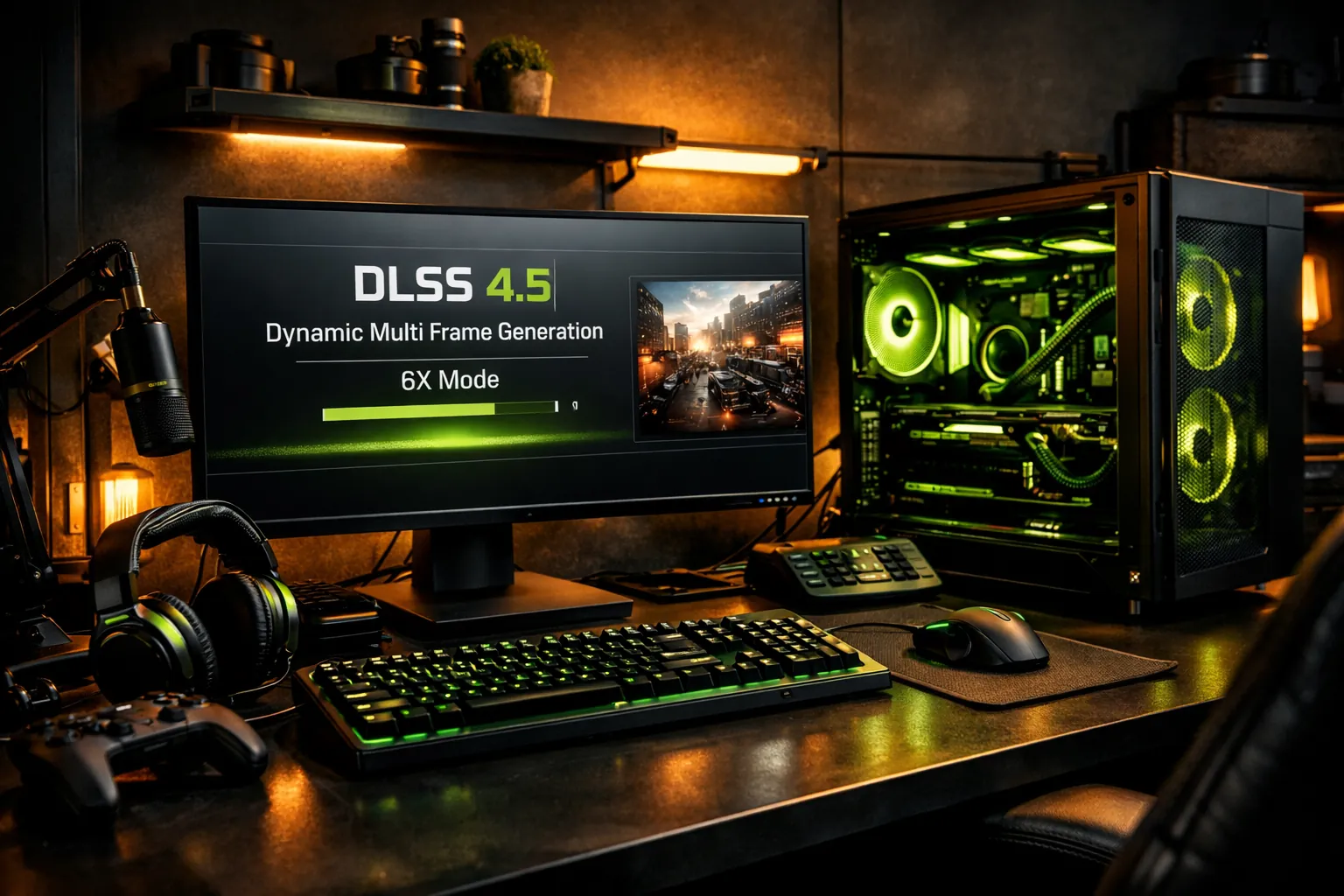
Abre la NVIDIA App (beta si quieres el modo 6X) y ve a la pestana Graphics. Ahi encontraras las opciones globales o por juego. Activa Dynamic Multi Frame Generation y elige Auto para dejar que el driver escoja entre 2X, 3X, 4X o 6X segun cabecera, o fijalo a 6X en juegos donde el input lag no sea critico.
DLSS 4.5 incluye Super Resolution de segunda generacion basada en transformer. Prioriza el preset J (calidad) en 4K y K (equilibrado) en 1440p. En competitivo, activa Reflex 2 y limita FPS a 3-5 fotogramas por debajo del refresh maximo de tu monitor para minimizar latencia.
Amplia detalles y compatibilidad juego a juego en la guia de DLSS 4.5 Dynamic Multi Frame Generation. Si un titulo aun no lo soporta nativo, DLSS Override desde NVIDIA App puede forzarlo con resultados variables.
Paso 9: Benchmarks post-montaje y tunning DDR6
Antes de tocar overclock, corre estos test como base:
- 3DMark Steel Nomad (GPU pura) y Speed Way (ray tracing).
- Cinebench 2024 (CPU multi y single) para validar temperaturas y estabilidad.
- AIDA64 Cache & Memory para leer ancho de banda y latencia DDR6 real.
- CrystalDiskMark 8 con perfil NVMe SSD para el Gen5.
- 2-3 juegos AAA con benchmark integrado (Cyberpunk 2077, Alan Wake 2, un shooter competitivo).
Cifras que deberias ver, aproximadas: 3DMark Steel Nomad por encima de 15.000 puntos con RTX 5090, AIDA64 con lectura DDR6-12800 sobre 90 GB/s y latencia por debajo de 65 ns, SSD Gen5 en lectura secuencial superior a 12 GB/s.
Si algo se queda corto, revisa en este orden: perfil XMP/EXPO activo, PCIe Gen5 no cayendo a Gen4, resizable BAR encendido y temperaturas de VRAM por debajo de 90 grados. El tunning fino de DDR6 (tRAS, tRC, tRFC) es para una segunda pasada cuando ya tengas base estable de 24 horas sin cuelgues.
Preguntas Frecuentes
Merece la pena comprar DDR6 hoy o esperar a la segunda oleada?
Si montas equipo nuevo en el ultimo trimestre de 2026, si: los kits base 12.800 MT/s dan una ganancia clara en 1% low. Si ya tienes AM5 DDR5-6000 en buen estado, esperar 6-12 meses a la segunda oleada de kits (y placas) tiene sentido: bajaran precios y subiran frecuencias estables.
Que fuente necesita la RTX 5090?
Minimo 1000 W ATX 3.1 con conector 12V-2x6 nativo; recomendado 1200 W si acompanas con CPU tope de gama y overclock. El pico transitorio de la 5090 puede rozar 700 W durante milisegundos, y una PSU justita disparara OCP y reiniciara el equipo.
Puedo usar adaptador del conector PCIe antiguo en la RTX 5090?
No es recomendable. El 12V-2x6 requiere cable nativo del fabricante de la PSU con las patillas sense correctamente conectadas. Los adaptadores son la causa numero uno de conectores quemados. Si tu PSU no lo tiene, cambiala.
DLSS 4.5 Multi Frame Generation 6X funciona en cualquier juego?
No: exige RTX 50 series y soporte del juego. El listado crece cada semana. NVIDIA App tambien permite forzarlo via DLSS Override en titulos que ya llevan MFG previo, con calidad variable segun el motor grafico.
Que temperaturas son normales con la 5090?
GPU core 60-72 grados en juegos, hotspot por debajo de 90 grados, memoria GDDR7 por debajo de 90 grados. Si superas 95 en memoria de forma sostenida, mejora flujo frontal de la caja y revisa que los pads termicos del backplate no esten mal asentados.
Compensa el Ryzen 9 9950X3D frente al 9800X3D solo para gaming?
Solo si tambien renderizas, editas video o compilas mucho. Para gaming puro el 9800X3D esta a 1-3 % del 9950X3D con mejor consumo. Repasa la comparativa 9950X3D vs 9850X3D para elegir sin dudar.
Cuanto tiempo lleva el montaje y puesta a punto completa?
De 2 a 4 horas si es tu primer build; 90-120 minutos si ya tienes experiencia. Sumale otras 2-3 horas para BIOS, drivers, actualizaciones de Windows y activar DLSS y benchmarks base.
Disclaimer: este articulo contiene enlaces de afiliado de Amazon. Si compras a traves de ellos, Arkaia recibe una pequena comision sin coste adicional para ti. Las recomendaciones se basan en pruebas reales del autor. Precios y disponibilidad pueden variar; consulta siempre en Amazon el importe vigente antes de comprar.
Este artículo contiene enlaces afiliados a Amazon con el tag arkaiacorp-21. Si compras a través de estos enlaces, Arkaia puede recibir una comisión sin coste adicional para ti. Nuestra valoración editorial es independiente y no varía según los ingresos por afiliación.
Comentarios
Inicia sesion para dejar un comentario
Acceder