
Zapier Central ha pasado en pocos meses de ser una herramienta experimental a convertirse en una de las plataformas de agentes IA sin código más utilizadas por equipos de marketing, ventas y atención al cliente en 2026. A diferencia de los Zaps clásicos (flujos lineales del tipo "si pasa A, haz B"), los agentes de Central toman decisiones lógicas, eligen qué herramienta usar y se conectan con más de 6.000 aplicaciones sin escribir una sola línea de código. En este tutorial te enseñamos paso a paso cómo crear tu primer agente IA en Zapier Central, con un ejemplo completo de agente cualificador de leads que clasifica correos entrantes, actualiza tu CRM y avisa por Slack al comercial adecuado.

Qué es Zapier Central y por qué cambia el juego
Zapier Central es la nueva capa de inteligencia que Zapier ha construido sobre su infraestructura de integraciones. En lugar de definir paso a paso qué tiene que hacer un flujo, le explicas a un agente IA qué objetivo tiene, qué herramientas puede usar y qué decisiones puede tomar. El agente, basado en modelos de lenguaje de última generación, interpreta cada situación y elige por sí mismo la mejor combinación de acciones para conseguirlo.
La diferencia conceptual es enorme:
- Un Zap clásico es como una receta de cocina rígida: si el ingrediente A, entonces el paso B.
- Un agente de Central es como un becario espabilado al que le explicas tu objetivo, le das acceso a herramientas y le dejas decidir cómo trabajar.
Esto abre la puerta a automatizaciones que antes eran imposibles sin programar: clasificar leads por intención y urgencia, redactar respuestas personalizadas, mover datos entre apps con contexto, escalar problemas según gravedad, etc.
Zaps clásicos vs Zapier Central: diferencias clave
| Característica | Zaps clásicos | Zapier Central |
|---|---|---|
| Lógica | If/Then determinista | Decisiones IA por contexto |
| Configuración | Paso a paso predefinido | Instrucciones en lenguaje natural |
| Flexibilidad | Baja (cambios manuales) | Alta (el agente se adapta) |
| Manejo de excepciones | Hay que pre-codificarlas | El agente las improvisa |
| Curva de aprendizaje | Media | Baja para empezar, media para optimizar |
| Coste por ejecución | Bajo | Más alto (consume tokens IA) |
| Casos ideales | Procesos repetitivos exactos | Procesos con criterio humano |
La regla general: si la tarea requiere siempre exactamente los mismos pasos, usa un Zap clásico. Si la tarea requiere interpretar o decidir, usa un agente en Central.
Casos de uso reales por departamento
Atención al cliente
- Triage de tickets: el agente lee cada email o chat entrante, detecta urgencia y sentimiento, lo asigna al agente humano adecuado y propone respuesta inicial.
- Respuestas FAQ: responde directamente preguntas frecuentes consultando tu base de conocimiento (Notion, Intercom, Zendesk).
- Escalado inteligente: detecta cuándo un cliente está enfadado y notifica al manager en Slack antes de que se convierta en una queja pública.
Marketing
- Curación de contenidos: revisa feeds y newsletters y manda un resumen al equipo cada mañana.
- Generación de borradores: a partir de un brief, redacta versiones para Meta, LinkedIn y Google Ads.
- Reporting automatizado: recoge métricas y monta un resumen ejecutivo en Google Docs.
Ventas
- Lead qualification: el caso que veremos en el ejemplo completo de este tutorial.
- Enriquecimiento de contactos: el agente busca al lead en LinkedIn y Clearbit y completa los datos en el CRM.
- Follow-ups personalizados: redacta correos de seguimiento adaptados al sector y rol del prospect.
RRHH
- Screening de candidatos: evalúa CVs respecto a una vacante y prioriza los más prometedores.
- Onboarding: envía bienvenida, crea cuentas internas y agenda primeras reuniones.
- Encuestas de clima: analiza respuestas abiertas y resume sentimientos por equipo.

Paso 1: Crear cuenta y elegir plan
Si ya tienes cuenta de Zapier, Central está accesible desde el mismo panel. Si no, sigue estos pasos:
- Entra en zapier.com y regístrate con tu correo profesional.
- Verifica el email y completa el perfil (sector, tamaño de empresa, herramientas que ya usas).
- En el menú lateral aparecerá "Central" o "Agents". Si no lo ves, activa el módulo desde Settings > Beta features.
- Para empezar puedes usar el plan Free, pero los agentes tienen un cupo limitado de ejecuciones mensuales. Para uso en producción se recomienda Professional o Team.
Paso 2: Crear tu primer Agent
- En el panel de Central pulsa "+ Create new Agent".
- Asígnale un nombre claro (ej. Lead Qualifier, Soporte Nivel 1, News Curator). El nombre se ve en logs y notificaciones.
- Elige el tipo de disparador: Scheduled (cada X tiempo), Event-based (cuando llegue un email, mensaje, etc.) o On demand (lo lanzas manualmente o por API).
- Si lo activas por evento, conecta la app fuente (Gmail, Slack, formulario web, webhook…).
- Guarda el agente vacío. A partir de aquí entras en el editor visual.
Paso 3: Definir el "behavior" del agente
El behavior (comportamiento) es el corazón del agente. Es un campo de texto donde le explicas en lenguaje natural qué tiene que hacer, con qué criterios y qué tono usar. Piénsalo como las instrucciones que le darías a un becario.
Estructura recomendada para el behavior:
- Rol: "Eres un agente cualificador de leads B2B para una empresa SaaS de gestión de proyectos."
- Objetivo: "Tu misión es clasificar cada email entrante como Hot, Warm o Cold según interés, ajuste de producto y madurez."
- Criterios: describe qué define cada categoría con ejemplos breves.
- Acciones esperadas: "Actualiza el lead en HubSpot, avisa por Slack y, si es Hot, agenda llamada con un comercial."
- Reglas duras: qué NO debe hacer nunca (ej. "no contestes nunca al lead directamente, eso lo hace el comercial humano").
Paso 4: Conectar fuentes (Gmail, Slack, HubSpot)
Las fuentes son las apps de las que el agente puede leer información. Para conectarlas:
- En el panel del agente, ve a la pestaña "Knowledge" / "Data sources".
- Pulsa "+ Add source" y busca la app deseada.
- Autoriza el acceso (Zapier usa OAuth, no se guardan tus contraseñas en claro).
- Define qué datos exactos puede consultar el agente: por ejemplo, en HubSpot puede ser sólo los contactos del pipeline "Inbound 2026".
- Si conectas un repositorio de documentos (Notion, Google Drive, Confluence), Zapier los indexa y el agente puede consultarlos en sus razonamientos.
Fuentes habituales en agentes B2B:
- Email: Gmail, Outlook.
- CRM: HubSpot, Pipedrive, Salesforce.
- Mensajería: Slack, Microsoft Teams.
- Base de conocimiento: Notion, Confluence, Google Drive.
- Soporte: Intercom, Zendesk, Freshdesk.
Paso 5: Definir las acciones disponibles
Las acciones son lo que el agente puede hacer. No basta con tener acceso a HubSpot: hay que decirle qué operaciones tiene permitidas.
- En la pestaña "Actions" / "Tools" pulsa "+ Add action".
- Elige la app y la operación ("Create contact in HubSpot", "Send Slack message", "Create event in Google Calendar"...).
- Asigna un nombre legible a cada acción. El agente usará ese nombre para razonar.
- Añade una descripción clara: "Usar esta acción cuando el lead haya sido clasificado como Hot."
- Define parámetros obligatorios (ej. el ID del contacto, el canal de Slack, etc.).
Cuanto más explícito sea el nombre y la descripción de cada acción, mejor decidirá el agente cuándo usarla. Esta es la parte más importante de la configuración.
Paso 6: Configurar lógica condicional
Zapier Central permite añadir guardarraíles que limitan al agente sin necesidad de pre-programar el flujo entero:
- Reglas de filtrado: "sólo procesa correos de dominios verificados".
- Aprobación humana: "si el lead viene de una empresa Fortune 500, pide confirmación a un humano antes de actuar".
- Límites de coste: "no realices más de 5 acciones por hilo de email".
- Memorias: guarda variables (ej. el cliente actual, el sector, la fase) para que el agente las recuerde entre pasos.
La lógica condicional se define con bloques visuales o con instrucciones en el behavior; ambas formas son válidas. Para casos críticos, prefiere los bloques visuales: son deterministas y auditables.
Paso 7: Testear el agente
Antes de soltar al agente en producción, hay que probarlo con casos reales y controlados:
- Pulsa "Test agent" en la esquina superior derecha.
- Pega un email de muestra (mejor uno real anonimizado).
- Zapier mostrará el razonamiento paso a paso del agente: qué fuentes consulta, qué decisiones toma, qué acciones quiere ejecutar.
- Verifica que las decisiones tienen sentido. Si no, vuelve al behavior y refínalo.
- Prueba con casos límite: emails ambiguos, contactos duplicados, idiomas distintos, leads viejos.
Paso 8: Activar en producción
- Cuando los tests salgan bien, pulsa "Publish" / "Turn on".
- Define un responsable humano que recibirá alertas de errores y casos dudosos.
- Activa monitoring: Zapier registra cada ejecución con su razonamiento, útil para auditoría.
- Configura alertas en Slack o email ante cualquier acción fallida o exceso de uso.
- Revisa los logs durante la primera semana diariamente. Después, semanalmente.
Ejemplo real completo: agente cualificador de leads
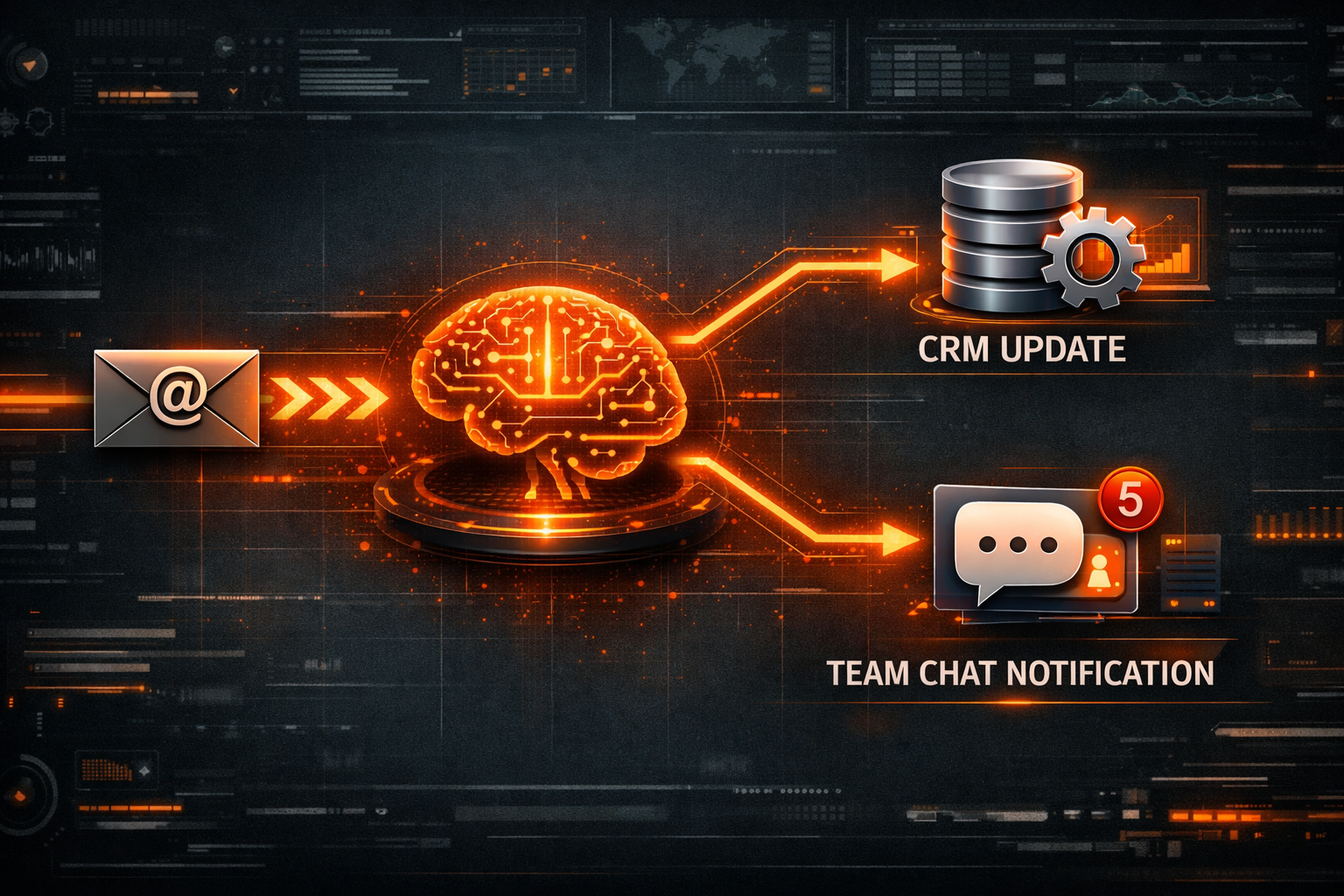
Vamos a montar paso a paso un agente útil de verdad. Objetivo: cada vez que llega un email a ventas@miempresa.com, el agente lo clasifica como Hot, Warm o Cold, actualiza HubSpot y avisa al comercial adecuado en Slack.
Configuración del agente
Nombre: Lead Qualifier 2026
Disparador: Nuevo email en Gmail (carpeta Ventas).
Behavior (resumido):
Eres el cualificador de leads de Arkaia SaaS. Tu objetivo es leer cada email entrante y clasificarlo. Clasifica como Hot si el lead pide demo, precio o expresa urgencia ("esta semana", "este trimestre"). Warm si pide información, compara con competidores o pregunta por features. Cold si es genérico, mal idioma o sospecha de spam. Para cada email: actualiza el contacto en HubSpot con el lead score, escribe una nota interna con tu razonamiento y notifica al comercial correspondiente en Slack. Si es Hot, agenda llamada en Google Calendar con el comercial asignado al sector del lead. NUNCA respondas tú al lead.
Fuentes conectadas
- Gmail (lectura del correo entrante).
- HubSpot (contactos y pipeline).
- Notion con la base "ICP 2026" (ideal customer profile) para que el agente sepa qué sectores son prioritarios.
Acciones disponibles
- Update HubSpot contact (lead_score, lead_status, last_interaction).
- Add note to HubSpot contact (razonamiento del agente, en castellano).
- Send Slack message al canal
#ventas-leadsmencionando al comercial. - Create Google Calendar event (sólo para Hot leads).
Resultado tras una semana
- Tiempo medio de respuesta a un lead Hot: de 8 horas a menos de 5 minutos.
- Tasa de conversión de Hot leads contactados en menos de 1 hora: subida significativa (en muchos casos +50% según la literatura comercial).
- Los comerciales ya no malgastan tiempo en triage manual y se centran en cerrar.
Errores comunes y troubleshooting
El agente alucina datos que no tiene
Síntoma: el agente se inventa nombres de empresas o atributos del lead. Causa: behavior poco restrictivo. Solución: añade reglas explícitas como "si no tienes el dato en la fuente, escribe N/A en vez de inventarlo".
El agente nunca usa una acción
Síntoma: configuraste "Create Calendar event" pero nunca se ejecuta. Causa: la descripción de la acción no aclara cuándo debe usarse. Solución: reescribe la descripción con un ejemplo concreto.
Excede el cupo mensual de ejecuciones
Síntoma: el agente deja de funcionar a mitad de mes. Solución: añade un filtro previo (Zap clásico) que descarte correos obviamente irrelevantes antes de invocar al agente.
Buenas prácticas
- Empieza pequeño: un solo caso de uso, una sola decisión clave. Amplía después.
- Mide siempre: define qué métrica mejora el agente (tiempo de respuesta, conversión, tickets resueltos sin humano).
- Mantén humano en el loop en decisiones críticas las primeras semanas.
- Versiona el behavior: guarda copias del prompt al hacer cambios grandes. Si algo empeora, revierte.
- Documenta las acciones como si fueras a contratar a otra persona para mantener el agente.
- Revisa logs semanalmente: el comportamiento del agente cambia si Zapier actualiza sus modelos base.
- Define límites de gasto en tu cuenta para evitar facturas sorpresa por loops infinitos.
Precios y planes
Zapier ofrece varios planes con cupo de tareas mensuales y diferencias en agentes simultáneos. Como las cifras se actualizan con frecuencia, lo más fiable es consultar la página oficial de precios en zapier.com. Orientativamente: Free para probar, Professional para uso individual en producción, Team con roles y plantillas compartidas, y Company con SSO y soporte prioritario. Importante: las ejecuciones de agentes consumen más "tasks" que un Zap clásico porque incluyen razonamiento IA.
Alternativas: Make, n8n, Lindy.ai
| Plataforma | Fortalezas | Ideal para |
|---|---|---|
| Zapier Central | Más integraciones (+6.000), curva muy suave | Equipos no técnicos que quieren resultados rápidos |
| Make (ex Integromat) | Editor visual potente, mejor relación tasks/precio | Equipos semi-técnicos que necesitan flujos complejos |
| n8n | Open source, self-hosted, control total | Equipos con devs que priorizan privacidad y coste a escala |
| Lindy.ai | Agentes IA nativos, muy enfocada a asistentes personales | Profesionales que quieren un "asistente" propio |
Para profundizar en el ecosistema de agentes IA, consulta nuestra guía completa de agentes IA 2026 y la guía de frameworks para agentes autónomos.
Hardware recomendado para trabajar con agentes IA
Configurar y monitorizar agentes IA implica muchas horas frente al ordenador alternando entre dashboards, logs, documentación y mensajería. Estos accesorios marcan una diferencia clara en productividad diaria si dedicas tiempo a este tipo de trabajo.
Monitor ultrawide para tener varios paneles a la vista
Un monitor 21:9 te permite ver el editor de Zapier, los logs y Slack a la vez sin Alt+Tab constante. Una opción muy popular es el monitor ultrawide LG 29WP60G-B con USB-C, ideal para portátiles porque carga y muestra imagen por un solo cable. Para ver disponibilidad actualizada, consulta su ficha en Amazon.

Teclado y ratón ergonómicos
Si vas a iterar prompts y configurar acciones durante horas, conviene cuidar muñecas y espalda. El teclado Logitech MX Keys es uno de los favoritos para escritura prolongada, con tacto silencioso y retroiluminación. Como ratón, el Logitech MX Master 3S es el estándar de oro en productividad, con scroll rapidísimo perfecto para revisar logs largos. Si tienes molestias en la muñeca, conviene valorar un ratón vertical ergonómico Logitech Lift, que reduce la presión en el túnel carpiano gracias a su ángulo de 57 grados.
Webcam para reuniones donde explicas los agentes
Cuando demuestres en remoto a tu equipo o cliente cómo funciona el agente, una buena imagen ayuda. La Logitech C920 HD Pro Webcam sigue siendo una de las más recomendadas por su calidad Full HD y compatibilidad universal con Teams, Meet y Zoom.
Lecturas recomendadas
Para entender mejor el contexto de la automatización IA hay dos libros muy útiles disponibles en Amazon:
- Automatización definitiva de Python, ideal si quieres complementar los agentes no-code con scripts propios.
- Productividad con Inteligencia Artificial de Leo Code, una guía práctica de herramientas IA aplicadas al día a día profesional.
Preguntas frecuentes
¿Necesito saber programar para usar Zapier Central?
No. Toda la configuración se hace en lenguaje natural y mediante una interfaz visual. Eso sí, es muy útil tener pensamiento estructurado: cuanto más claro definas el comportamiento, mejor decidirá el agente.
¿Cuánto tarda en montarse un agente útil desde cero?
Un agente simple (clasificar correos, mandar resúmenes) puede estar funcionando en 1-2 horas. Uno más sofisticado (multi-fuente, multi-acción) suele requerir 1-2 días de configuración y otra semana de afinado en producción.
¿Es seguro dar acceso a Gmail, HubSpot o Slack a un agente IA?
Zapier usa OAuth y permite revocar permisos al instante. Es buena práctica crear una cuenta dedicada para el agente con sólo los permisos mínimos y nunca darle acceso a datos personales sensibles si no es estrictamente necesario.
¿Qué modelo de IA usa Zapier Central por dentro?
Zapier integra varios modelos de los principales proveedores y usa el que mejor encaje según la tarea. La empresa no obliga a elegir uno concreto: tú defines el comportamiento y la plataforma se encarga del enrutamiento. Si necesitas modelos específicos para tareas avanzadas, hay frameworks como los descritos en nuestra guía de frameworks.
¿Puedo combinar Zaps clásicos con agentes de Central?
Sí, y es lo recomendado. Los Zaps clásicos son perfectos para los pasos deterministas (filtros, transformaciones simples), y reservas a los agentes la parte que requiere criterio. Así ahorras coste y aumentas fiabilidad.
¿Qué pasa si el agente toma una mala decisión?
Para minimizar daños, define guardarraíles claros, activa aprobación humana en casos de alto impacto y revisa logs con frecuencia. Si una acción crítica falla, Zapier permite reintentos manuales y rollback parcial.
¿Hay alternativas open source si me preocupa la privacidad?
Sí, n8n es la principal opción open source y self-hosted. Permite ejecutar todo en tu propio servidor, lo que es ideal en entornos con datos sensibles o requisitos regulatorios estrictos.
¿Zapier Central reemplaza a un equipo humano?
No. Reemplaza la parte repetitiva y mecánica del trabajo. Los agentes son brillantes para triage, clasificación, enriquecimiento y respuestas estándar. La parte de criterio humano, relación con cliente, negociación y decisiones estratégicas sigue siendo del equipo.
Conclusión
Zapier Central ha democratizado la creación de agentes IA en 2026: cualquier profesional sin background técnico puede tener su primer agente funcionando en una tarde, conectado a las herramientas que ya usa. La clave es definir bien el comportamiento, escoger casos medibles y mantener al humano en el loop mientras el agente gana confianza. Sigue la actualidad sobre automatización en la sección de tutoriales de Arkaia.
Este artículo contiene enlaces afiliados a Amazon con el tag webmasteroson-21. Si compras a través de estos enlaces, Arkaia puede recibir una comisión sin coste adicional para ti. Nuestra valoración editorial es independiente y no varía según los ingresos por afiliación.
Comentarios
Inicia sesion para dejar un comentario
Acceder