
Configurar una impresora wifi se hace en cuatro pasos: conectarla al router desde su app o su pantalla, añadirla en Windows o en el Mac, activarla en el móvil y comprobar que imprime desde todos los dispositivos. La mayoría de los problemas vienen de tres sitios: una red de 5 GHz que la impresora no ve, un router que mezcla bandas o un ordenador que la busca en otra red. En este tutorial te explicamos cómo conectarla paso a paso en Windows 11, macOS, iPhone y Android, cómo fijarle una dirección para que no desaparezca y cómo resolver los fallos más habituales.
En resumen: enciende la impresora cerca del router, conéctala al wifi con la app del fabricante o con su pantalla, añádela en Windows (Configuración > Bluetooth y dispositivos > Impresoras y escáneres) o en el Mac (Ajustes del Sistema > Impresoras y escáneres), y en el móvil usa AirPrint o Mopria. Si no la encuentra, comprueba que el ordenador y la impresora están en la misma red y que el wifi es de 2,4 GHz si la impresora no admite otra banda.
Antes de empezar: qué necesitas
- La impresora encendida, con papel y la tinta o el tóner instalados.
- El nombre de tu red wifi y su contraseña. Suelen estar en una pegatina del router si no las has cambiado.
- Saber qué bandas admite tu impresora. Muchas solo usan 2,4 GHz; otras, como algunas HP Smart Tank y LaserJet, tienen wifi de doble banda. Lo dice la ficha.
- La app del fabricante en el móvil: HP Smart, Epson Smart Panel, Canon PRINT o Brother Mobile Connect.
- Unos quince minutos, contando las actualizaciones que pueda descargar la impresora la primera vez.
No hace falta instalar el CD que aún traen algunas cajas: en la mayoría de los casos, Windows y macOS reconocen la impresora solos, y los controladores actualizados están en la web del fabricante.
Paso 1: prepara la impresora
Saca la impresora de la caja, quita todas las cintas y protecciones de plástico, incluidas las del interior, e instala la tinta o el tóner siguiendo la guía rápida. En las impresoras de depósito, la primera carga de tinta tarda unos minutos: no la apagues mientras tanto.
Colócala, si puedes, en un lugar con buena cobertura de wifi. Para la configuración inicial, incluso conviene acercarla al router. Una vez funcionando, la puedes mover a su sitio definitivo.
Paso 2: conecta la impresora al wifi
La forma más sencilla de conectarla al wifi es usar la app del fabricante en el móvil, que detecta la impresora nueva y le pasa los datos de tu red. Hay otras dos vías, por si la app falla.
Opción A: con la app del fabricante (recomendada)
- Instala la app de tu marca: HP Smart, Epson Smart Panel, Canon PRINT o Brother Mobile Connect.
- Activa el Bluetooth y la ubicación del móvil: muchas apps los usan para encontrar la impresora nueva.
- Pulsa en añadir impresora y sigue las instrucciones.
- Elige tu red wifi e introduce la contraseña.
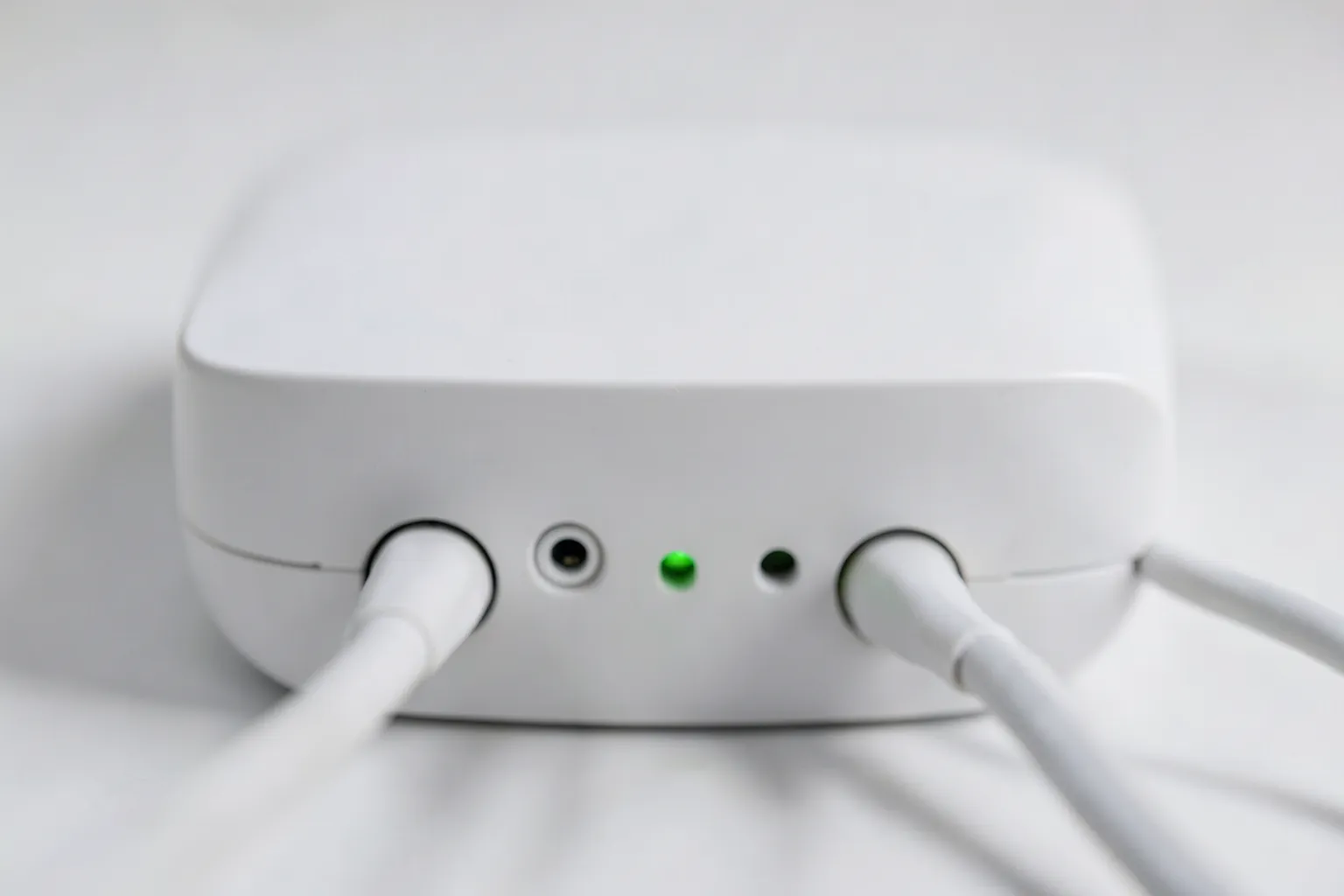
- Espera a que la luz de wifi de la impresora deje de parpadear.
Opción B: desde la pantalla de la impresora
Si tu impresora tiene pantalla, busca el menú de red o de wifi y el asistente de configuración inalámbrica. Selecciona tu red, escribe la contraseña y confirma.
Opción C: con el botón WPS
Si tu router tiene botón WPS, pulsa el botón wifi de la impresora hasta que la luz parpadee y, en los dos minutos siguientes, pulsa el WPS del router. Es cómodo, aunque menos seguro, y algunos routers lo traen desactivado.
Paso 3: añade la impresora en Windows 11
En Windows 11, ve a Configuración > Bluetooth y dispositivos > Impresoras y escáneres y pulsa Agregar dispositivo. Windows buscará impresoras en la red y la mostrará con su nombre.
- Asegúrate de que el ordenador está conectado a la misma red que la impresora.
- Abre Configuración > Bluetooth y dispositivos > Impresoras y escáneres.
- Pulsa Agregar dispositivo y espera a que aparezca.
- Selecciónala y pulsa Agregar.
- Si no aparece, pulsa en la opción de agregarla manualmente y elige añadirla por su dirección IP o nombre de host (lo verás en el paso 7).
Windows suele instalar un controlador genérico que funciona bien para imprimir. Si necesitas todas las funciones, como el escaneo avanzado o el mantenimiento de los cabezales, descarga el software completo desde la web del fabricante.
Si tu red de casa está en modo «Pública», Windows puede no encontrar dispositivos. Cámbiala a «Privada» en los ajustes de la conexión wifi.
Paso 4: añade la impresora en el Mac
En el Mac, abre Ajustes del Sistema > Impresoras y escáneres y pulsa Añadir impresora, escáner o fax. La mayoría de las impresoras actuales funcionan con AirPrint, de modo que el Mac no necesita controladores adicionales.
- Comprueba que el Mac está en la misma red que la impresora.
- Ve a Ajustes del Sistema > Impresoras y escáneres.
- Pulsa en Añadir impresora, escáner o fax.
- Selecciona la impresora en la lista; en Usar debería aparecer AirPrint.
- Pulsa Añadir.
Si no aparece en la lista, usa la pestaña de IP e introduce la dirección de la impresora.
Paso 5: imprime desde el iPhone o el iPad
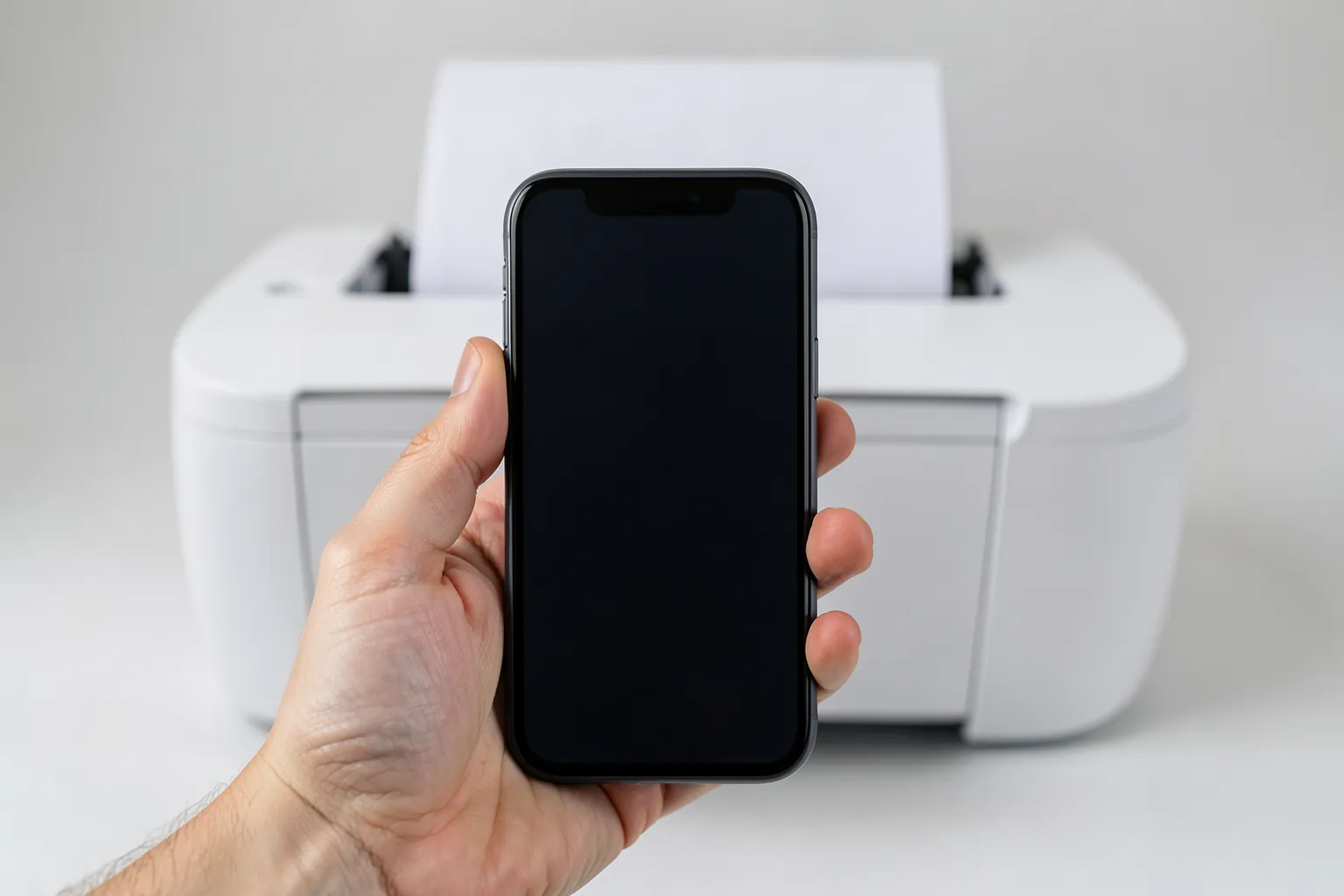
Con una impresora compatible con AirPrint no hay que instalar nada: abre el documento o la foto, toca el botón de compartir, elige Imprimir y selecciona la impresora. El iPhone tiene que estar conectado a la misma red wifi.
Si quieres escanear desde el móvil, controlar los niveles de tinta o imprimir en formatos especiales, instala la app del fabricante.
Paso 6: imprime desde Android
En Android, casi todas las impresoras se manejan con Mopria o con el complemento de impresión del fabricante. Abre el archivo, toca el menú, elige Imprimir y selecciona la impresora.
Si no aparece, revisa en los ajustes del móvil el apartado de impresión (en muchos móviles está en Dispositivos conectados > Preferencias de conexión > Impresión) y activa el servicio de impresión predeterminado o el de Mopria. Los nombres de los menús cambian según el fabricante del móvil.
Paso 7: fija la dirección IP de la impresora
Si la impresora «desaparece» de vez en cuando, la solución más eficaz es reservarle una dirección IP fija en el router. El router reparte direcciones dinámicas, y si la impresora cambia de dirección, el ordenador deja de encontrarla.
- Averigua la dirección IP de la impresora. Puedes verla en su pantalla, en la app o imprimiendo la página de configuración de red desde el menú.
- Entra en la configuración de tu router desde el navegador. La dirección y la contraseña suelen estar en una pegatina del router.
- Busca la sección de DHCP o de dispositivos conectados.
- Reserva para la impresora la dirección que ya tiene, asociándola a su dirección MAC (también aparece en la página de configuración de red).
- Guarda y reinicia la impresora.
Cada router tiene menús diferentes, pero casi todos tienen esta opción, a veces llamada IP estática o reserva de DHCP.
Paso 8: comprueba que todo funciona
- Imprime una página de prueba desde el ordenador.
- Imprime una foto o un documento desde el móvil.
- Prueba a escanear un documento (ver más abajo).
- Apaga y enciende la impresora, y vuelve a imprimir para comprobar que la conexión se mantiene.
- Si es de tinta, comprueba en la app los niveles y la calidad con un patrón de prueba de inyectores.
Cómo escanear por wifi
En Windows, abre la aplicación de escaneo o el software del fabricante; en el Mac, entra en Impresoras y escáneres, selecciona la impresora y abre el escáner. En el móvil, lo más cómodo es la app del fabricante, que guarda el resultado en PDF o lo comparte directamente.
Algunas multifunción de oficina permiten además escanear directamente a una carpeta de red o al correo electrónico, configurándolo desde su página web interna.
Problemas frecuentes y cómo resolverlos
La impresora no encuentra mi red wifi
Probablemente solo admite 2,4 GHz y tu router emite con un nombre único para las dos bandas o tiene la de 2,4 GHz desactivada. Activa la banda de 2,4 GHz o crea un nombre de red distinto para ella, aunque sea temporalmente. Revisa también que la contraseña no tenga caracteres raros que la impresora no pueda introducir.
El ordenador no encuentra la impresora
Comprueba que los dos están en la misma red, no en una red de invitados o en un repetidor con otro nombre. En Windows, revisa que la red esté en modo «Privada». Si sigue sin aparecer, añádela por su dirección IP.
Imprime, pero después de unos días deja de funcionar
Es el síntoma típico de que ha cambiado de dirección IP. Fíjala como en el paso 7.
Los documentos se quedan en cola
Cancela todos los trabajos, reinicia la impresora y, en Windows, reinicia el servicio de cola de impresión o el ordenador. Si el problema persiste, elimina la impresora y vuelve a añadirla.
Se desconecta cuando entra en reposo
Algunas impresoras desactivan el wifi para ahorrar energía. Revisa los ajustes de ahorro de energía en su menú o en la app.
Imprime con rayas o colores raros
No es un problema de conexión: ejecuta la limpieza de cabezales desde el software de la impresora y vuelve a imprimir un patrón de prueba.
Conexión por cable: USB o Ethernet
Si el wifi te da guerra, el cable sigue siendo la conexión más fiable. Hay dos formas, con usos distintos:
- Ethernet (cable de red): conecta la impresora al router y queda disponible para todos los dispositivos de la casa, igual que por wifi, pero sin cortes. Es la mejor opción si la impresora está cerca del router y tiene puerto de red, algo habitual en las láser de oficina y en las multifunción de gama media.
- USB: conecta la impresora a un único ordenador. Es lo más sencillo para un solo equipo, pero el móvil y los demás ordenadores no la verán, salvo que compartas la impresora desde ese ordenador. Ojo: muchas impresoras no incluyen el cable USB en la caja.
Con Ethernet no hace falta configurar el wifi de la impresora: al enchufarla, el router le asigna una dirección y aparece en la red. A partir de ahí, se añade en Windows, Mac o el móvil exactamente igual que en los pasos 3 a 6.
Si cambias de router o de contraseña del wifi
Cuando cambias de router o de contraseña, la impresora sigue intentando conectarse a la red antigua y desaparece de todos los dispositivos. No hace falta reinstalarla en el ordenador: basta con repetir el paso 2 para conectarla a la nueva red.
- Si la impresora tiene pantalla, entra en el menú de red y ejecuta de nuevo el asistente de wifi.
- Si no la tiene, restablece los ajustes de red manteniendo pulsado el botón de wifi (o la combinación que indique el manual) y vuelve a configurarla con la app del fabricante.
- Comprueba en el ordenador si sigue funcionando. Si la dirección IP ha cambiado, puede que tengas que eliminarla y añadirla otra vez.
- Reserva de nuevo la dirección IP en el router nuevo, como en el paso 7.
Un truco que ahorra problemas: si cambias de router, ponle el mismo nombre de red y la misma contraseña que el antiguo. Todos los dispositivos de casa, impresora incluida, se reconectarán solos.
Redes mesh, repetidores y redes de invitados
Las redes mesh y los repetidores son una fuente habitual de problemas con las impresoras, porque pueden crear redes separadas o mover la impresora entre nodos. Si tu impresora se desconecta a menudo, prueba esto:
- Usa el mismo nombre de red en toda la casa. Si el repetidor crea una red con otro nombre, el ordenador y la impresora pueden quedar en redes distintas.
- Conecta la impresora a la banda de 2,4 GHz si la de 5 GHz llega con poca señal a esa habitación. La de 2,4 GHz llega más lejos.
- No uses la red de invitados para la impresora: está diseñada precisamente para aislar los dispositivos entre sí.
- Si tu sistema mesh lo permite, fija la impresora a un nodo concreto o conéctala por cable a uno de ellos.
Si tu red no llega bien a toda la casa, la solución de fondo es mejorarla. Te lo explicamos en los mejores routers wifi 7.
Imprimir desde un Chromebook
Los Chromebook detectan automáticamente la mayoría de las impresoras de la red sin instalar controladores. Ve a la configuración, busca la sección de impresión y pulsa en guardar la impresora que aparezca como disponible. Si no aparece, puedes añadirla manualmente con su dirección IP, igual que en Windows. Después, imprime con Ctrl + P desde cualquier aplicación.
¿Hace falta instalar el software del fabricante?
Para imprimir, casi nunca: Windows, macOS, iOS y Android traen soporte para la mayoría de las impresoras. Pero el software del fabricante sí aporta funciones útiles:
- Niveles de tinta y de tóner y avisos antes de que se acaben.
- Mantenimiento: limpieza de cabezales, alineación y patrones de prueba.
- Escaneo avanzado: varias páginas en un solo PDF, reconocimiento de texto o envío directo al correo.
- Actualizaciones de firmware, que corrigen fallos de conexión.
Descárgalo siempre desde la web oficial del fabricante. Evita las webs de descargas de controladores, que a menudo incluyen programas no deseados.
Imprime en blanco o se atasca el papel
Si salen hojas en blanco en una impresora nueva, revisa que hayas quitado todos los precintos de los cartuchos o que la carga inicial de tinta haya terminado. Si el papel se atasca, comprueba que no supere la capacidad de la bandeja, que las guías estén ajustadas al tamaño del folio y que el papel no esté húmedo ni doblado. Abanicar el paquete antes de cargarlo ayuda a que las hojas no se peguen.
El móvil ve la impresora, pero el ordenador no (o al revés)
Casi siempre es porque uno de los dos está en otra red: una red de invitados, la de un repetidor con distinto nombre o los datos móviles. Desconecta los datos del móvil para la prueba y comprueba que ordenador e impresora aparecen en la misma red en los ajustes de wifi. Algunas VPN también impiden ver los dispositivos locales: desactívala un momento para comprobarlo.
Wifi Direct: imprimir sin router
Muchas impresoras crean su propia red, llamada wifi Direct, a la que te puedes conectar directamente desde el móvil o el portátil sin pasar por el router. Es útil para una visita que quiere imprimir algo o si tu router está estropeado. La contraseña de esa red aparece en la pantalla de la impresora o en su página de configuración.
El inconveniente es que, mientras estás conectado a esa red, tu dispositivo puede perder la conexión a internet. Por eso es mejor como solución de urgencia que para el día a día.
Seguridad básica de la impresora
- Actualiza el firmware desde la app o la página web de la impresora. En algunos modelos, las actualizaciones también pueden cambiar la compatibilidad con cartuchos no originales, así que lee las notas antes.
- Cambia la contraseña de administración de su página web interna si la tiene por defecto.
- Desactiva lo que no uses, como wifi Direct, si no lo necesitas.
- Si teletrabajas, evita imprimir documentos sensibles en impresoras compartidas sin la opción de impresión segura con PIN.
Si aún no tienes impresora
Si estás pensando en comprar una, en nuestra guía de las mejores impresoras te explicamos cuál elegir según lo que imprimes. Estas tres son buenas opciones para empezar con wifi sin complicaciones:
Ver la Epson EcoTank ET-2850 en Amazon
Ver la HP Smart Tank 7305, con wifi de doble banda, en Amazon
Ver la Brother DCP-L2627DWE, con wifi de 5 GHz, en Amazon
Y si la impresora va a estar lejos del router, vale la pena mejorar la cobertura. Te lo contamos en los mejores routers wifi 7. Para conectarla por cable, cuando la impresora tiene puerto Ethernet, un cable de red sencillo es la conexión más estable:
Ver el cable de red deleyCON Cat 6 de 5 metros en Amazon
Ver la Brother MFC-L2800DW, con Ethernet, en Amazon
Ver la HP LaserJet M234dw, con Ethernet y wifi de doble banda, en Amazon
Ver el papel multiusos Amazon Basics A4 en Amazon
Si estás montando un despacho en casa, échale un vistazo a los mejores monitores y los mejores portátiles. Y si lo que buscas es automatizar la casa, te puede interesar cómo montar una casa inteligente con Matter.
Preguntas frecuentes
¿Cómo conecto mi impresora al wifi?
Con la app del fabricante en el móvil, desde la pantalla de la impresora o con el botón WPS del router. Después, añádela en el ordenador desde los ajustes de impresoras.
¿Por qué mi impresora no encuentra la red wifi?
Lo más habitual es que solo admita 2,4 GHz y que el router emita en 5 GHz o con un nombre único para las dos bandas. Activa la banda de 2,4 GHz o dale un nombre distinto.
¿Cómo añado una impresora en Windows 11?
En Configuración > Bluetooth y dispositivos > Impresoras y escáneres, pulsa Agregar dispositivo. Si no aparece, añádela por su dirección IP.
¿Cómo imprimo desde el iPhone?
Con AirPrint: abre el archivo, toca compartir, elige Imprimir y selecciona la impresora. El iPhone y la impresora deben estar en la misma red.
¿Por qué la impresora deja de funcionar al cabo de unos días?
Normalmente, porque ha cambiado su dirección IP. Reserva una dirección fija para ella en el router.
¿Puedo imprimir sin router?
Sí, con wifi Direct, si tu impresora lo admite. Te conectas a la red que crea la propia impresora.
Este artículo contiene enlaces afiliados a Amazon con el tag arkaiacorp-21. Si compras a través de estos enlaces, Arkaia puede recibir una comisión sin coste adicional para ti. Nuestra valoración editorial es independiente y no varía según los ingresos por afiliación.
Comentarios
Inicia sesion para dejar un comentario
Acceder