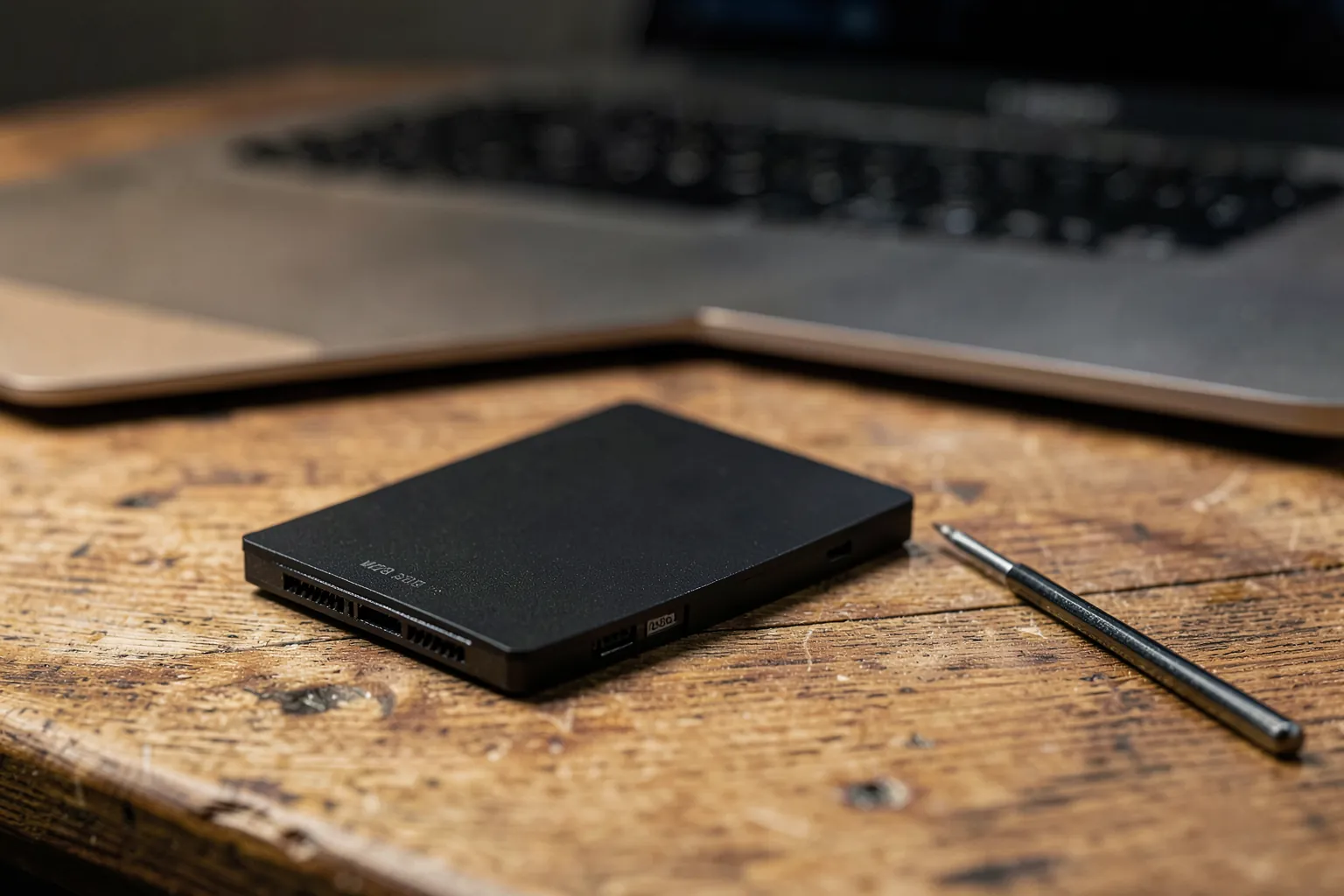

Clonar el disco de tu ordenador a un SSD NVMe nuevo te permite multiplicar su velocidad sin reinstalar Windows ni perder nada: tus programas, archivos y ajustes pasan tal cual. Es la mejora más rentable que puedes hacerle a un PC o portátil con unos años, sobre todo si todavía arranca desde un disco duro mecánico o un SSD SATA pequeño. En este tutorial te explicamos paso a paso cómo hacerlo gratis en Windows 11, con dos métodos: la herramienta del fabricante del SSD, que es la más sencilla, y Rescuezilla, gratuita y válida para cualquier marca. También cómo evitar los problemas típicos con BitLocker, qué hacer si el PC no arranca después y cómo aprovechar todo el espacio del disco nuevo.
En resumen: para clonar Windows 11 a un SSD NVMe necesitas el SSD nuevo, una forma de conectarlo a la vez que el disco antiguo (una segunda ranura M.2 o una carcasa USB-C para NVMe) y un programa de clonado. Si el SSD es Samsung, usa Samsung Data Migration; si es WD o SanDisk, Acronis True Image for Western Digital; para cualquier marca, Rescuezilla, gratuito y de código abierto. Antes de clonar, suspende BitLocker y apunta la clave de recuperación. Después, cambia el orden de arranque en la BIOS y amplía la partición si el disco nuevo es más grande. El proceso completo lleva entre media hora y un par de horas.
Antes de empezar: lo que necesitas
- El SSD nuevo, con al menos el mismo espacio que tienes ocupado en el disco actual. Lo ideal es que sea igual o más grande que el disco entero, porque algunas herramientas lo exigen.
- Una forma de conectarlo mientras el disco antiguo sigue dentro: una segunda ranura M.2 libre en el PC o, si no la tienes (lo normal en portátiles), una carcasa USB-C para SSD NVMe.
- Un pendrive de 8 GB o más si vas a usar Rescuezilla.
- Un destornillador de precisión, normalmente Phillips pequeño; algunos portátiles usan Torx.
- La clave de recuperación de BitLocker, si tu disco está cifrado. Más abajo te explicamos cómo comprobarlo.
- Un rato sin prisas: el ordenador no se podrá usar mientras clona.
Comprueba también qué tipo de ranura tiene tu equipo. La mayoría de PC y portátiles de los últimos años tienen ranuras M.2 NVMe de tamaño 2280 (22 mm de ancho y 80 de largo), pero algunos portátiles antiguos usan M.2 SATA, que es físicamente parecido y no es compatible con NVMe. El manual de tu placa base o del portátil, o la web del fabricante, te lo dirá. Si tu equipo solo tiene una bahía de 2,5 pulgadas para discos, lo que necesitas es un SSD SATA, no NVMe; el proceso de clonado es el mismo.
Qué SSD comprar
Para un PC de uso general o para jugar, cualquier SSD NVMe PCIe 4.0 de una marca reconocida será muchísimo más rápido que un disco duro y notablemente más rápido que un SSD SATA. Estas son nuestras recomendaciones, y la Fiesta de Ofertas Prime del 6 y 7 de octubre es buen momento para comprar.
Samsung 990 PRO: uno de los más rápidos de PCIe 4.0 y con la ventaja de que puedes clonar con Samsung Data Migration, la herramienta más sencilla.
Ver el Samsung 990 PRO de 1 TB en Amazon
Samsung 990 EVO Plus: más económico, consume poco y es una gran elección para portátiles.
Ver el Samsung 990 EVO Plus de 2 TB en Amazon
WD_BLACK SN7100: muy rápido para su precio y compatible con Acronis True Image for Western Digital.
Ver el WD_BLACK SN7100 de 1 TB en Amazon
Ver el WD_BLACK SN7100 de 2 TB en Amazon
Kingston NV3: una opción de entrada correcta si buscas capacidad por poco dinero.
Ver el Kingston NV3 de 2 TB en Amazon
Si tu equipo solo admite SATA de 2,5 pulgadas, el Samsung 870 EVO es la referencia:
Ver el Samsung 870 EVO de 1 TB (SATA) en Amazon
Si quieres comparar más modelos, tienes nuestra guía de los mejores SSD NVMe para gaming.
Qué programa usar (gratis)
Aquí hay una trampa que conviene conocer: muchos programas de clonado «gratuitos» bloquean justo la clonación del disco de sistema en el último paso y te piden pagar. Macrium Reflect, el clásico gratuito, dejó de tener versión gratis en 2024. Estas son las opciones que sí funcionan sin pagar:
| Programa | Para qué SSD | Cómo funciona | Dificultad |
|---|---|---|---|
| Samsung Data Migration | Solo SSD Samsung | Desde Windows | Muy fácil |
| Acronis True Image for Western Digital | SSD WD y SanDisk | Desde Windows | Fácil |
| Rescuezilla | Cualquier marca | Arrancando desde un pendrive | Media |
| Clonezilla | Cualquier marca | Pendrive, menús de texto | Avanzada |
Si tu SSD es Samsung o WD, empieza por su herramienta. Si es de otra marca, o la herramienta del fabricante da problemas, usa Rescuezilla: es una interfaz gráfica sobre Clonezilla, gratuita, de código abierto y sin funciones bloqueadas. Su versión 2.6 añadió compatibilidad con el arranque seguro de los equipos con Windows 11.
Paso 1: copia de seguridad y BitLocker
Clonar no borra el disco de origen, pero un error al elegir el disco de destino sí puede borrar lo que no debes. Antes de nada:
- Haz una copia de tus archivos importantes en otro disco o en la nube. Es poco probable que la necesites, pero es la regla de oro.
- Comprueba si tienes BitLocker o el cifrado de dispositivo activado. Muchos equipos con Windows 11 lo traen activado de fábrica. Ve a Configuración > Privacidad y seguridad > Cifrado del dispositivo, o busca «Administrar BitLocker» en el menú Inicio.
- Si está activado, guarda la clave de recuperación. La encuentras en tu cuenta Microsoft, en aka.ms/myrecoverykey, o desde «Administrar BitLocker» > «Hacer copia de seguridad de la clave de recuperación». Apúntala fuera del ordenador.
- Suspende la protección de BitLocker en «Administrar BitLocker» > «Suspender protección». Así el SSD nuevo arrancará sin pedir la clave. La protección se reanuda sola tras un reinicio o la puedes reactivar después.
- Libera espacio: vacía la papelera y borra lo que no necesites. Cuantos menos datos, más rápido el clonado.
Paso 2: conectar el SSD nuevo
En un PC de sobremesa con ranura M.2 libre: apaga el equipo, desconéctalo de la corriente, toca una parte metálica de la caja para descargar la electricidad estática e instala el SSD en la segunda ranura. Se inserta en ángulo, se baja y se fija con el tornillo o el pestillo de la placa. Si la placa trae disipador para esa ranura, úsalo.
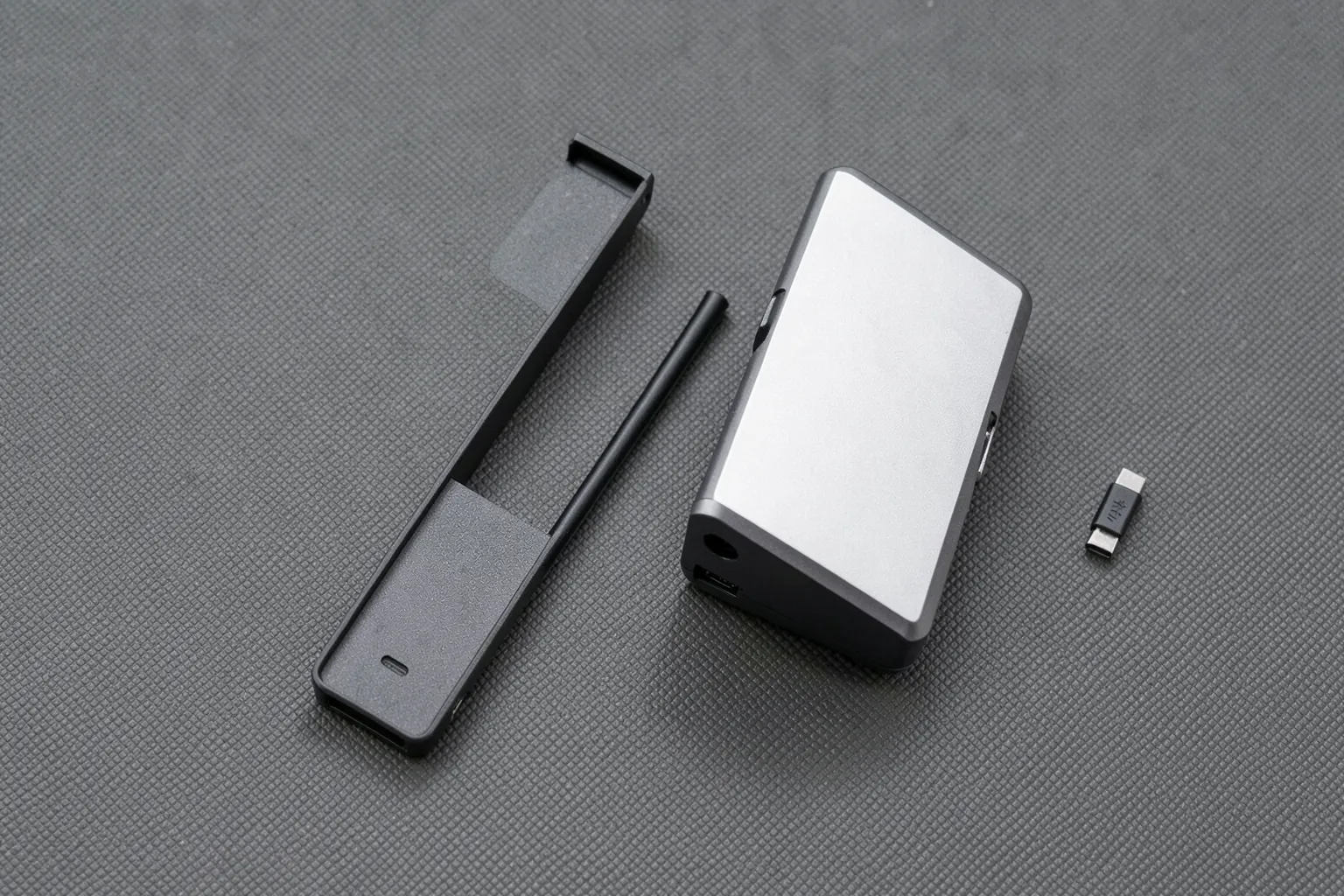
En un portátil o PC con una sola ranura: mete el SSD nuevo en una carcasa USB-C para NVMe y conéctala a un puerto USB rápido. Clonarás con el SSD por fuera y luego lo cambiarás por el antiguo.
Ver la carcasa UGREEN USB-C para SSD M.2 NVMe en Amazon
La carcasa no es un gasto perdido: cuando termines, puedes meter en ella el SSD antiguo y tendrás un disco externo rapidísimo.
Para abrir el portátil, un juego de destornilladores de precisión evita estropear los tornillos, que suelen ser muy pequeños:
Ver el kit de destornilladores de precisión iFixit Moray en Amazon
Cuando arranques Windows, el SSD nuevo debería aparecer en Administración de discos (clic derecho en el botón Inicio). Si te pide inicializarlo, puedes aceptar con GPT; el clonado lo sobrescribirá de todas formas.
Paso 3: clonar con la herramienta del fabricante
Con un SSD Samsung (Samsung Data Migration):
- Descarga Samsung Data Migration desde la web de Samsung Semiconductor e instálalo.
- Ábrelo: detectará el disco de origen (tu disco de Windows) y el SSD Samsung de destino.
- Comprueba que el destino es el SSD nuevo, mirando la marca y la capacidad.
- Si el disco nuevo es más pequeño que el viejo, el programa te dejará excluir carpetas para que quepa.
- Pulsa Iniciar y confirma que se borrarán los datos del destino. Espera a que termine y apaga el equipo.
Con un SSD WD o SanDisk (Acronis True Image for Western Digital):
- Descárgalo desde la página de soporte de WD. Solo se activa si detecta un disco WD o SanDisk conectado.
- En Herramientas, elige Clonar disco y el modo Automático.
- Selecciona el disco de origen y después el de destino, con cuidado de no confundirlos.
- Revisa el resumen, pulsa Continuar y deja que reinicie si lo pide: a veces termina el clonado fuera de Windows.
Con cualquiera de las dos, cuando acabe, pasa al paso 5.
Paso 4: clonar con Rescuezilla
Si tu SSD es de otra marca o prefieres un método universal:
- Descarga Rescuezilla desde su web oficial, rescuezilla.com. Es un archivo ISO.
- Crea el pendrive de arranque con balenaEtcher o Rufus: elige la ISO, el pendrive y pulsa en grabar. Se borrará lo que tenga el pendrive.
- Arranca desde el pendrive. Reinicia y pulsa la tecla del menú de arranque de tu equipo (suele ser F12, F11, F8 o Esc según la marca) y elige el pendrive. Si no aparece, revisa en la BIOS que el arranque desde USB esté permitido.
- Elige «Clone» en la pantalla principal de Rescuezilla.
- Selecciona el disco de origen: el de Windows, que normalmente tendrá varias particiones (EFI, la de Windows y la de recuperación).
- Selecciona el disco de destino: el SSD nuevo. Fíjate en el tamaño y el modelo; este es el momento de no equivocarse.
- Deja marcadas todas las particiones y confirma. Rescuezilla te avisará de que se borrará el destino.
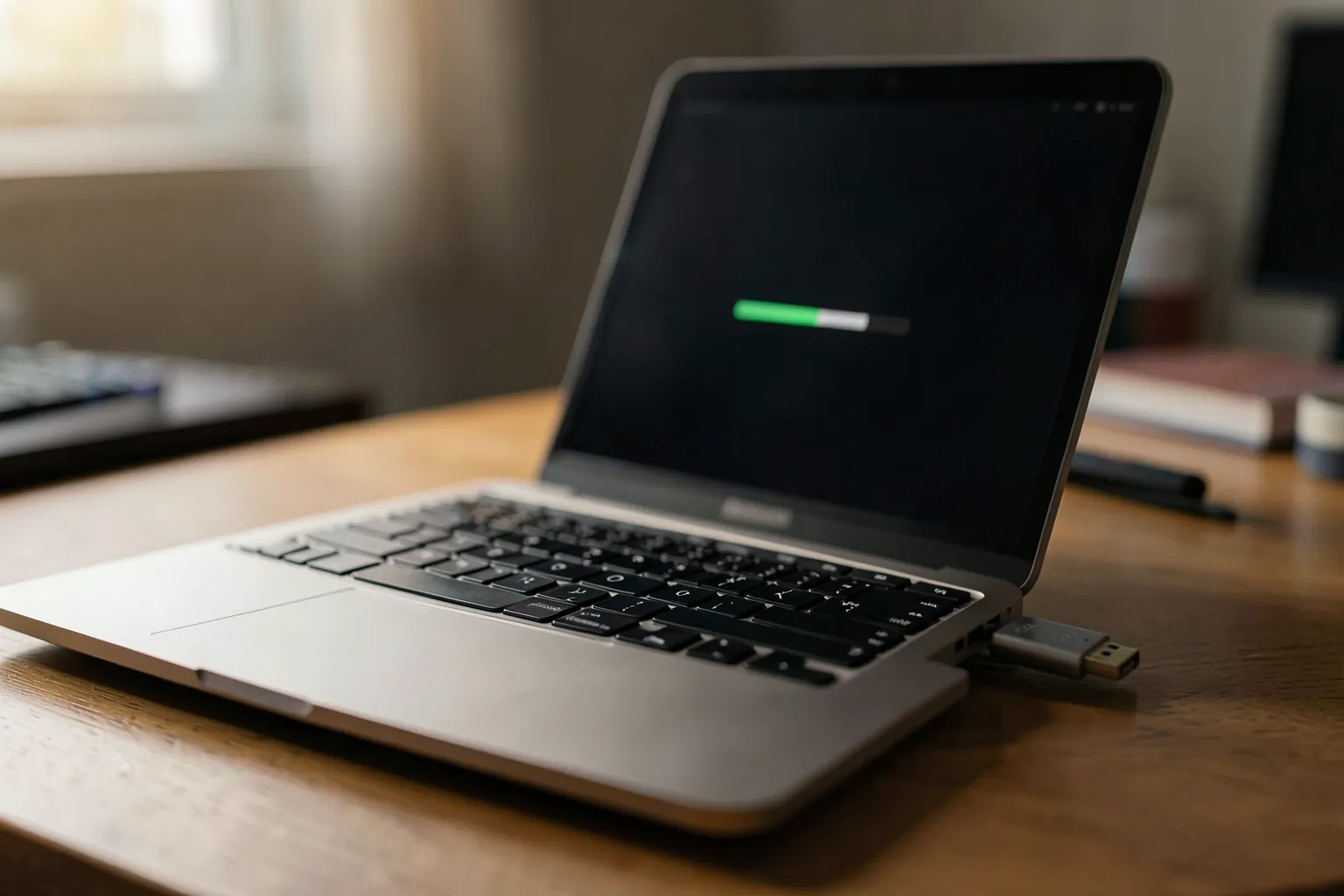
- Espera a que termine. Solo copia el espacio ocupado, así que el tiempo depende de cuántos datos tengas.
- Cuando acabe, apaga el equipo y retira el pendrive.
Rescuezilla necesita que el disco de destino sea igual o más grande que el de origen. Si el nuevo es más pequeño, reduce antes la partición de Windows desde Administración de discos o usa la herramienta del fabricante.
Ver el pendrive SanDisk Ultra Fit de 64 GB en Amazon
Paso 5: arrancar desde el SSD nuevo
Si has usado una carcasa USB: apaga, desconecta la corriente (y la batería si el portátil lo permite), quita el disco antiguo y pon el SSD nuevo en su lugar.
Si tienes los dos discos dentro: entra en la BIOS (normalmente pulsando Supr o F2 al encender) y pon el SSD nuevo el primero en el orden de arranque, o elige «Windows Boot Manager» del disco nuevo. Para evitar confusiones en el primer arranque, lo más seguro es desconectar temporalmente el disco viejo.
Enciende. Windows debería arrancar exactamente igual que antes, con tu fondo de escritorio, programas y archivos, pero bastante más rápido. Si tenías BitLocker suspendido, reactívalo ahora en «Administrar BitLocker».
Paso 6: aprovechar todo el espacio
Si el SSD nuevo es más grande que el disco antiguo, es posible que veas el espacio extra como «No asignado» en Administración de discos. Hay dos casos:
Si el espacio libre está justo detrás de la partición C:, haz clic derecho en C: y elige Extender volumen. Listo.
Si la partición de recuperación está en medio (entre C: y el espacio libre), Windows no te dejará extender. Tienes dos opciones:
- La sencilla: crea un volumen nuevo en el espacio libre (clic derecho > Nuevo volumen simple) y úsalo como segunda unidad, por ejemplo D: para juegos o datos.
- La avanzada: abre el Símbolo del sistema como administrador, desactiva el entorno de recuperación con
reagentc /disable, borra la partición de recuperación condiskpart(list disk,select disk N,list partition,select partition N,delete partition override), extiende C: desde Administración de discos y vuelve a activar el entorno conreagentc /enable, que lo guardará dentro de C:. Hazlo solo si te manejas con estos comandos: elegir la partición equivocada borra datos.
Paso 7: comprobar que todo está bien
- Abre Administración de discos y comprueba que C: está en el SSD nuevo.
- Instala la aplicación del fabricante (Samsung Magician, WD_BLACK Dashboard o la de tu marca) para ver el estado de salud, la temperatura y si hay actualizaciones de firmware.
- Si quieres medir la mejora, CrystalDiskMark es gratuito y te dirá las velocidades de lectura y escritura.
- Comprueba que Windows Update y tus programas funcionan con normalidad durante unos días antes de borrar el disco antiguo.
Velocidad de lectura según el tipo de disco
Lectura secuencial máxima en MB/s. Más es mejor.
Ver los datos en tabla
| Dato | Lectura |
|---|---|
| SSD NVMe PCIe 4.0 (Samsung 990 PRO) | 7 450 MB/s |
| SSD NVMe PCIe 4.0 (WD_BLACK SN7100) | 7 250 MB/s |
| SSD SATA (Samsung 870 EVO) | 560 MB/s |
| Disco duro de 7.200 rpm (típico) | 200 MB/s |
La diferencia es enorme sobre todo si vienes de un disco duro mecánico: Windows arrancará en segundos y los programas se abrirán casi al instante. En juegos, se notan las pantallas de carga.
Problemas frecuentes
El PC no arranca desde el SSD nuevo. Revisa el orden de arranque en la BIOS y que esté en modo UEFI. Comprueba que el clonado copió también la pequeña partición EFI del principio del disco. Si tenías los dos discos dentro, desconecta el antiguo y prueba otra vez.
Me pide la clave de BitLocker. Es normal si no suspendiste la protección. Introduce la clave de recuperación que guardaste en el paso 1 y, una vez dentro, suspende y reanuda la protección para que no vuelva a pedirla.
Error «INACCESSIBLE_BOOT_DEVICE». Suele ocurrir cuando la BIOS gestiona los discos en modo RAID o Intel VMD y el SSD nuevo está en otra ranura o controlador. Prueba a poner el SSD en la misma ranura que el antiguo y revisa en la BIOS el modo del controlador de almacenamiento. No cambies de RAID a AHCI sin informarte antes, porque Windows puede dejar de arrancar.
El clonado falla a mitad. Puede deberse a sectores dañados en el disco antiguo, algo frecuente en discos duros viejos. Ejecuta chkdsk C: /f desde Windows, reinicia y vuelve a intentarlo. Si el disco está muy dañado, prioriza copiar tus archivos.
El SSD no aparece al conectarlo por USB. Asegúrate de que la carcasa es para NVMe y no solo para M.2 SATA: son físicamente parecidos, pero no compatibles.
El SSD va más lento de lo esperado. Si está en una ranura M.2 que comparte líneas o es de una generación anterior, la velocidad máxima será menor. El manual de la placa base indica qué ranura es la más rápida.
Qué hacer con el disco viejo
Una vez que lleves unos días sin problemas, el disco antiguo tiene tres usos:
- Como segunda unidad: si estaba dentro del PC, formatéalo desde Administración de discos y úsalo para datos, fotos o juegos que no necesiten tanta velocidad.
- Como disco externo: en la carcasa USB-C se convierte en una unidad portátil rápida para copias de seguridad.
- Como copia de seguridad: puedes guardarlo tal cual unas semanas como red de seguridad antes de reutilizarlo.
Si vas a venderlo o regalarlo, borra los datos de forma segura con la herramienta del fabricante, que suele incluir una opción de borrado completo.
Si tu idea es ampliar también la consola, tenemos tutoriales específicos para ampliar el almacenamiento de la PS5 y para cambiar el SSD de la Steam Deck, la ROG Xbox Ally y la Legion Go. Y si después quieres exprimir el sistema, mira nuestra guía para optimizar Windows 11 para jugar.
Preguntas frecuentes
¿Se puede clonar Windows 11 a un SSD sin reinstalar?
Sí. Clonar copia el disco entero, con Windows, programas, archivos y ajustes, y el SSD nuevo arranca igual que el antiguo.
¿Qué programa gratuito sirve para clonar un disco?
Samsung Data Migration para SSD Samsung, Acronis True Image for Western Digital para SSD WD y SanDisk, y Rescuezilla o Clonezilla para cualquier marca. Macrium Reflect ya no tiene versión gratuita.
¿Puedo clonar si mi portátil solo tiene una ranura M.2?
Sí, con una carcasa USB-C para NVMe: clonas con el SSD nuevo conectado por USB y luego lo cambias por el antiguo.
¿Puedo clonar a un SSD más pequeño?
Sí, siempre que los datos ocupados quepan. Samsung Data Migration permite excluir carpetas; con Rescuezilla, reduce antes la partición de Windows.
¿Qué pasa con BitLocker al clonar?
Suspende la protección antes de clonar y guarda la clave de recuperación. Si no lo haces, el SSD nuevo te pedirá la clave al arrancar.
¿Cuánto tarda en clonar un disco?
Depende de los datos y de la conexión. Con unos cientos de GB y una carcasa USB-C rápida, suele llevar entre media hora y un par de horas.
¿Por qué no puedo extender la partición C: después de clonar?
Porque la partición de recuperación está entre C: y el espacio libre. Puedes crear una unidad nueva en ese espacio o, si sabes usar diskpart, mover el entorno de recuperación y borrar esa partición.
¿Clonar un disco borra el original?
No, el disco de origen queda intacto. Lo que se borra es el de destino, por eso hay que elegirlo con cuidado.
Lecturas relacionadas
- Los mejores SSD NVMe para gaming
- Los mejores SSD externos USB-C
- Cómo optimizar Windows 11 para jugar
- La crisis de precios de la RAM y los SSD
Este artículo contiene enlaces afiliados a Amazon con el tag arkaiacorp-21. Si compras a través de estos enlaces, Arkaia puede recibir una comisión sin coste adicional para ti. Nuestra valoración editorial es independiente y no varía según los ingresos por afiliación.
Comentarios
Inicia sesion para dejar un comentario
Acceder
![Kingdom Hearts Collection [I~III]: precio, qué incluye y en qué orden jugar](/static/img/articulos/kingdom-hearts-collection-i-iii-precio-que-incluye-orden-jugar-portada.webp)