
Estrenar un iPhone 18 Pro dura cinco minutos; dejarlo con todas tus fotos, chats, apps y contraseñas en su sitio puede llevar una tarde si no sabes por dónde empezar. Apple ofrece varias formas oficiales de pasar los datos, y la mejor depende de si vienes de otro iPhone o de un Android, de cuánto ocupa tu teléfono y de si tienes espacio en iCloud. En este tutorial te explicamos, paso a paso, los cuatro métodos, qué preparar antes de encender el teléfono nuevo, qué se transfiere y qué no, y cómo resolver los fallos más habituales. Todos los pasos siguen la documentación oficial del soporte de Apple.
Qué método elegir: resumen rápido
| Vienes de | Método recomendado | Cuándo usar otro |
|---|---|---|
| Otro iPhone | Inicio rápido (de teléfono a teléfono) | Si tu iPhone viejo está roto: copia de iCloud o de ordenador |
| Otro iPhone, con poco espacio en iCloud | Inicio rápido directo | Copia en ordenador si no tienes el viejo a mano |
| Un teléfono Android | App Trasladar a iOS de Apple | Transferencia manual si la app falla |
| Un iPhone perdido o estropeado | Copia de seguridad de iCloud | Copia en ordenador si la tienes |
Antes de empezar: cinco cosas que preparar
Estos preparativos evitan la mayoría de los problemas que vemos. Hazlos antes de encender el iPhone 18 Pro:
- Actualiza el teléfono viejo. Apple indica que Inicio rápido funciona con dispositivos con iOS 11 o posterior, pero cuanto más reciente sea la versión, menos pasos extra te pedirá el nuevo.
- Haz una copia de seguridad. Aunque vayas a usar Inicio rápido, una copia reciente en iCloud o en el ordenador es tu seguro si algo sale mal a mitad del proceso.
- Ten a mano la contraseña de tu cuenta de Apple. Te la pedirá sí o sí, y es el punto donde más gente se queda atascada.
- Carga los dos teléfonos. Apple recomienda mantener los dispositivos cerca y enchufados durante la migración. Una transferencia grande puede durar mucho y no conviene que se corte por batería.
- Conéctate a una wifi estable. Inicio rápido necesita el Bluetooth activado y conexión a una red wifi, según el soporte de Apple.
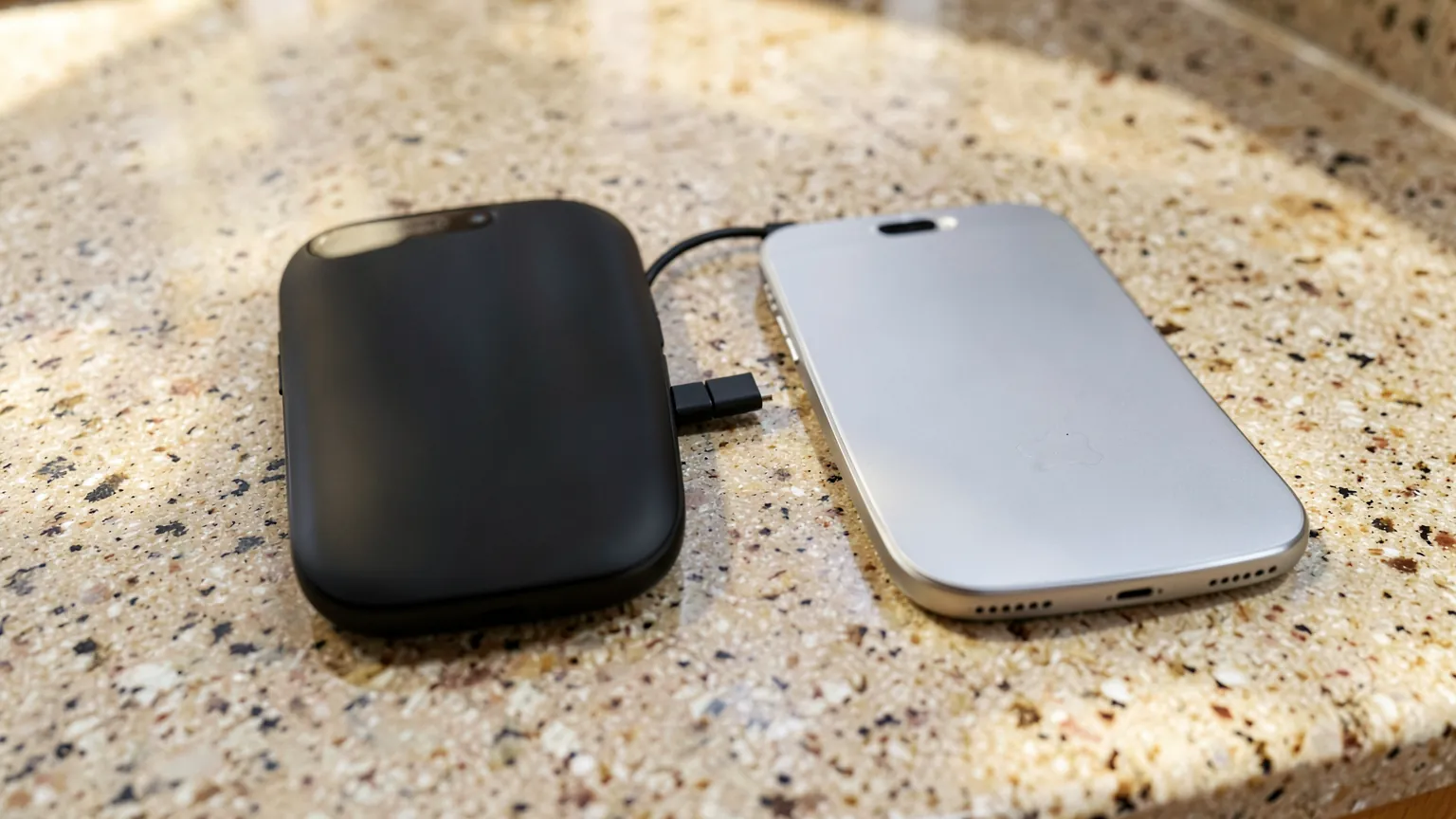
Si vas a dejar los dos teléfonos cargando durante el proceso y el iPhone 18 Pro no trae cargador en la caja, necesitarás uno. Lo explicamos en nuestra guía de cargadores para el iPhone 18 Pro. Para tenerlo listo hoy:
- UGREEN Nexode de 65 W. Con varios puertos, carga los dos teléfonos a la vez. Ver precio actual en Amazon
- Cable USB-C trenzado de dos metros (pack de dos). Uno para cada teléfono durante la transferencia. Ver precio actual en Amazon
Cómo hacer una copia de seguridad en iCloud antes de empezar
Aunque vayas a usar Inicio rápido, una copia reciente es el mejor seguro. En el iPhone viejo se hace así:
- Conéctate a una red wifi.
- Abre Ajustes y toca tu nombre, en la parte superior.
- Entra en iCloud y después en Copia en iCloud.
- Comprueba que la copia está activada y toca «Realizar copia ahora».
- Espera a que termine sin desconectarte de la wifi. Debajo del botón verás la fecha y la hora de la última copia correcta.
Si el asistente te dice que no tienes espacio suficiente en iCloud, no pagues todavía por más almacenamiento: como te contamos más abajo, Apple ofrece espacio temporal para el cambio de teléfono, y además puedes usar la transferencia directa, que no necesita iCloud.
Revisa qué ocupa más en tu teléfono
Antes de la transferencia merece la pena echar un vistazo a qué ocupa espacio en el teléfono viejo, en Ajustes, General, Almacenamiento del iPhone. Si tienes apps que ya no usas o vídeos enormes que no necesitas, borrarlos antes hace la transferencia más rápida y evita llenar el teléfono nuevo de cosas que no quieres.
Método 1: Inicio rápido, de iPhone a iPhone
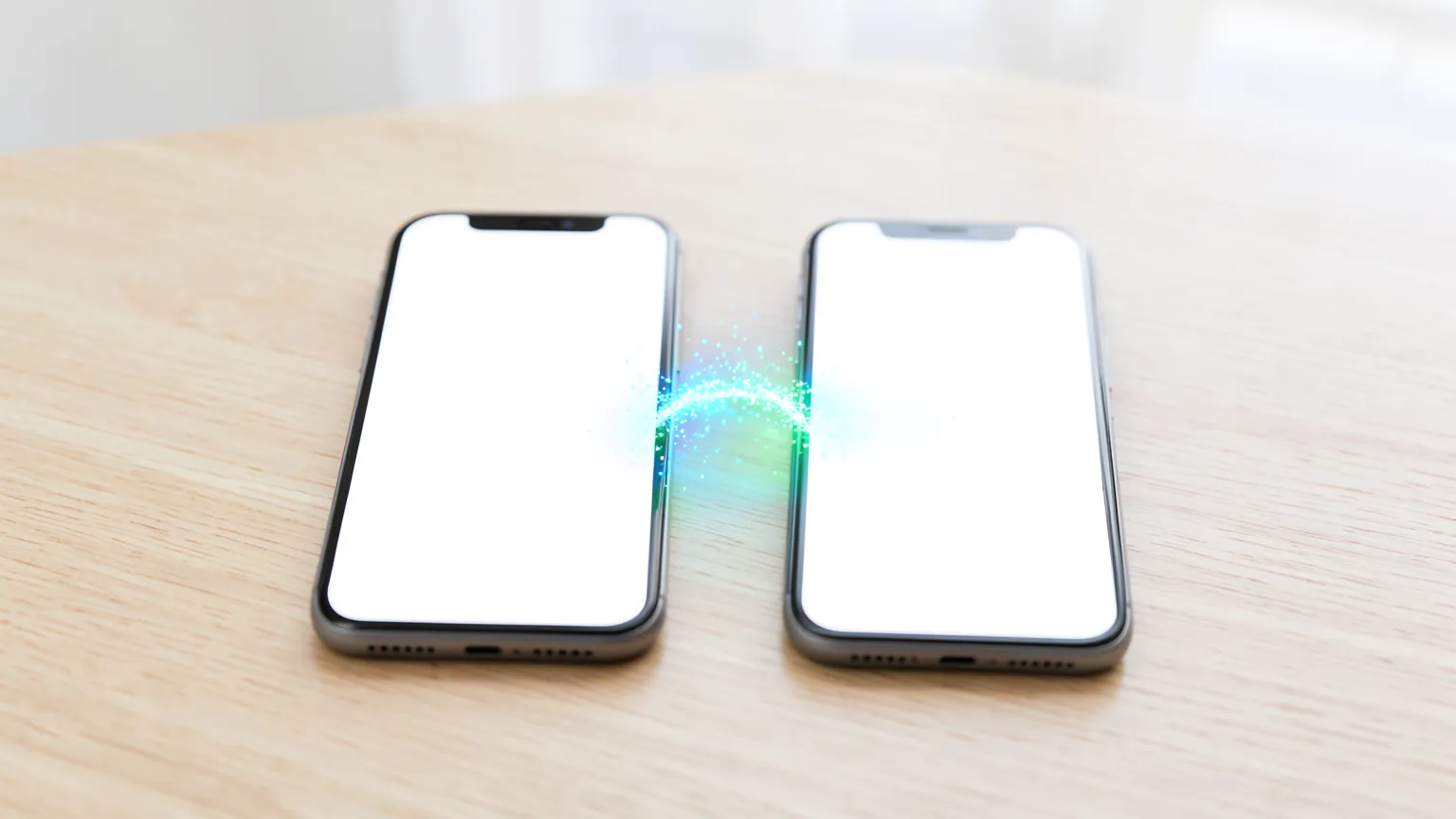
Es el método que recomendamos a casi todo el mundo que viene de otro iPhone. El teléfono viejo configura automáticamente el nuevo y puedes pasar los datos directamente de uno a otro, sin depender de tu espacio en iCloud. Estos son los pasos que describe el soporte de Apple:
- Coloca los dos teléfonos juntos. Desbloquea el iPhone viejo, enciende el iPhone 18 Pro y ponlo a su lado.
- Sigue las indicaciones en pantalla. El iPhone viejo detecta al nuevo y te propone usar tu cuenta de Apple para configurarlo.
- Conéctate a la red. Elige tu wifi o la red móvil cuando te lo pida el teléfono nuevo, y activa los datos móviles si te lo propone.
- Configura Face ID. El iPhone 18 Pro te pedirá registrar tu cara.
- Elige cómo transferir. Puedes descargar tus datos desde iCloud o transferirlos directamente desde el iPhone viejo.
- Espera con los dos teléfonos juntos y enchufados hasta que termine la migración.
¿Transferencia directa o desde iCloud?
Es la decisión más importante del proceso:
- Directa desde el iPhone viejo: no necesita espacio en iCloud y pasa todo lo que tienes en el teléfono. Tienes que esperar a que termine para usar el nuevo.
- Desde iCloud: según Apple, las apps y los datos se descargan en segundo plano, así que puedes empezar a usar el teléfono nuevo de inmediato. A cambio, necesitas una copia de seguridad reciente en iCloud.
Si tu copia de iCloud está al día, la opción de iCloud es la más cómoda. Si no tienes espacio o la copia es antigua, usa la directa.
Apple también ofrece almacenamiento temporal en iCloud para facilitar el cambio de dispositivo aunque tu plan normal no tenga espacio suficiente, según su página de soporte. Si el asistente te lo propone, aprovéchalo.
Una limitación a tener en cuenta: Apple indica que los dispositivos gestionados por Apple School Manager no pueden usar Inicio rápido. Si tu iPhone es de un colegio o de una empresa, consulta con su administrador.
Método 2: copia de seguridad de iCloud
Es el método para cuando no tienes el teléfono viejo a mano: se ha roto, lo has perdido o ya lo has vendido. Solo necesitas una copia de seguridad reciente en iCloud.
- Enciende el iPhone 18 Pro y sigue el asistente de configuración hasta la pantalla de transferencia de datos.
- Elige la opción de restaurar desde una copia de iCloud.
- Inicia sesión con tu cuenta de Apple.
- Elige la copia más reciente de la lista y confirma.
- Mantén el teléfono conectado a la wifi y enchufado hasta que termine de descargar las apps y los datos.
Comprueba antes la fecha de la última copia en la lista: si es de hace semanas, perderás lo que hayas hecho desde entonces.
Método 3: copia en el ordenador
Si guardas copias de seguridad del iPhone en un Mac o un PC, puedes restaurar el iPhone 18 Pro desde ellas. En un Mac se hace desde el Finder, y en Windows desde la aplicación Dispositivos Apple o, en versiones antiguas, desde iTunes.
- Haz una copia del iPhone viejo en el ordenador. Si puedes, marca la opción de cifrar la copia: es la que conserva también las contraseñas guardadas y los datos de Salud.
- Enciende el iPhone 18 Pro y, en la pantalla de transferencia, elige transferir desde un Mac o un PC.
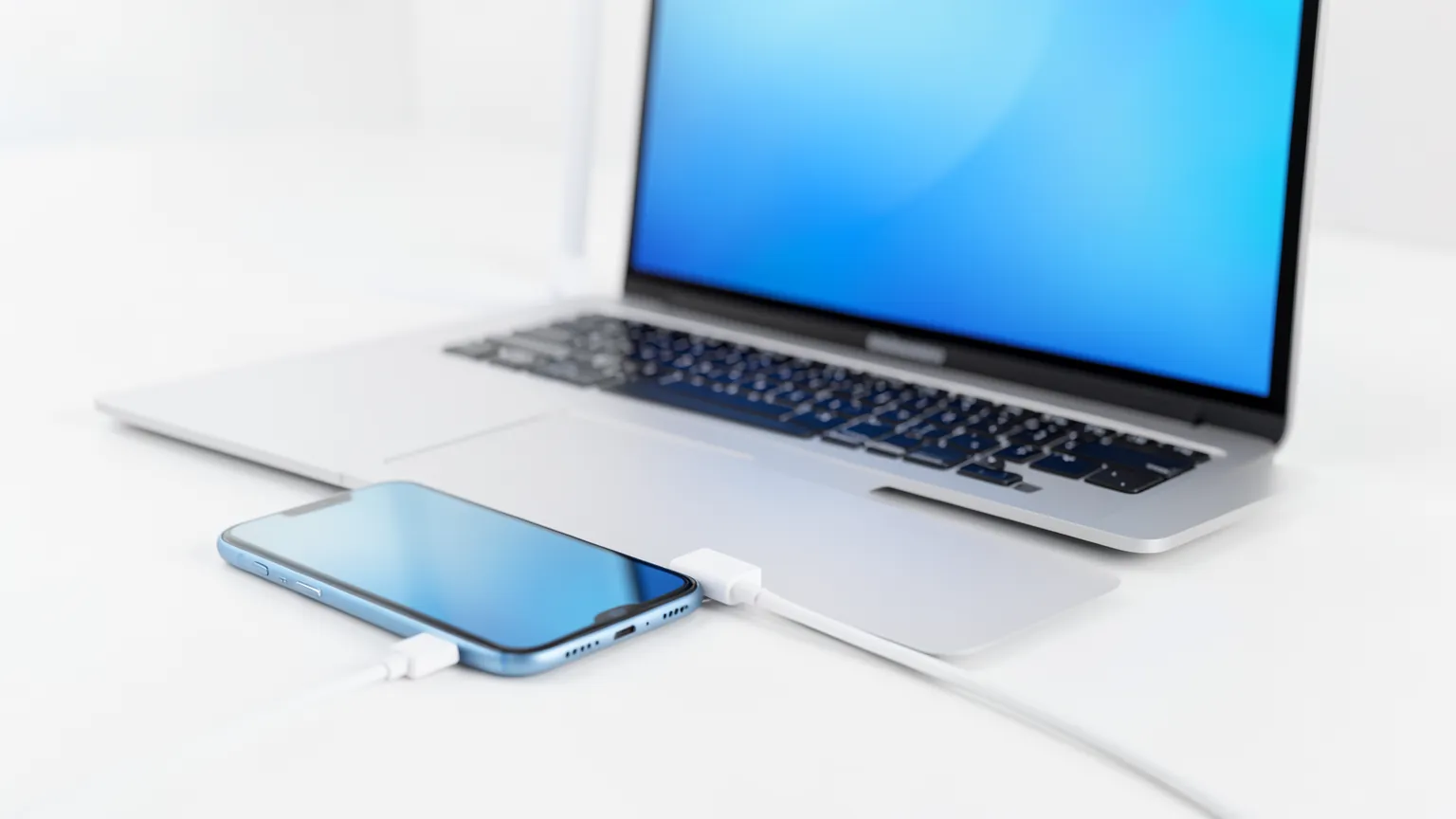
- Conecta el teléfono nuevo al ordenador con un cable USB-C.
- Selecciona el iPhone 18 Pro en el Finder o en la aplicación Dispositivos Apple, elige restaurar desde copia y escoge la más reciente.
- Espera a que termine sin desconectar el cable.
Es el método más rápido cuando tienes muchos datos y una conexión a internet lenta, porque todo va por cable.
Método 4: de Android a iPhone con Trasladar a iOS
Si vienes de un teléfono Android, Apple tiene una aplicación propia, Trasladar a iOS, que se descarga en Google Play. Según el soporte de Apple, estos son los pasos:
- Prepara los dos teléfonos. Enciende el iPhone 18 Pro cerca del Android, conecta los dos a la corriente y activa la wifi en el Android.
- Elige la opción de Android en el iPhone. En la pantalla «Transfiere tus apps y datos», toca «Desde Android» y elige trasladar con la app.
- Abre Trasladar a iOS en el Android. Descárgala de Google Play, toca Continuar, acepta los términos y concede los permisos de ubicación y notificaciones.
- Espera el código. El iPhone mostrará un código de seis o diez dígitos.
- Introduce el código en el Android.
- Conéctate a la wifi temporal. El iPhone crea una red wifi temporal a la que tiene que unirse el Android.
- Elige qué pasar y toca Continuar.
- Espera sin tocar nada, con los dos teléfonos cerca y enchufados, hasta que termine.
Apple indica también que puedes usar un cable USB-C para conectar los dos teléfonos directamente y acelerar la transferencia.
Qué se transfiere desde Android
Según Apple, Trasladar a iOS pasa contactos, historial de mensajes, SMS, fotos y vídeos de la cámara, álbumes de fotos, archivos y carpetas, ajustes de accesibilidad y de pantalla, marcadores web, cuentas de correo, mensajes y archivos de WhatsApp, notas de voz, historial de llamadas y calendarios. Las apps gratuitas que también existen en el App Store se descargan en el iPhone.
Lo que no se transfiere automáticamente son la música, los libros y los PDF: esos tendrás que pasarlos a mano.
Si algo falla: soluciones oficiales
Si Trasladar a iOS se queda atascado
El soporte de Apple da estas indicaciones:
- No uses el Android durante la transferencia y mantén abierta la app Trasladar a iOS.
- Desactiva en el Android las apps o ajustes que cambian de red automáticamente, como las funciones de «cambio inteligente de red».
- Olvida en el Android las redes wifi conocidas y vuelve a intentarlo.
- Reinicia los dos teléfonos.
- Desactiva los datos móviles del Android.
Si Inicio rápido no detecta el teléfono nuevo
- Comprueba que el Bluetooth está activado en el iPhone viejo.
- Acerca más los dos teléfonos y asegúrate de que el viejo está desbloqueado.
- Actualiza el iPhone viejo a la última versión de iOS disponible para él.
- Si nada funciona, usa una copia de iCloud o de ordenador.
Si la transferencia va muy lenta
Apple advierte que los tiempos de transferencia varían según varios factores, como la cantidad de datos y la conexión. Si tienes cientos de gigas de fotos y vídeos, puede llevar horas: déjalo trabajando por la noche con los dos teléfonos enchufados.
Después de la transferencia: lo que tienes que revisar
Aunque el proceso diga que ha terminado, hay cosas que conviene comprobar antes de borrar el teléfono viejo:
- La tarjeta SIM o la eSIM. El soporte de Apple incluye la transferencia de la SIM o eSIM entre los preparativos. Comprueba que puedes llamar y usar datos móviles en el iPhone 18 Pro.
- Las apps del banco y de autenticación. Muchas apps bancarias y de verificación en dos pasos no se transfieren con su configuración y te obligarán a activarlas de nuevo en el teléfono nuevo. Hazlo antes de borrar el viejo.
- WhatsApp. Abre la app y comprueba que tus chats están completos.
- Las fotos. Si usas Fotos de iCloud, pueden tardar un rato en descargarse todas. Espera a que termine antes de dar el viejo por prescindible.
- El Apple Watch. Si tienes uno, el asistente de configuración del iPhone nuevo suele proponer pasarlo al teléfono nuevo. Si no lo hace, consulta las instrucciones de Apple para emparejarlo con el iPhone nuevo.
¿Tiene el iPhone 18 Pro espacio suficiente?
Un problema que se descubre a mitad de la transferencia: el teléfono nuevo tiene menos espacio que lo que ocupa el viejo. El iPhone 18 Pro parte de 256 GB, así que el caso típico es venir de un iPhone de 512 GB o 1 TB muy lleno y haber comprado el nuevo con menos capacidad.
Antes de empezar, compara lo que ocupa tu teléfono viejo, en Ajustes, General, Almacenamiento, con la capacidad del nuevo. Si no cabe, tienes dos salidas: liberar espacio en el viejo antes de transferir, o activar Fotos de iCloud con la opción de optimizar el almacenamiento, que guarda en el teléfono versiones reducidas de las fotos y deja los originales en la nube. Esa opción necesita espacio suficiente en iCloud.
Casos especiales que conviene conocer
Si usas Google Fotos o Google Drive
Si vienes de Android y tus fotos ya están en Google Fotos, no hace falta pasarlas: instala la app de Google Fotos en el iPhone, inicia sesión con tu cuenta de Google y las tendrás igual. Lo mismo con Google Drive, Gmail o Google Calendar. Trasladar a iOS mueve lo que está guardado en el propio teléfono; lo que está en la nube de Google sigue en la nube de Google.
Las contraseñas guardadas
Entre iPhones, las contraseñas guardadas en el Llavero de iCloud pasan solas si usas la misma cuenta de Apple. Si vienes de Android y guardabas las contraseñas en Google, puedes seguir usándolas instalando el navegador Chrome en el iPhone, o exportarlas e importarlas en las contraseñas del iPhone. Si usas un gestor de contraseñas independiente, basta con instalar su app y entrar con tu cuenta.
Los códigos de verificación en dos pasos
Es el punto más delicado de todo el cambio. Si usas una app de códigos de verificación, comprueba en sus ajustes si tiene copia en la nube o función de exportación, y pasa las cuentas al teléfono nuevo antes de borrar el viejo. Si no lo haces, puedes quedarte sin acceso a cuentas importantes.
Si tienes dos teléfonos, uno de trabajo
Los teléfonos gestionados por una empresa suelen tener restricciones propias. Si tu iPhone viejo es del trabajo, pregunta al departamento de informática antes de transferir nada: puede que tengan su propio proceso para dar de alta el teléfono nuevo.
Borra el teléfono viejo antes de venderlo
Cuando todo esté en su sitio, borra el iPhone viejo antes de venderlo o regalarlo. Lo importante es cerrar sesión con tu cuenta de Apple en él, para desactivar la función Buscar, y después borrar todo el contenido y los ajustes desde la sección General de los ajustes. Si no cierras sesión, el nuevo dueño no podrá usarlo.
Si es un Android, haz un restablecimiento de fábrica desde sus ajustes y quita antes tu cuenta de Google.
Protege el teléfono nuevo desde el primer día
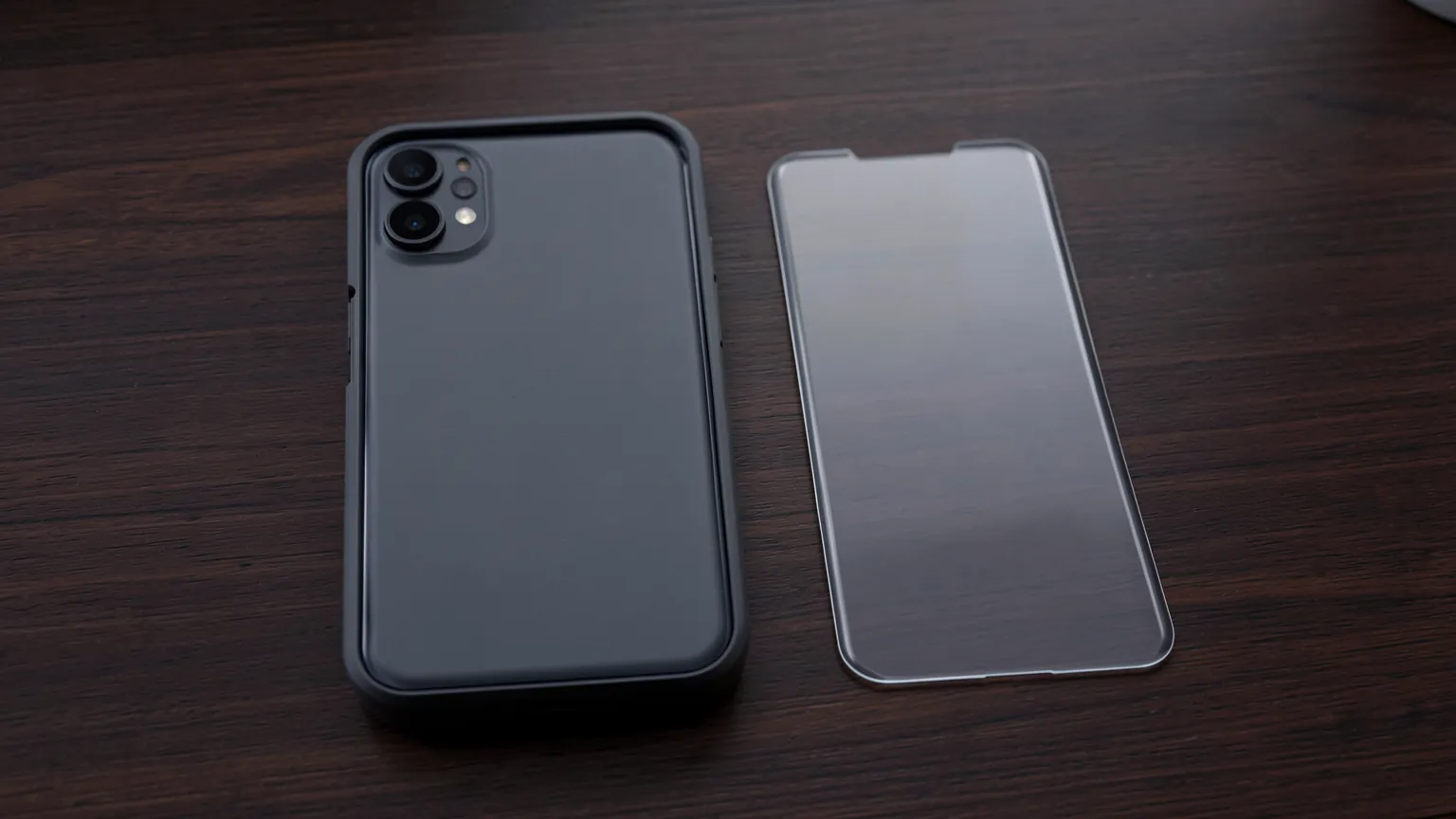
La transferencia es el momento en que el teléfono nuevo pasa más tiempo sobre la mesa, enchufado y sin funda. Si todavía no tienes protección, estos dos accesorios son los primeros que recomendamos:
- Funda Spigen Ultra Hybrid MagFit. Transparente y con imanes para accesorios MagSafe. Ver precio actual en Amazon
- Protector de pantalla Spigen EZ Fit. Con marco de colocación para ponerlo sin burbujas. Ver precio actual en Amazon
- Adaptador Apple de 70 W. Si prefieres el cargador oficial. Ver precio actual en Amazon
- AirTag (segunda generación). Si ya que estrenas teléfono quieres localizar también las llaves o la mochila desde la app Buscar. Ver precio actual en Amazon
Tienes la lista completa en nuestra guía de accesorios imprescindibles para el iPhone 18 Pro y las fundas comparadas en la de fundas y protectores para el iPhone 18 Pro.
Y una vez configurado
Con los datos en su sitio, quedan dos ajustes que recomendamos revisar el primer día. Si te preocupa la seguridad, aplica las recomendaciones de nuestra guía sobre cómo proteger el iPhone del spyware. Y si quieres usar un asistente de inteligencia artificial distinto al de serie, tienes el paso a paso para cambiar el asistente de IA del iPhone.
Conclusión
Pasar tus datos al iPhone 18 Pro es sencillo si eliges bien el método. Desde otro iPhone, usa Inicio rápido: con los dos teléfonos juntos, enchufados y en la misma wifi, el viejo configura al nuevo. Si tu copia de iCloud está al día, descarga desde iCloud y empieza a usar el teléfono al momento; si no, transfiere directamente. Desde Android, la app oficial Trasladar a iOS pasa contactos, fotos, mensajes e incluso los chats de WhatsApp.
Antes de empezar, actualiza y carga el teléfono viejo, haz una copia de seguridad y ten a mano la contraseña de tu cuenta de Apple. Y antes de vender el viejo, revisa la eSIM, las apps del banco y WhatsApp, cierra sesión y bórralo. Con eso, el iPhone 18 Pro estará listo en una tarde.
Preguntas Frecuentes
¿Cuál es la forma más fácil de pasar los datos de un iPhone a otro?
Inicio rápido: colocas el iPhone viejo desbloqueado junto al nuevo encendido y sigues las indicaciones. Necesita el Bluetooth activado y conexión wifi.
¿Necesito espacio en iCloud para cambiar de iPhone?
No, si eliges la transferencia directa desde el iPhone viejo. Además, Apple ofrece almacenamiento temporal en iCloud para facilitar el cambio de dispositivo.
¿Se pueden pasar los chats de WhatsApp de Android a iPhone?
Sí. Según Apple, la app Trasladar a iOS transfiere los mensajes y archivos de WhatsApp, además de contactos, fotos, SMS y calendarios.
¿Qué no se transfiere desde Android?
La música, los libros y los PDF. Hay que pasarlos a mano.
¿Cuánto tarda la transferencia?
Depende de la cantidad de datos y de la conexión. Con muchas fotos y vídeos puede llevar horas; déjalo con los dos teléfonos enchufados.
¿Puedo usar el iPhone nuevo mientras se transfieren los datos?
Si eliges descargar desde iCloud, sí: las apps y los datos se descargan en segundo plano. Con la transferencia directa hay que esperar a que termine.
¿Qué hago con el iPhone viejo después?
Comprueba que todo está en el nuevo, cierra sesión con tu cuenta de Apple para desactivar Buscar y borra todo el contenido y los ajustes antes de venderlo.
Este artículo contiene enlaces afiliados a Amazon con el tag arkaiacorp-21. Si compras a través de estos enlaces, Arkaia puede recibir una comisión sin coste adicional para ti. Nuestra valoración editorial es independiente y no varía según los ingresos por afiliación.
Comentarios
Inicia sesion para dejar un comentario
Acceder