A partir del otoño de 2026 con iOS 27, podrás cambiar el asistente de inteligencia artificial por defecto de tu iPhone. Adiós a la exclusividad de ChatGPT: podrás elegir Claude de Anthropic, Gemini de Google u otras opciones según tu preferencia. En este tutorial te enseñamos paso a paso cómo se hará el cambio (basado en la información filtrada el 5 de mayo de 2026), qué necesitas para prepararte y qué asistente IA elegir según tu uso. Una guía completa para sacar el máximo a las nuevas funciones de Apple Intelligence con el sistema Extensions.
Requisitos previos
Para poder cambiar el asistente IA en tu iPhone necesitarás:
Dispositivo compatible
- iPhone 15 Pro o superior (A17 Pro, A18, A19 Pro)
- iPad Pro M1 o superior (todos los M-series)
- iPad Air M1 o superior
- iPad mini A17 Pro
- Mac con Apple Silicon (M1 o superior)
Software
- iOS 27 / iPadOS 27 / macOS 27 (disponible otoño 2026)
- Apple Intelligence activado (Ajustes > Apple Intelligence y Siri)
- Idioma del dispositivo soportado: Inglés, español, francés, alemán, italiano, portugués, etc.
Cuentas (opcional, pero recomendado)
- Cuenta gratuita o Pro de la IA que quieras usar (Claude, Gemini, etc.)
- Algunas funciones avanzadas requieren suscripción (Claude Pro $20/mes, ChatGPT Plus $20/mes, Gemini Advanced $20/mes)
Paso 1: Actualizar a iOS 27
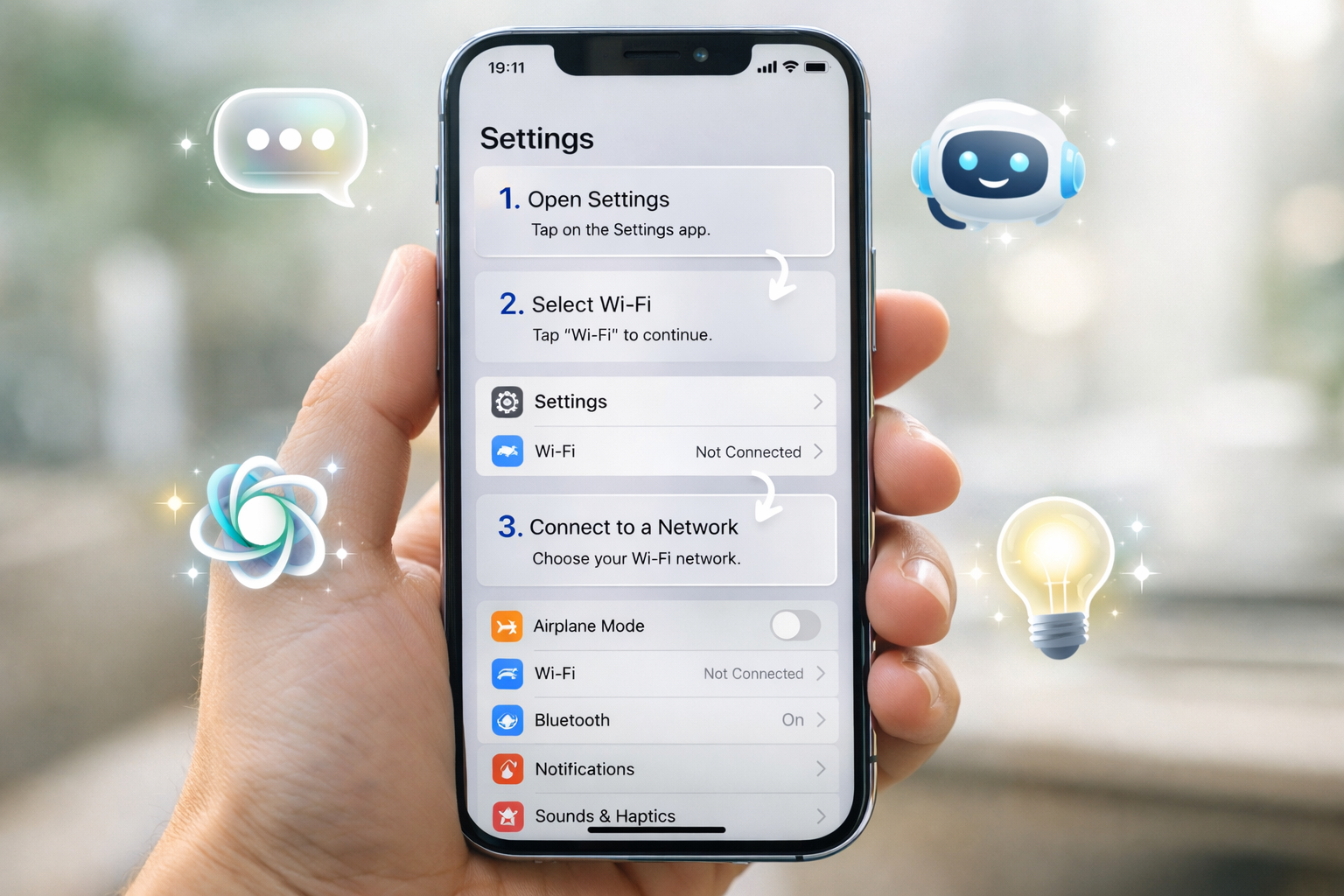
La función Extensions estará disponible en iOS 27 a partir de finales de otoño 2026. Para actualizar:
- Asegúrate de tener al menos 50% de batería o conectado al cargador
- Conéctate a una red Wi-Fi estable
- Ve a Ajustes > General > Actualización de software
- Si aparece iOS 27, pulsa "Descargar e instalar"
- La actualización tarda 30-60 minutos. El iPhone se reiniciará varias veces
- Tras la instalación, verifica la versión: Ajustes > General > Información > Versión del software
Paso 2: Descargar las apps de IA que quieras usar
Cada asistente IA que quieras usar como alternativa necesita su app instalada y actualizada con soporte para Extensions:
Apps oficiales recomendadas
| App | Empresa | App Store |
|---|---|---|
| ChatGPT | OpenAI | Default actual (sigue disponible) |
| Claude | Anthropic | App Store: "Claude by Anthropic" |
| Google Gemini | App Store: "Gemini" | |
| Microsoft Copilot | Microsoft | App Store: "Microsoft Copilot" |
| Perplexity | Perplexity AI | App Store: "Perplexity" |
Cuando se lance iOS 27, las apps se actualizarán automáticamente para incluir la extensión Apple Intelligence. Si no lo hacen, prueba a desinstalar y reinstalar manualmente desde la App Store.
Paso 3: Activar Extensions en Ajustes
Una vez tengas las apps instaladas y iOS 27 actualizado, es hora de configurar Extensions:
- Abre Ajustes (icono de la rueda dentada)
- Desplázate hasta encontrar "Apple Intelligence y Siri"
- Pulsa en esa sección
- Busca el nuevo apartado "Extensiones" (o "Extensions" en inglés)
- Verás una lista de las apps IA compatibles instaladas
- Pulsa en cada una para ver permisos y activarlas individualmente
Paso 4: Elegir el asistente IA por defecto
El proceso para cambiar el asistente por defecto:
- En Ajustes > Apple Intelligence y Siri > Extensiones
- Busca la opción "Asistente IA por defecto" (en inglés "Default AI Assistant")
- Pulsa para abrir la lista de opciones
- Selecciona el asistente que prefieras: ChatGPT, Claude, Gemini, Perplexity, Copilot
- Confirma la elección
- Apple Intelligence ahora usará ese asistente para todas las consultas avanzadas
Paso 5: Configurar funciones específicas
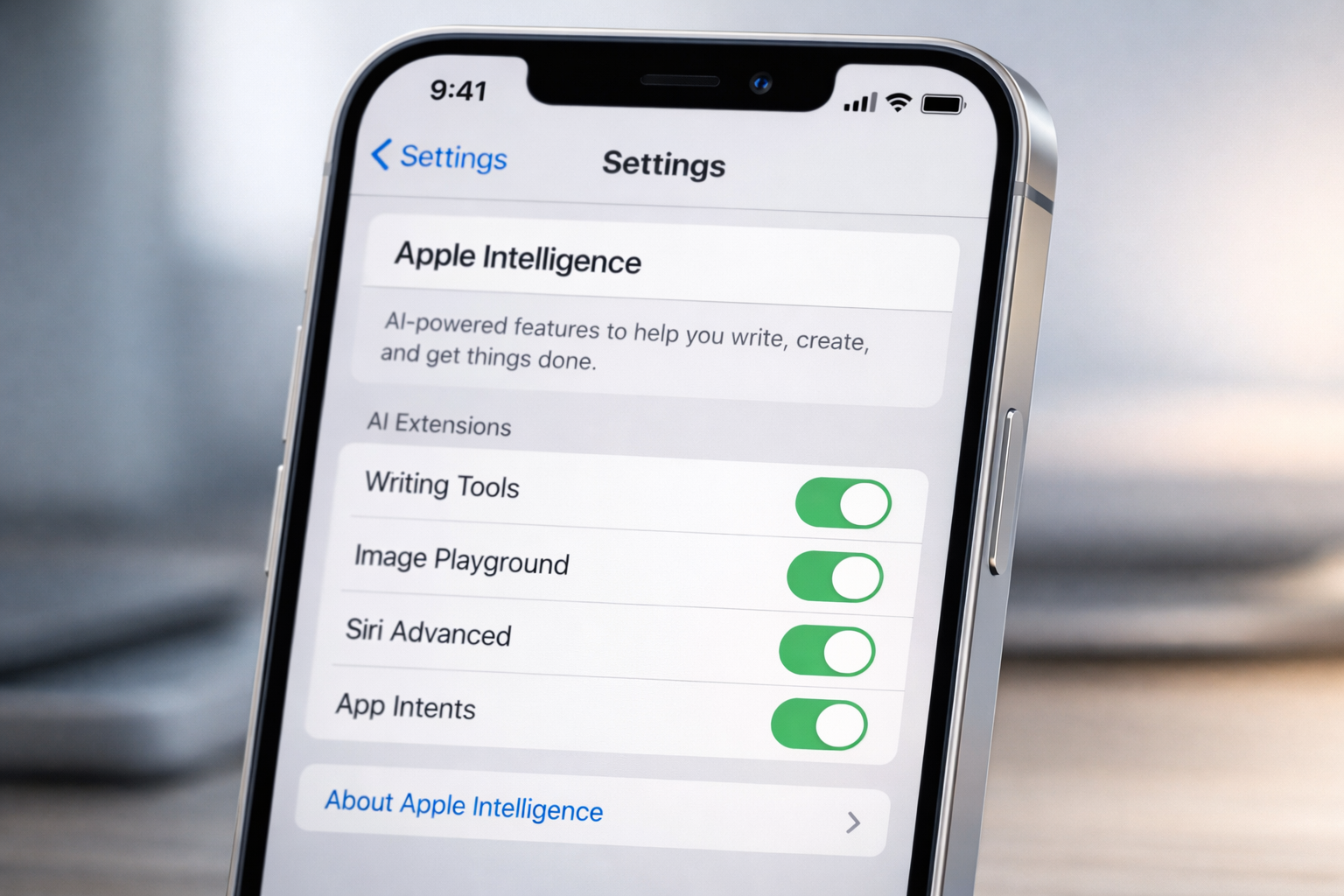
Apple permitirá configurar el asistente IA por función, no solo globalmente. Es decir, puedes usar Claude para Writing Tools y Gemini para Image Playground:
Funciones configurables
- Writing Tools (reescritura, resumen, traducción): elige tu asistente preferido
- Image Playground (generar imágenes): puede tener un asistente distinto
- Genmoji (emojis personalizados): asignable independientemente
- Visual Intelligence (análisis de imágenes): asignable
- Siri (consultas complejas): el asistente que delega Siri
Cómo configurar por función
- En Ajustes > Apple Intelligence y Siri > Extensiones
- Pulsa en "Configuración por función"
- Selecciona la función que quieres personalizar
- Elige el asistente IA específico para esa función
- Guarda los cambios
¿Qué asistente IA elegir según tu uso?
Si priorizas escritura y creatividad
Claude (Anthropic). Es ampliamente considerado el mejor asistente para tareas de escritura: redacta con estilo más natural, sigue instrucciones largas mejor y genera contenido más coherente. Ideal para Writing Tools.
Si priorizas información actualizada y búsqueda
Google Gemini o Perplexity. Ambos tienen acceso a la web en tiempo real. Gemini está integrado con todo el ecosistema Google (Maps, Drive, Gmail), Perplexity destaca por citaciones precisas.
Si priorizas conversación general y versatilidad
ChatGPT (OpenAI). El más versátil y conocido. Buena calidad en todas las áreas, especialmente con la versión GPT-5.5 que lidera benchmarks generales.
Si priorizas integración con productividad
Microsoft Copilot. Excelente integración con Office 365, OneDrive y Outlook. Ideal si trabajas mucho con documentos Microsoft.
Mi recomendación equilibrada
- Writing Tools: Claude (mejor calidad de escritura)
- Image Playground: ChatGPT (DALL-E es muy bueno)
- Visual Intelligence: Gemini (mejor análisis multimodal)
- Siri consultas complejas: Claude (más natural conversacionalmente)
Para profundizar en cada modelo, consulta nuestras guías: Claude Opus 4.7, GPT-5.5 "Spud", Google Gemini 3.
Privacidad y datos
Una preocupación válida: ¿qué pasa con tus datos al usar IAs externas?
Apple actúa como intermediario
- Apple anonimiza solicitudes cuando es técnicamente posible
- Las consultas no se identifican con tu Apple ID al enviarlas a terceros
- Apple Intelligence usa Private Cloud Compute para mantener privacidad
- Los datos no se usan para entrenar modelos sin tu consentimiento explícito
Verificación que puedes hacer
- Cada extensión tiene su política de privacidad pública visible antes de activarla
- En Ajustes puedes ver qué datos accede cada extensión
- Puedes revocar permisos en cualquier momento sin afectar al resto del sistema
- Apple ofrece la opción "Mantener todo on-device" para funciones que no requieren cloud
Qué iPhone necesitas y qué accesorios ayudan
El requisito que más gente pasa por alto es el propio teléfono: Extensions funciona sobre Apple Intelligence, y Apple Intelligence solo llega del iPhone 15 Pro en adelante. Si tu iPhone es anterior, cambiar de asistente pasa por cambiar de móvil.
- Apple iPhone 18 Pro de 256 GB, ver precio actual en Amazon: el modelo actual y el que más recorrido tendrá con las próximas funciones de IA.
- Apple iPhone 17 Pro de 256 GB, ver disponibilidad en Amazon: la generación anterior, con el chip A19 Pro y soporte completo para Extensions.
Para hablar con el asistente sin sacar el móvil
Con Claude o Gemini configurados, buena parte del uso es por voz. Los AirPods Pro 3, ver precio actual en Amazon permiten invocar el asistente sin tocar el teléfono y su cancelación de ruido ayuda a que entienda bien las consultas largas dictadas en la calle.
Carga y protección
Si usas mucho el asistente, la batería lo nota. El cargador MagSafe oficial de Apple de 1 m, ver precio actual en Amazon carga a la máxima velocidad inalámbrica, y la base Amazon Basics de 25 W con Qi2.2, ver disponibilidad en Amazon es una alternativa compatible con MagSafe. Para proteger el teléfono sin perder la carga magnética, la funda ESR Classic Hybrid para iPhone 18 Pro y 17 Pro, ver precio actual en Amazon sirve para los dos modelos. Lo detallamos en las guías de cargadores para iPhone y fundas y protectores.
Preguntas Frecuentes
¿Cuándo podré usar este tutorial?
A partir del otoño de 2026 cuando se lance iOS 27. Apple anunciará oficialmente la función en la WWDC 2026 (8-12 junio). Es posible que la funcionalidad completa requiera iOS 27.1 o 27.2.
¿Tengo que pagar por usar Claude o Gemini en mi iPhone?
No, las versiones gratuitas funcionarán con límites razonables. Para uso intensivo o funciones premium (procesamiento más rápido, contexto más largo, etc.), necesitarás suscripción Pro de la IA correspondiente.
¿Puedo cambiar entre asistentes IA cuando quiera?
Sí, el cambio es instantáneo. Ve a Ajustes y cambia el asistente por defecto en segundos. Puedes hacerlo todas las veces que quieras sin problema.
¿Funciona con iPhone 14 o anteriores?
No. Esta función requiere Apple Intelligence, que solo está disponible en iPhone 15 Pro o superior (chip A17 Pro+). Los iPhone 14 o anteriores no soportan Apple Intelligence.
¿Mis datos van a Anthropic/Google/OpenAI directamente?
Apple actúa como intermediario que anonimiza solicitudes. Tu identidad no se comparte con terceros. Pero las consultas en sí se envían a los servidores de la IA elegida (con políticas de privacidad de cada empresa). Apple no "intercepta" el contenido.
¿Qué pasa si una app de IA no quiere ofrecer Extensions?
Cada empresa decide si desarrolla su Extensions o no. ChatGPT, Claude y Gemini han confirmado soporte. Si una app no implementa Extensions, simplemente no aparecerá en la lista de selección, pero podrás seguir usando la app de forma independiente.
Este artículo contiene enlaces afiliados a Amazon con el tag arkaiacorp-21. Si compras a través de estos enlaces, Arkaia puede recibir una comisión sin coste adicional para ti. Nuestra valoración editorial es independiente y no varía según los ingresos por afiliación.
Comentarios
Inicia sesion para dejar un comentario
Acceder