¿Quieres empezar a hacer streaming pero no sabes por dónde comenzar? En 2026, montar un setup de streaming desde cero es más accesible que nunca, aunque la cantidad de opciones disponibles puede resultar abrumadora. Esta guía paso a paso te explica todo lo que necesitas: desde elegir el hardware adecuado hasta configurar OBS Studio con los ajustes óptimos para Twitch, YouTube o Kick. Ya sea que quieras retransmitir desde PC o desde consola, aquí encontrarás la hoja de ruta completa.
¿Qué necesitas para hacer streaming?
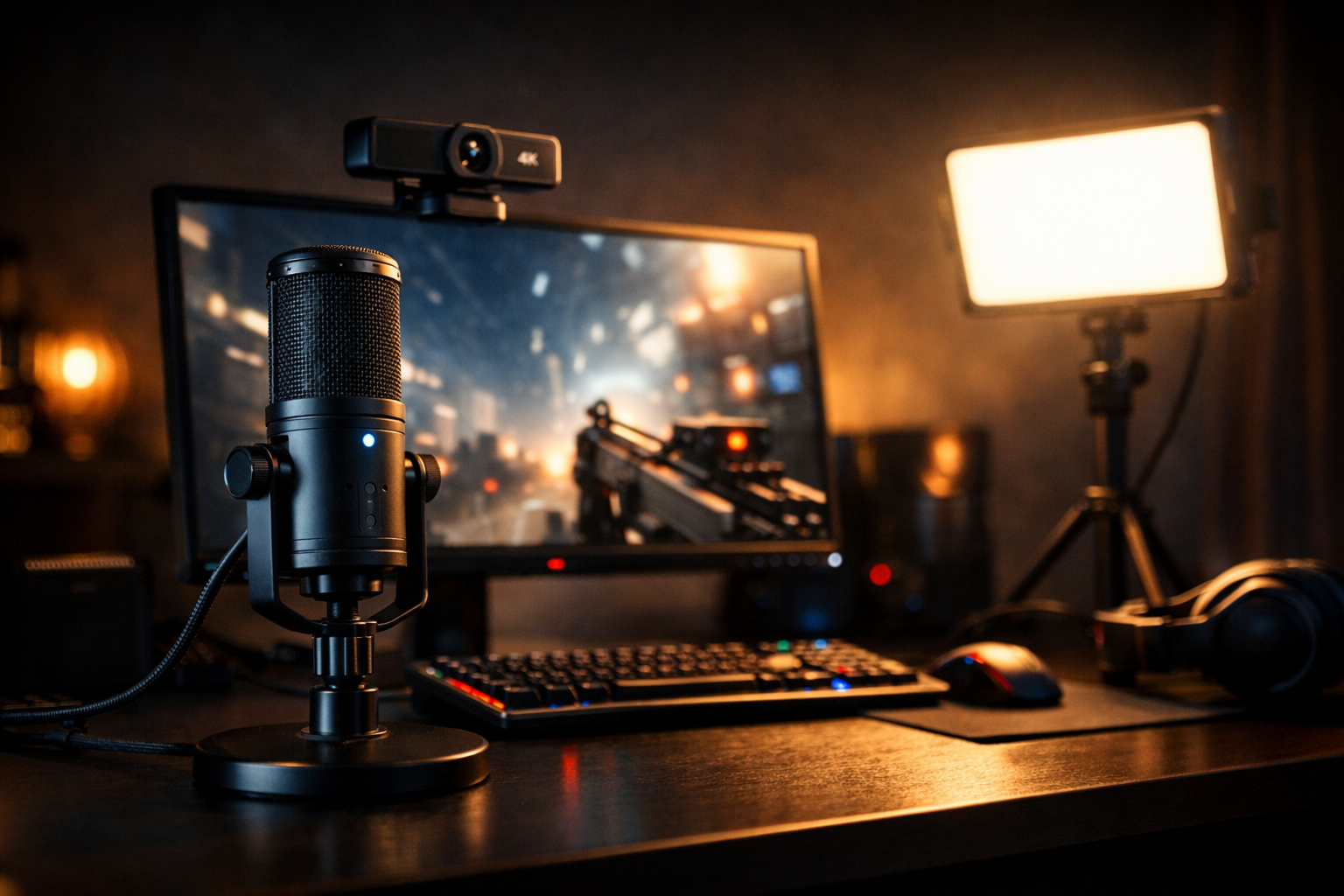
Antes de entrar en los pasos concretos, conviene tener clara la lista de componentes esenciales. Un setup de streaming funcional incluye:
- Equipo base: PC de escritorio o portátil gaming, o una consola (PS5, Xbox Series X/S) con capturadora.
- Micrófono: El audio es lo más importante. Un mal micrófono arruina cualquier stream, por muy buena que sea la imagen.
- Webcam: No es obligatoria, pero mejora enormemente la conexión con tu audiencia.
- Capturadora: Imprescindible si emites desde consola, opcional si juegas desde PC.
- Iluminación: Una buena luz de escritorio elimina sombras duras y da una apariencia profesional.
- Software: OBS Studio es el estándar gratuito y más utilizado en 2026.
- Conexión a Internet: Mínimo 10 Mbps de subida estables para emitir en 1080p 60fps.
Paso 1: El equipo base (PC o consola)
Tu setup de streaming parte del equipo principal desde el que juegas. Si usas PC, necesitas que sea capaz de renderizar el juego Y encodificar el stream simultáneamente. En 2026, los requisitos mínimos recomendados son:
- CPU: Intel Core i5 de 12.ª generación o superior / AMD Ryzen 5 5600X o superior. Para streaming en 4K o con efectos visuales, un Core i7/i9 o Ryzen 7/9.
- GPU: NVIDIA RTX 3060 o superior (con NVENC) / AMD RX 6600 XT o superior (con AV1). El encoder de hardware libera la CPU.
- RAM: 16 GB mínimo, 32 GB recomendado si juegas y grabes a la vez.
- Almacenamiento: SSD NVMe para el sistema operativo y los juegos. Las grabaciones locales pueden ir a un HDD secundario.
Si juegas desde consola (PS5 o Xbox Series X), el equipo base ya está definido. Necesitarás una capturadora externa para capturar la señal de vídeo y enviarla al PC de streaming. Puedes también usar un portátil dedicado solo al streaming mientras la consola corre el juego, reduciendo la carga de trabajo.
Si quieres profundizar en cómo montar o actualizar tu equipo, te recomendamos nuestra guía cómo montar un PC gaming en 2026, donde cubrimos cada componente en detalle.
Paso 2: Elige tu micrófono — Elgato Wave:3 MK.2
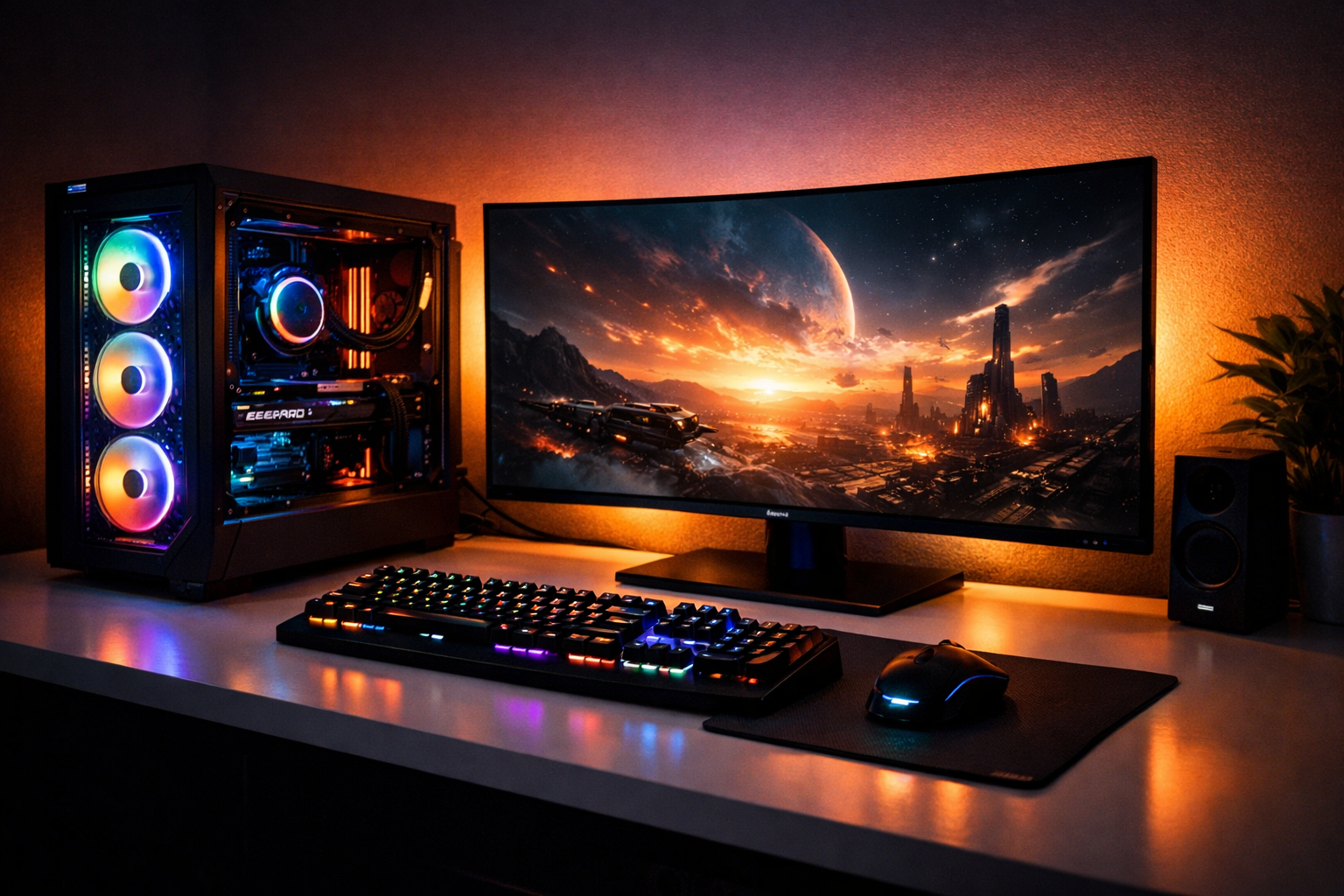
El audio de calidad es el factor que más diferencia a un streamer amateur de uno profesional. El Elgato Wave:3 MK.2 es el micrófono de condensador USB de referencia para streaming en 2026. Sucesor del popular Wave:3 original, incorpora el Wave FX Processor: un chip de audio dedicado que procesa los efectos directamente en el hardware, sin cargar la CPU.
- Tipo: Condensador cardioide USB (USB-C)
- Frecuencia de respuesta: 70 Hz – 20 kHz
- Resolución: 24 bits / 96 kHz
- SPL máximo: 130 dB — aguanta voces altas y entornos dinámicos
- Rango dinámico: 110 dB
- Efectos DSP integrados: filtro de graves, compresor, expansor, ecualizador y Voice Tune, todos sin latencia
- Software: Wave Link 3.0 con hasta 5 mezclas de audio independientes
- Extras: dial multifunción, silencio táctil capacitivo, anillo LED de estado, salida de auriculares 3,5 mm de monitorización en tiempo real
La diferencia clave respecto a micrófonos de gama de entrada es que el Wave:3 MK.2 procesa compresión y ecualización en el propio chip, por lo que tu voz suena limpia y profesional incluso sin ajustes avanzados en el software.
➡️ Ver el Elgato Wave:3 MK.2 en Amazon
Paso 3: Elige tu webcam — Logitech Brio Stream 4K
La Logitech Brio Stream 4K es la webcam más recomendada para streamers que buscan calidad de imagen sin complicaciones. Capta vídeo en 4K a 30 fps o en 1080p a 60 fps, que es la configuración más usada en streaming por su suavidad de movimiento.
- Resolución máxima: 4K UHD (4096 × 2160) a 30 fps
- Streaming estándar: 1080p a 60 fps
- Tecnología de luz: RightLight 3 con HDR — se adapola automáticamente a contraluz, luz solar directa o entornos oscuros
- Campo de visión: 65°, 78° o 90° ajustable
- Micrófono integrado: doble omnidireccional con cancelación de ruido (útil como respaldo, no como principal)
- Zoom digital: hasta 5x
- Privacidad: obturador físico deslizante integrado
- Conexión: USB-A (con adaptador USB-C incluido)
Para aprovecharla al máximo en OBS, configura la fuente de cámara en 1080p/60fps y activa el HDR si tu monitor lo soporta. La tecnología RightLight 3 minimiza el trabajo extra de edición de imagen en directo.
➡️ Ver la Logitech Brio Stream 4K en Amazon
Paso 4: Capturadora para consola — Elgato HD60 X
Si juegas desde PS5 o Xbox Series X y quieres emitir en directo o grabar, necesitas una capturadora externa. El Elgato HD60 X es la opción más equilibrada del mercado: admite entrada 4K HDR hasta 30fps y salida de paso (pass-through) 4K HDR a 60fps, lo que significa que puedes jugar en tu televisor con la calidad máxima mientras el PC captura el stream sin afectar a tu experiencia de juego.
- Resolución de captura: hasta 4K30 / 1080p60 con HDR10
- Pass-through: 4K60 HDR10 / VRR / ALLM — compatibilidad total con pantallas de alta frecuencia
- Latencia en pass-through: prácticamente nula (juego sin lag)
- Entrada / salida: HDMI 2.0
- Conexión al PC: USB 3.0
- Software: compatible con OBS Studio, Streamlabs y 4K Capture Utility de Elgato
- Compatibilidad: PS5, Xbox Series X/S, Nintendo Switch 2
La instalación es sencilla: conectas la HDMI de la consola a la entrada del HD60 X, la salida del HD60 X a tu televisor o monitor, y el USB al PC. OBS detecta la capturadora automáticamente como fuente de vídeo.
➡️ Ver el Elgato HD60 X en Amazon
Paso 5: Iluminación profesional — Elgato Key Light
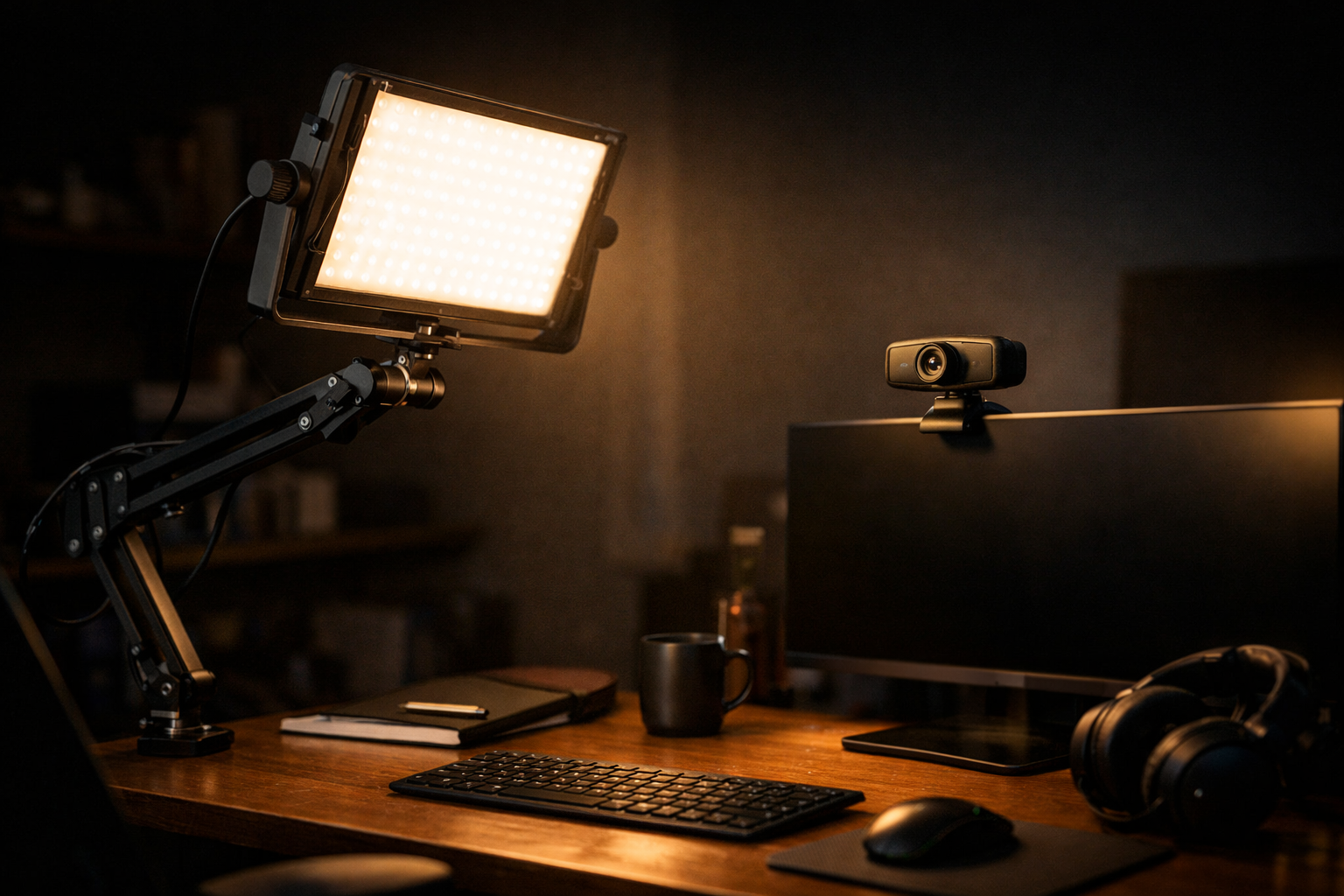
La iluminación es el componente más subestimado de un setup de streaming. Una buena luz de escritorio transforma completamente la percepción de tu webcam: elimina sombras duras, neutraliza el contraluz de las ventanas y da un aspecto limpio y profesional. El Elgato Key Light es el estándar del sector.
- Tipo: Panel LED de escritorio (key light frontal)
- Potencia: 2.500 lúmenes — suficiente para iluminar uniformemente en cualquier distancia de escritorio
- Temperatura de color: regulable de 2.900 K (luz cálida) a 7.000 K (luz fría/diurna)
- Brillo: ajustable del 0% al 100%
- Control: aplicación Elgato Control Center (Wi-Fi), compatible con el Elgato Stream Deck
- Montaje: brazo articulado de escritorio incluido, altura ajustable
La posición ideal es colocar el Key Light ligeramente por encima de la línea de los ojos, a unos 45° frente a ti, a una distancia de 60-80 cm. Si tienes ventanas laterales, una segunda luz de relleno o un difusor ayuda a equilibrar las sombras.
➡️ Ver el Elgato Key Light en Amazon
Paso 6: Instala y configura OBS Studio
OBS Studio (Open Broadcaster Software) es el software de streaming y grabación gratuito más usado en 2026. Es compatible con Windows, macOS y Linux, y tiene un ecosistema enorme de plugins. Descárgalo desde obsproject.com e instálalo sin opciones especiales.
Al abrirlo por primera vez, el asistente de configuración automática te guía por los ajustes básicos. Sin embargo, aquí tienes la configuración manual recomendada:
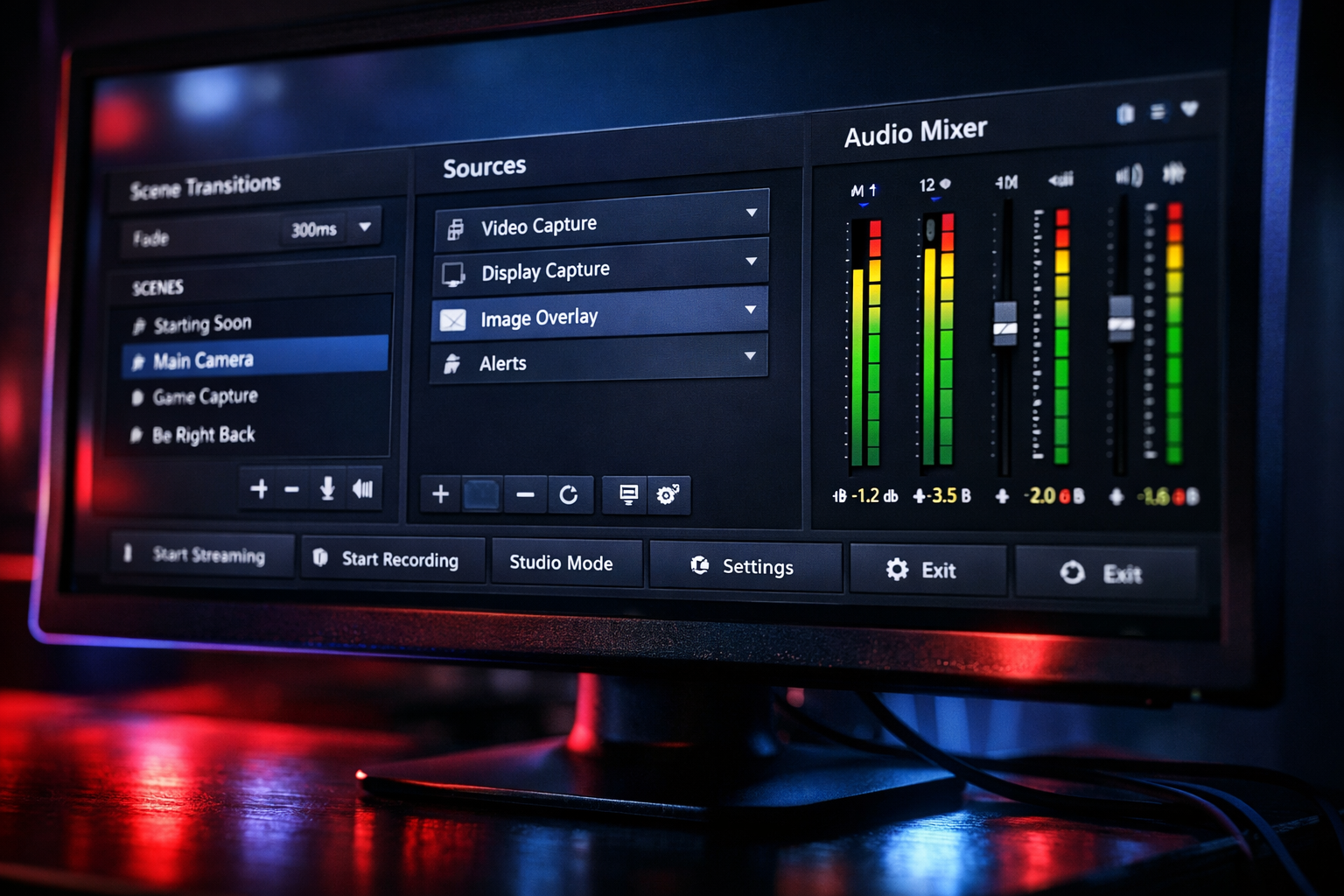
- Escenas: Crea al menos tres escenas — «Gameplay», «Solo cámara» (para descansos o charlas) y «Pantalla de inicio/fin».
- Fuentes de vídeo: Añade «Captura de juego» (si estás en PC) o «Dispositivo de captura de vídeo» (para la capturadora HD60 X). Añade también «Dispositivo de captura de vídeo» para la webcam Brio.
- Fuentes de audio: Configura el micrófono Wave:3 MK.2 como dispositivo de captura de audio. Añade el audio del escritorio como fuente secundaria para que los espectadores escuchen los efectos del juego.
- Filtros de audio en OBS: Incluso con el DSP del Wave:3 MK.2, añade un filtro de «Puerta de ruido» (noise gate) para cortar el audio del micrófono cuando no hablas, y un «Compresor» suave para nivelar los picos de volumen.
- Canvas y resolución de salida: Ajusta el canvas base a 1920×1080 y la resolución de salida (escalada) también a 1920×1080. Usa el algoritmo Lanczos si escala desde una resolución superior.
Paso 7: Ajustes de audio y vídeo
Una vez instalado OBS Studio, ve a Configuración > Salida y elige el modo «Avanzado» para tener control completo:
- Encoder de vídeo: NVIDIA NVENC H.264 o AV1 (si usas YouTube o Kick y tu GPU lo soporta). Para Twitch, H.264 garantiza máxima compatibilidad.
- Control de tasa: CBR (Constant Bitrate) — todas las plataformas lo requieren explícitamente para streaming en directo.
- Perfil: «high» para H.264.
- Intervalo de fotogramas clave (keyframe interval): 2 segundos — estándar universal que reduce el tiempo de sincronización de los espectadores.
- FPS: 60 fps para gaming; 30 fps si tu conexión de subida es limitada.
- Bitrate de audio: mínimo 160 kbps; usa 192-320 kbps si tu conexión lo permite. La diferencia de calidad a 160 kbps vs. 320 kbps es notable.
En Configuración > Audio, asegúrate de seleccionar el Wave:3 MK.2 como dispositivo de micrófono y configura la frecuencia de muestreo a 48 kHz (estándar para vídeo digital).
Paso 8: Encuadre, iluminación y puesta en escena
El aspecto visual de tu stream va más allá del hardware. Aquí los detalles que más influyen en la percepción profesional:
- Encuadre de la webcam: Los ojos deben quedar en el tercio superior del encuadre. Eleva la webcam al nivel de los ojos (usa un soporte o el marco del monitor). Evita el ángulo de pájaro que te hace mirar hacia arriba.
- Distancia: Mantén la webcam a 60-90 cm del rostro para un encuadre busto. Demasiado cerca distorsiona los rasgos con la lente gran angular.
- Fondo: Un fondo ordenado o un panel acústico aportan profesionalidad. Si no tienes espacio, OBS Studio tiene filtro de croma (chroma key) o fondo virtual para webcam.
- Posición del micrófono: El Wave:3 MK.2 en patrón cardioide capta mejor el sonido de frente. Colócalo entre 10 y 20 cm de tu boca, ligeramente por debajo de la barbilla para evitar las oclusivas (sonidos P y B). Si tienes brazo articulado, posiciónalo en el borde lateral del escritorio para que no obstruya la imagen de la webcam.
- Monitores: Si quieres elevar la calidad visual de tu área de juego, nuestra guía de mejores monitores gaming OLED en 2026 te ayuda a elegir la mejor pantalla.
Paso 9: Conexión, bitrate y plataforma
El último paso antes de pulsar «Iniciar emisión» es elegir la plataforma y ajustar el bitrate a tu conexión disponible. Nunca uses más del 75% de tu ancho de banda de subida para el stream — el 25% restante lo necesitas para el juego online y la propia señal de red.
Bitrate recomendado por plataforma en 2026
- Twitch: Límite máximo de 6.000 kbps para todos los streamers (independientemente del nivel). Para 1080p/60fps, usa exactamente 6.000 kbps. Para 720p/60fps, 4.500–5.000 kbps.
- YouTube Live: Más flexible — recomienda 6.000–9.000 kbps para 1080p/60fps. Soporta AV1 y HEVC hasta 12.000 kbps. Ideal si tienes buena conexión de subida.
- Kick: Plataforma en auge con límite de 8.000 kbps. Para 1080p/60fps, usa 6.000–8.000 kbps. Compatible con H.264 y AV1.
¿Cuál plataforma elegir?
- Twitch: La comunidad más grande en gaming. Mejor para crecer desde cero si juegas títulos populares. Requiere 75 seguidores y 500 minutos emitidos para monetizar como Affiliado.
- YouTube: Ideal si ya tienes o quieres un canal de vídeo. Los streams quedan grabados y se indexan en búsqueda. Monetización más flexible y mayor parte de ingresos publicitarios.
- Kick: La alternativa más nueva, con comisiones más favorables para streamers (95/5 frente al 50/50 de Twitch). Comunidad más pequeña pero en crecimiento rápido.
Para conectar OBS con la plataforma, ve a Configuración > Emisión, selecciona el servicio (Twitch, YouTube, Kick), e introduce la clave de stream (stream key) que encontrarás en el panel de tu cuenta de la plataforma. También puedes usar «Conectar cuenta» con OAuth para evitar copiar la clave manualmente.
Si te preocupa el audio de tus auriculares durante el juego, nuestra selección de mejores auriculares gaming en 2026 incluye modelos con monitorización de micrófono que se integran bien en setups de streaming.
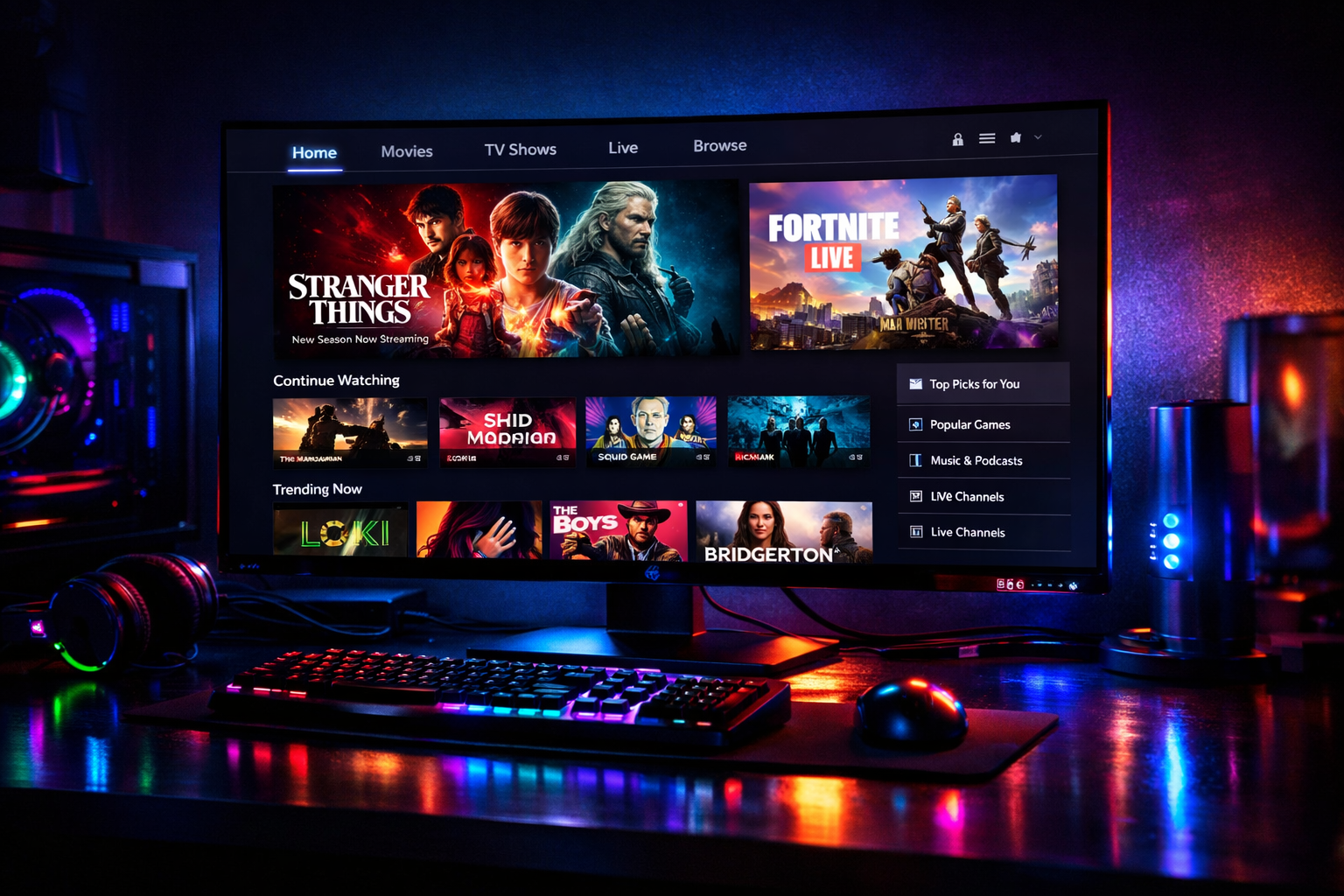
Comparativa de setups por nivel
| Componente | Principiante | Intermedio | Avanzado / Profesional |
|---|---|---|---|
| Micrófono | HyperX SoloCast (USB, cardioide básico) | Elgato Wave:3 MK.2 (DSP integrado) | Shure SM7dB (dinámico XLR) + interfaz de audio |
| Webcam | Logitech C920 (1080p/30fps) | Logitech Brio Stream 4K | Sony ZV-E10 II (mirrorless como webcam) |
| Capturadora | Elgato HD60 S (1080p/60) | Elgato HD60 X (4K HDR pass-through) | AVerMedia Live Gamer 4K (captura 4K60 nativa) |
| Iluminación | Aro LED económico de escritorio | Elgato Key Light (panel LED 2.500 lm) | Elgato Key Light + relleno lateral + backlight RGB |
| PC / Consola | Consola + capturadora básica | PC gaming con GPU RTX 3060 o superior | PC gaming con RTX 4080/5070 + segundo PC de stream |
| Software | OBS Studio (configuración asistente) | OBS Studio (configuración avanzada) | OBS Studio + Streamlabs + Stream Deck |
| Bitrate | 3.000–4.500 kbps (720p/60) | 6.000 kbps (1080p/60, Twitch) | 8.000–12.000 kbps (1080p/60, YouTube/Kick) |
Conclusión
Montar un setup de streaming desde cero en 2026 es más asequible y accesible que nunca. Con cuatro piezas de hardware bien elegidas — el Elgato Wave:3 MK.2 para el audio, la Logitech Brio Stream 4K para la imagen, el Elgato HD60 X si emites desde consola, y el Elgato Key Light para la iluminación — y OBS Studio correctamente configurado, tendrás un stream de calidad profesional desde el primer día.
Lo más importante al empezar: prioriza el audio sobre todo lo demás, conecta tu comunidad desde el inicio (aunque seas pequeño), y sé constante con el horario de emisiones. La tecnología ayuda, pero la personalidad y la regularidad son las que hacen crecer un canal.
Preguntas Frecuentes
¿Cuánta velocidad de Internet necesito para hacer streaming en 1080p?
Necesitas al menos 10 Mbps de subida estables para emitir en 1080p a 60fps con un bitrate de 6.000 kbps (que es el máximo de Twitch). Como regla general, tu bitrate de stream nunca debe superar el 75% de tu velocidad de subida disponible. Para YouTube a 9.000 kbps, necesitas un mínimo de 12 Mbps de subida.
¿Es obligatorio tener webcam para hacer streaming?
No, la webcam no es obligatoria. Muchos streamers exitosos emiten sin cámara. Sin embargo, mostrar tu rostro mejora enormemente la conexión con la audiencia y el tiempo medio que los espectadores pasan en tu canal. Si buscas crecimiento, la webcam es muy recomendable.
¿Puedo hacer streaming desde PS5 o Xbox Series X sin PC?
Sí. Tanto PS5 como Xbox Series X tienen opciones de streaming directo integradas (Twitch y YouTube) sin necesidad de PC ni capturadora. Sin embargo, para más control (overlays, alertas, escenas personalizadas, calidad de audio con micrófono externo), necesitarás un PC con una capturadora como el Elgato HD60 X.
¿OBS Studio es gratuito? ¿Hay alternativas?
Sí, OBS Studio es completamente gratuito y de código abierto. Las alternativas más populares son Streamlabs (basado en OBS, con más funciones integradas pero más consumo de recursos) y XSplit (con versión gratuita limitada y de pago). Para principiantes, OBS Studio con el asistente de configuración automática es la mejor opción.
¿Qué plataforma de streaming es mejor para empezar en 2026: Twitch, YouTube o Kick?
Depende de tu objetivo. Twitch tiene la mayor comunidad gamer y facilita el descubrimiento si juegas títulos en tendencia. YouTube es ideal si también quieres crear vídeos bajo demanda (los streams quedan grabados). Kick ofrece condiciones económicas más favorables para streamers, especialmente para los que ya tienen una base de seguidores en otra plataforma. Muchos streamers en 2026 hacen multistream (emiten en varias a la vez con herramientas como Restream).
Los enlaces de esta página son enlaces de afiliado. Si compras a través de ellos, Arkaia recibe una pequeña comisión sin coste adicional para ti, lo que nos ayuda a seguir creando contenido. Gracias por tu apoyo.
Este artículo contiene enlaces afiliados a Amazon con el tag arkaiacorp-21. Si compras a través de estos enlaces, Arkaia puede recibir una comisión sin coste adicional para ti. Nuestra valoración editorial es independiente y no varía según los ingresos por afiliación.
Comentarios
Inicia sesion para dejar un comentario
Acceder