
Para montar un PC de IA local, lo que más importa es la memoria de la tarjeta gráfica: con 16 GB de VRAM puedes usar modelos de hasta unos 26 000 millones de parámetros, con 32 GB entras en los modelos medianos con soltura, y por debajo de 12 GB te quedas en los pequeños. Por detrás van el ancho de banda de esa memoria, que decide la velocidad, y la RAM del sistema. El procesador importa mucho menos de lo que parece. En esta guía proponemos tres configuraciones concretas según lo que quieras hacer, con los modelos que caben en cada una, medidos en parte en el servidor con el que trabajamos en Arkaia.
En resumen: Para empezar: RTX 5060 Ti de 16 GB y 32 GB de RAM. Para usarla a diario y con rapidez: RTX 5070 Ti de 16 GB y 64 GB de RAM. Para modelos de 27 B o más sin compromisos: RTX 5090 de 32 GB y 96 GB de RAM. Aunque tengan la misma VRAM, una 5070 Ti tiene el doble de ancho de banda que una 5060 Ti.
¿Qué PC montar para IA local?
Monta el PC alrededor de la tarjeta gráfica, y elige esta según los modelos que quieras usar. La mayoría de quienes empiezan deberían comprar una RTX 5060 Ti de 16 GB: es la forma más barata de tener 16 GB de VRAM con soporte CUDA, y con ello ya puedes usar modelos capaces para chat, resumen de textos y ayuda con código.
Si vas a generar texto durante horas al día, conectarlo a un editor de código o usar agentes, sube a una RTX 5070 Ti, cuya memoria es el doble de rápida. Y si tu objetivo es ejecutar modelos grandes sin comprimirlos en exceso, necesitas los 32 GB de una RTX 5090, con su correspondiente precio, consumo y fuente de alimentación.
Si solo te interesa la tarjeta, tenemos una guía específica de las mejores GPU para IA local, y la tabla completa de qué modelos caben en 8, 12, 16, 24 y 32 GB. Aquí nos centramos en el equipo completo.
¿Qué componente importa más?
La VRAM, de lejos. Un modelo de lenguaje tiene que caber entero en la memoria de la tarjeta para ir bien. Si no cabe, herramientas como Ollama reparten una parte en la memoria del sistema y el procesador, y la velocidad se desploma. Y no suele haber ningún aviso: el modelo simplemente va mucho más lento. Nosotros lo hemos sufrido con los asistentes de Arkaia, que seguían respondiendo pero con una lentitud desesperante, sin que nada en los registros lo explicara.
Este es el orden de importancia al repartir el presupuesto:
- VRAM: decide qué modelos puedes ejecutar.
- Ancho de banda de esa memoria: decide lo rápido que los ejecutas.
- RAM del sistema: te ayuda a cargar los modelos y a trabajar con documentos.
- SSD: los modelos ocupan decenas de gigabytes y es fácil acumular unos cuantos.
- Procesador: si el modelo cabe en la GPU, su papel es secundario.
¿Cuánta VRAM necesitas?
Depende del tamaño y de la compresión del modelo. La mayoría de personas usan versiones comprimidas a 4 bits, con una pérdida de calidad pequeña. Estas son las cifras de referencia, que ya publicamos y que incluyen algunas medidas por nosotros:
| Tamaño del modelo | Con 4 bits | VRAM razonable | Ejemplo medido por Arkaia |
|---|---|---|---|
| 7-9 B | 5-6 GB | 8 GB | Qwen 3.5 9B: 6,6 GB |
| 14 B | 8-10 GB | 12 GB | Qwen 3 14B: ~10,5 GB cargado |
| 26 B (3 bits) | 13-14 GB | 16 GB | Gemma 4 MoE 26B: 13,5 GB |
| 27-32 B | 16-21 GB | 24-32 GB | Qwen 3.8 27B: 17 GB, no cabe en 16 |
| 70 B | 40-42 GB | 48 GB o más | — |
La fila más importante es la cuarta. Qwen 3.8 27B, comprimido a 4 bits, ocupa 17 GB y no cabe en una tarjeta de 16 GB. Parece que le falta poco, pero el modelo necesita además espacio para el contexto y un pequeño margen, así que el límite real de una tarjeta de 16 GB está en torno a los 14 GB. Puedes resolverlo con una versión comprimida a 3 bits o con un modelo MoE, como hicimos nosotros con Gemma 4 MoE 26B.
Por encima de ese tamaño, un PC doméstico deja de ser sencillo. Modelos de pesos abiertos como Kimi K3.1 Pro quedan fuera de cualquier configuración de consumo, por muy potente que sea.
Memoria de vídeo de cada tarjeta
La VRAM decide qué modelos puedes ejecutar; por debajo de 16 GB el catálogo se reduce mucho.
Ver los datos en tabla
| Dato | VRAM |
|---|---|
| RTX 5090 | 32 GB |
| Intel Arc Pro B60 | 24 GB |
| RTX 5070 Ti | 16 GB |
| RTX 5060 Ti (16 GB) | 16 GB |
| Radeon RX 9070 XT | 16 GB |
El ancho de banda decide la velocidad
Una vez que el modelo cabe, la velocidad depende de lo rápido que se pueda leer la memoria. Generar cada palabra implica recorrer los pesos del modelo, y el ancho de banda es, a grandes rasgos, el límite de esa tarea. Por eso dos tarjetas con la misma VRAM pueden ofrecer un rendimiento muy distinto.
Ancho de banda de la memoria, de cada tarjeta y de la RAM
Cuanto mayor es, más rápido genera un modelo que ya cabe en memoria.
Ver los datos en tabla
| Dato | Ancho de banda |
|---|---|
| RTX 5090 (32 GB) | 1 792 GB/s |
| RTX 5070 Ti (16 GB) | 896 GB/s |
| RTX 5060 Ti (16 GB) | 448 GB/s |
| RAM DDR5-6000 en doble canal | 96 GB/s |
Fíjate en la diferencia con la RAM del sistema. Un kit DDR5-6000 en doble canal da unos 96 GB/s, una fracción de lo que ofrece cualquiera de estas tarjetas. Es la causa de que un modelo que se desborda a la memoria principal vaya tan lento: la parte que se queda en la RAM se convierte en el cuello de botella.
Para poner estas cifras en contexto, un Mac con M5 Pro alcanza 307 GB/s y un Mac Studio con M5 Ultra, 1,2 TB/s, según las especificaciones de Apple que recogimos en la guía de qué Mac comprar para IA local.
Configuración 1: entrada con 16 GB
Es la que recomendamos para empezar y para la mayoría de quienes usan la IA local como herramienta personal. Da para modelos de hasta unos 26 B y para generar imágenes con modelos actuales.
| Componente | Modelo |
|---|---|
| GPU | ASUS Dual RTX 5060 Ti de 16 GB |
| Procesador | AMD Ryzen 7 9700X |
| Placa base | MSI B850 Gaming Plus WiFi |
| RAM | Patriot Viper Venom DDR5 de 32 GB |
| SSD | WD_Black SN7100 de 2 TB |
| Fuente | Mars Gaming MPB850PSI de 850 W |
| Caja | MSI MAG Forge 100R |
Esta es, de hecho, la tarjeta con la que funcionan los asistentes del servidor de Arkaia, así que sabemos bien hasta dónde llega: Gemma 4 MoE 26B a 3 bits ocupa 13,5 GB con un contexto de 8.192 tokens. Su limitación principal es el bus de 128 bits, que da 448 GB/s: el rendimiento es correcto para un uso personal, pero con modelos grandes se nota la espera.
Configuración 2: equilibrada
Mantiene los 16 GB, pero duplica el ancho de banda, por lo que es la mejor opción si vas a usar la IA de forma continua, por ejemplo con agentes o un asistente de código. Además, es una tarjeta bastante mejor para jugar.
| Componente | Modelo |
|---|---|
| GPU | MSI RTX 5070 Ti Shadow 3X de 16 GB |
| Procesador | AMD Ryzen 9 9900X |
| Placa base | ASUS TUF Gaming B850-Plus WiFi |
| RAM | Corsair Vengeance DDR5 de 64 GB |
| SSD | WD_Black SN7100 de 4 TB |
| Fuente | Corsair RM1000e |
| Caja | Corsair 3200D RS |
Con 896 GB/s, la 5070 Ti tiene exactamente el doble de ancho de banda que la 5060 Ti, de modo que un modelo que cabe en ambas puede responder bastante más rápido en esta. Los 64 GB de RAM te permiten cargar modelos auxiliares, trabajar con muchas aplicaciones abiertas y usar la memoria del sistema en tareas que no requieren velocidad.
Configuración 3: máxima con 32 GB
Solo merece la pena si necesitas ejecutar modelos de 27 a 32 B con buena calidad, si usas IA profesionalmente o si generas vídeo. Una 5090 multiplica por dos la VRAM y el ancho de banda de la 5070 Ti, pero también su consumo y su precio se disparan.
| Componente | Modelo |
|---|---|
| GPU | ASUS TUF Gaming RTX 5090 de 32 GB |
| Procesador | AMD Ryzen 9 9950X |
| Placa base | ASUS TUF Gaming B850-Plus WiFi |
| RAM | Corsair Vengeance DDR5 de 96 GB (2 × 48 GB) |
| SSD | WD_Black SN7100 de 4 TB |
| Fuente | Corsair RM1000e |
| Caja | Corsair 3200D RS |
La RTX 5090 tiene un TDP de 575 W y NVIDIA recomienda una fuente de 1.000 W, de modo que no intentes ahorrar en ese componente. Comprueba además las medidas de la tarjeta y la caja. Con 32 GB, Qwen 3.8 27B de 4 bits cabe con margen para un contexto amplio.
¿Y AMD o Intel?
Son opciones válidas, pero hay que asumir más trabajo por tu parte. NVIDIA sigue siendo la opción más sencilla porque casi todo el software de IA se desarrolla primero para CUDA.
AMD: la Sapphire Pulse RX 9070 XT de 16 GB es una buena opción para modelos de lenguaje con Ollama o LM Studio, gracias a ROCm y a Vulkan. Fuera de ahí, para generación de imágenes o vídeo y para otras herramientas, habrá más fricción. Si tienes una tarjeta de AMD, tenemos un tutorial sobre cómo ejecutar CUDA en GPU AMD.
Intel: la Arc Pro B60 ofrece 24 GB de VRAM, una cifra muy interesante en su gama, y se puede encontrar en modelos como la MAXSUN Milestone 24G o la GUNNIR BS de 24 GB. Pero es una tarjeta para quien ya sabe resolver problemas de drivers y de compatibilidad: comprueba que tu software la admite antes de comprar, y no la elijas como primera tarjeta.
¿Cuánta RAM del sistema hace falta?
Una regla razonable es tener como mínimo el doble de la VRAM. Con 16 GB de VRAM, 32 GB de RAM; con 32 GB de VRAM, 64 GB o más. Esto cubre la carga del modelo, el sistema operativo y las aplicaciones que uses a la vez.
Dos recomendaciones importantes. Primera, usa dos módulos en lugar de cuatro: las plataformas DDR5 actuales son más estables y alcanzan más velocidad con dos. Por eso proponemos un kit de 2 × 48 GB y no cuatro módulos. Segunda, no te sobredimensiones: los precios de la memoria siguen siendo altos, y más RAM no compensa la falta de VRAM. Tienes más opciones en la guía de mejores memorias DDR5.
Procesador, placa, fuente y caja
Procesador. Mientras el modelo se quede en la GPU, un procesador de ocho núcleos es suficiente. Un Ryzen 9 solo se justifica si haces otras tareas, como compilar código o preparar datos. Si tienes un presupuesto limitado, reduce aquí antes que en la GPU.
Placa base. Busca una placa con suficientes ranuras M.2 y buena conectividad. Una B850 cubre la gran mayoría de casos. Si piensas en añadir una segunda GPU, ten en cuenta que estas placas no están diseñadas para eso y que lo más probable es que la segunda ranura funcione a menor velocidad. Tienes más información en mejores placas base.
Fuente. Calcula con margen, porque una IA puede mantener la GPU a tope durante mucho tiempo. Una RTX 5060 Ti (180 W) va sobrada con 850 W, y una RTX 5070 Ti (300 W) con 850 o 1.000 W. Para una 5090, 1.000 W como mínimo. Puedes ampliar en la guía de mejores fuentes de alimentación.
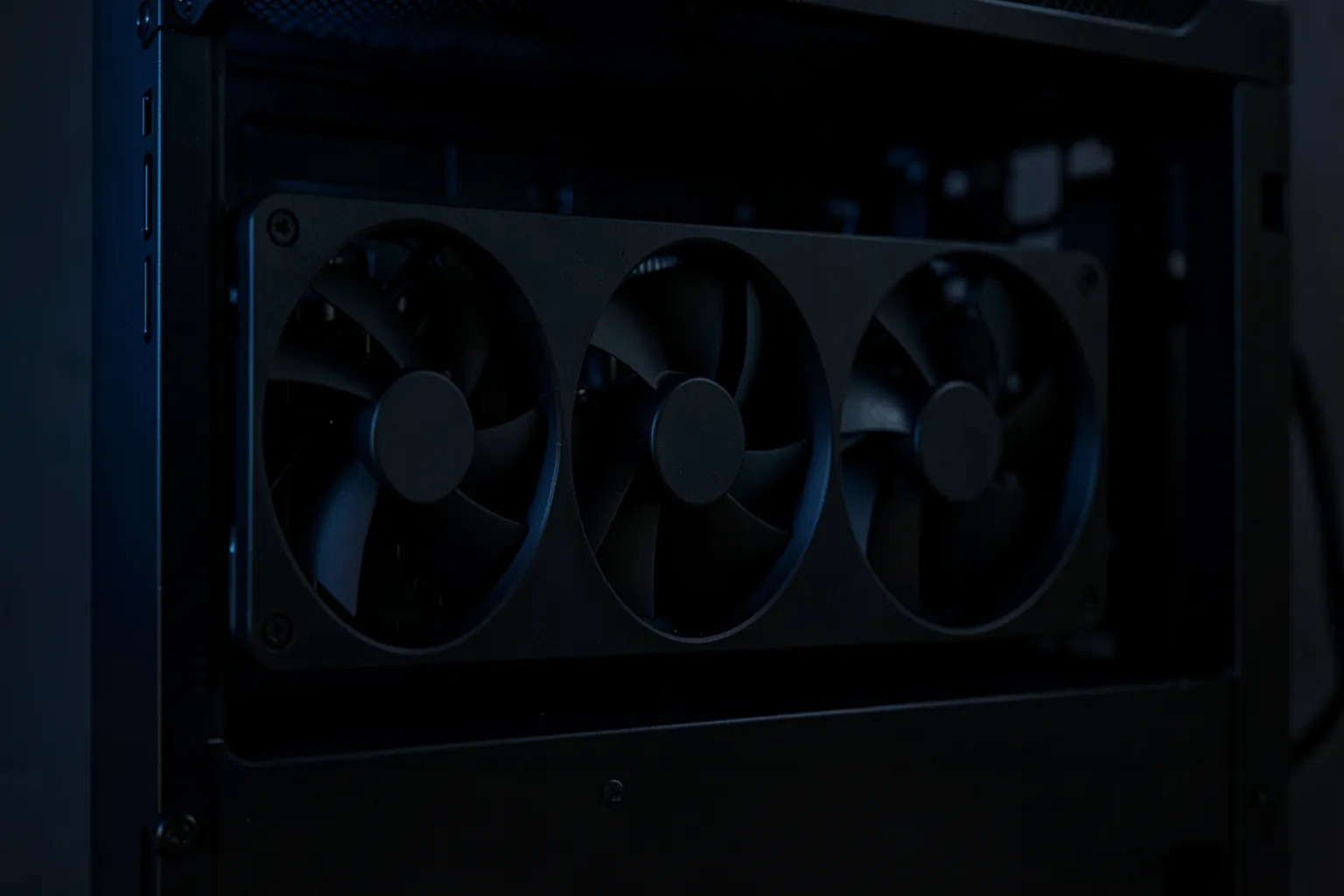
Caja. Aquí sí conviene buscar buen flujo de aire. Un modelo generando durante horas calienta más y de forma más constante que muchos videojuegos. Revisa también la longitud máxima de GPU admitida.
SSD. Un modelo de 27 B ocupa decenas de gigabytes, y con varias versiones y cuantizaciones se llena rápido. Para empezar, 2 TB, y si vas en serio, 4 TB.
¿Cuánto consume un PC de IA local?
Mientras genera texto, la tarjeta gráfica puede acercarse a su consumo máximo, aunque en reposo gasta muy poco. El TDP oficial es de unos 180 W en la RTX 5060 Ti, 300 W en la RTX 5070 Ti y 575 W en la RTX 5090. Para calcular el coste en tu caso, multiplica los kilovatios por las horas de generación y por el precio de tu tarifa. Salvo que tengas el PC generando durante horas cada día, la factura no será lo más caro del proyecto.
¿PC o Mac para IA local?
El PC con GPU es mejor si quieres velocidad por euro, flexibilidad y generación de imágenes o vídeo. El Mac es mejor si necesitas más memoria para modelos grandes en un equipo silencioso y que consuma poco.
Un Mac con mucha memoria unificada puede cargar modelos que no caben en ninguna GPU de consumo, a cambio de ser más lento en la generación por parte del chip y de no ofrecer la misma compatibilidad con ciertas herramientas. Para ayudarte a decidirlo, consulta qué Mac comprar para IA local y la comparativa de DGX Spark, Mac Studio y MS-S1 Max, donde analizamos equipos más especializados.
Cómo empezar cuando lo tengas
- Actualiza los drivers de la tarjeta gráfica.
- Instala Ollama siguiendo el tutorial para instalar Ollama en Windows 11, o LM Studio si prefieres una interfaz gráfica.
- Prueba primero un modelo de 9 B, para confirmar que todo funciona.
- Sube de tamaño poco a poco y comprueba con
ollama psque el modelo se ejecuta 100 % en la GPU. - Ajusta la ventana de contexto si te falta memoria. Cuanto mayor sea, más VRAM consume.
Si quieres más detalle sobre configuración y modelos, nuestra guía completa de Ollama repasa el proceso.
Errores al montar un PC para IA
- Comprar la versión de 8 GB para ahorrar. Una RTX 5060 Ti de 8 GB se queda muy corta frente a la de 16 GB para esta tarea.
- Gastar en procesador antes que en VRAM. Es el error de presupuesto más común.
- Asumir que 16 GB dan para un modelo de 16 GB. Necesitas margen para el contexto.
- Usar cuatro módulos DDR5. Se pierde velocidad y estabilidad, a veces de forma notable.
- No comprobar en qué se ejecuta el modelo. Si la parte de CPU no es del 0 %, irá lento.
- Olvidar el ruido y el calor. Un PC con carga constante en el escritorio se nota.
- Pensar en la IA local como un ahorro inmediato. Salvo un uso muy intensivo, las suscripciones suelen salir más baratas; las razones para montar esto son la privacidad, el control y aprender.
Qué puedes hacer con cada configuración
Tener claro para qué lo quieres evita gastar de más. Estas son las tareas habituales y lo que pide cada una:
| Tarea | Mínimo razonable | Recomendado |
|---|---|---|
| Chat y resúmenes | 8 GB de VRAM | 16 GB de VRAM |
| Asistente de código | 16 GB de VRAM | 16 GB con buen ancho de banda |
| Documentos largos | 16 GB de VRAM | 24-32 GB de VRAM |
| Generar imágenes | 12 GB de VRAM | 16 GB de VRAM |
| Generar vídeo | 16 GB de VRAM | 32 GB de VRAM |
| Agentes con varias herramientas | 16 GB de VRAM | 32 GB de VRAM |
Si vas a jugar además de usar IA, la Configuración 2 suele ser la que mejor combina ambas cosas: la RTX 5070 Ti rinde bien en juegos exigentes. Y si la idea de montarlo tú te da respeto, nuestra guía sobre cómo montar un PC gaming sirve paso a paso para este caso, porque el proceso es idéntico.
Preguntas frecuentes
¿Cuánta VRAM necesito para IA local?
Con 8 GB ejecutas modelos pequeños, con 16 GB llegas a modelos de unos 26 B comprimidos, y con 32 GB puedes usar modelos de 27 a 32 B con margen. Para uso serio, recomendamos 16 GB como mínimo.
¿Qué tarjeta gráfica es la mejor para IA local?
La RTX 5090 por memoria y velocidad, aunque la RTX 5060 Ti de 16 GB es la más razonable para empezar y la RTX 5070 Ti ofrece el mejor equilibrio entre rendimiento y precio.
¿Cuánta RAM necesito para IA local?
Como mínimo, el doble de la VRAM. Con una tarjeta de 16 GB, 32 GB de RAM es un buen punto de partida, y 64 GB si vas a trabajar con mucho contexto.
¿Sirve una tarjeta AMD para IA local?
Sí para modelos de lenguaje con Ollama o LM Studio, gracias a ROCm. En generación de imágenes o vídeo y otras herramientas puede haber más complicaciones que con NVIDIA.
¿Es importante el procesador para IA local?
Poco, siempre que el modelo se ejecute en la GPU. Un procesador de ocho núcleos suele bastar, y conviene invertir antes en VRAM.
¿Merece la pena montar un PC solo para IA local?
Si valoras la privacidad y el control o tienes un uso muy intensivo, sí. Si solo quieres un asistente de vez en cuando, las suscripciones suelen salir más baratas.
Este artículo contiene enlaces afiliados a Amazon con el tag arkaiacorp-21. Si compras a través de estos enlaces, Arkaia puede recibir una comisión sin coste adicional para ti. Nuestra valoración editorial es independiente y no varía según los ingresos por afiliación.
Comentarios
Inicia sesion para dejar un comentario
Acceder