Crear un videojuego en solitario o en un estudio pequeño ya no significa pasar meses dibujando sprites, modelando assets 3D o escribiendo cientos de líneas de código repetitivo. En 2026, Unity Muse se ha convertido en la herramienta de inteligencia artificial integrada más potente para acelerar el desarrollo de videojuegos: genera texturas, modelos 3D, animaciones, comportamientos de NPCs e incluso código C# directamente desde prompts de texto, todo dentro del propio editor de Unity 6.
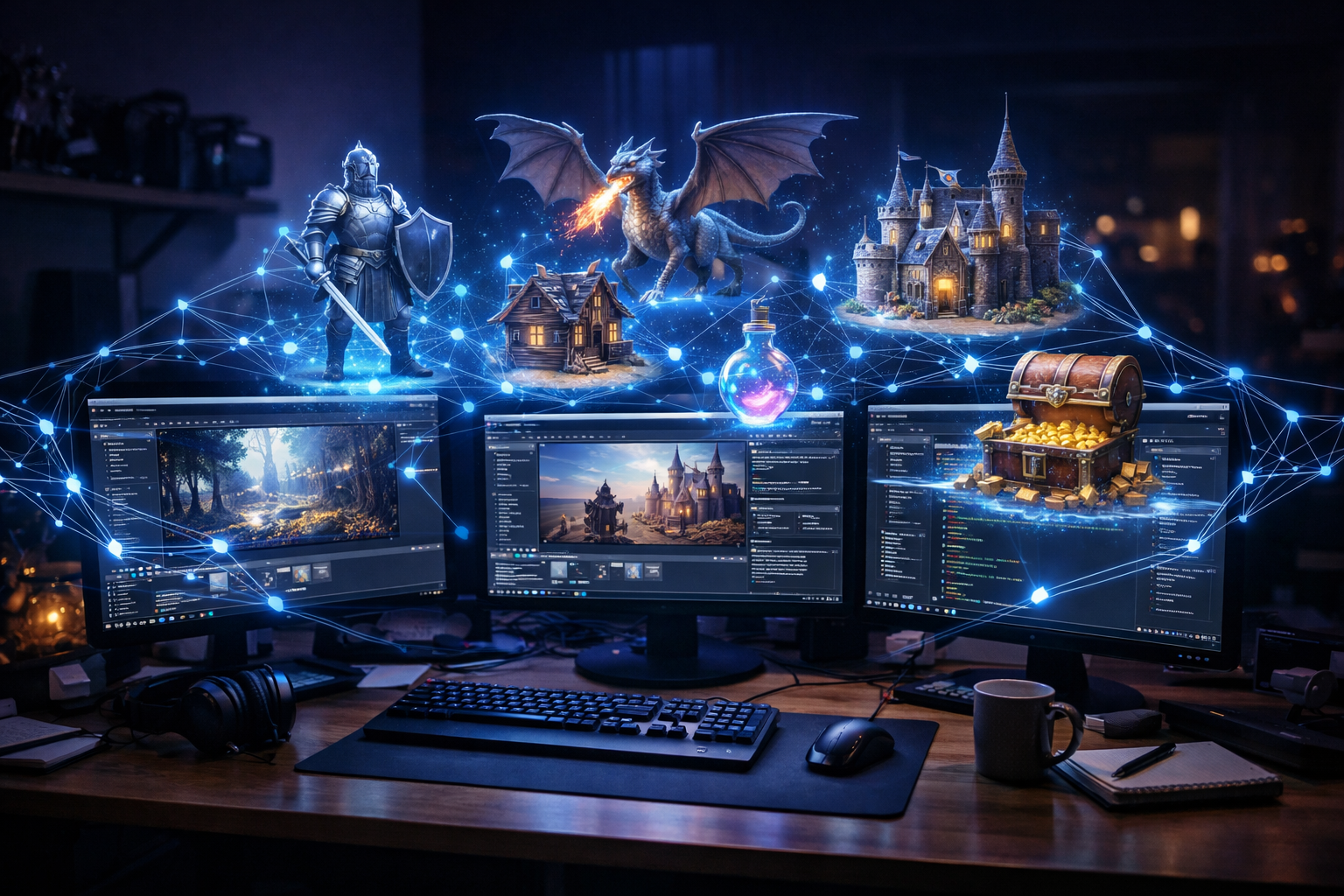
En esta guía paso a paso vas a aprender a montar tu entorno con Unity 6, activar Muse, generar tu primer asset 2D, crear modelos 3D con Muse Chat, diseñar NPCs inteligentes, integrar IA en tu código y exportar el juego listo para publicar. Está pensada tanto para principiantes que vienen del vibe coding como para desarrolladores indie que quieren multiplicar su productividad.
Qué es Unity Muse y por qué usarlo en 2026
Unity Muse es el conjunto de herramientas de inteligencia artificial generativa integradas en el editor de Unity. A diferencia de soluciones externas que requieren copiar y pegar archivos entre programas, Muse funciona como un panel más dentro del editor: escribes lo que necesitas en lenguaje natural y obtienes el resultado directamente en tu proyecto. En 2026, tras varias actualizaciones, Muse incluye cinco módulos principales:
- Muse Chat: asistente conversacional con conocimiento profundo de la documentación de Unity, capaz de explicar APIs, sugerir arquitecturas y generar configuraciones.
- Muse Texture: genera texturas PBR tileables (con normal map, roughness y metallic) listas para usar en materiales.
- Muse Sprite: produce sprites 2D, tilesets y elementos de interfaz a partir de prompts.
- Muse Animate: convierte texto o vídeos cortos en animaciones humanoides.
- Muse Code: completa, refactoriza y genera scripts en C# directamente en el editor.
La gran ventaja respecto a usar IA externa es que Muse entiende el contexto de tu proyecto: conoce las capas, etiquetas, prefabs y scripts ya existentes, así que sus sugerencias encajan sin tener que reescribir media base de código. Para quienes quieren llevar el flujo aún más lejos, conviene combinarlo con un IDE potenciado por IA como el del tutorial de Cursor AI.
Requisitos previos (hardware, software y conocimientos)
Requisitos recomendados para 2026
- Sistema operativo: Windows 11 24H2, macOS Sequoia 15.4 o Ubuntu 24.04.
- CPU: 8 núcleos modernos (Intel Core Ultra 7, AMD Ryzen 7 9000 o Apple M4).
- RAM: 32 GB como mínimo cómodo (16 GB funciona en proyectos pequeños).
- GPU: NVIDIA RTX serie 40/50 con 12 GB de VRAM o superior si quieres entrenar modelos en local.
- Almacenamiento: SSD NVMe de 1 TB para el proyecto y el caché de Muse.
- Software: Unity Hub 3.10+, Unity 6.1 LTS, cuenta Unity ID con suscripción Muse activa.
- Conocimientos: nociones básicas de C#, el editor de Unity (jerarquía, inspector, scenes) y conceptos de prompt engineering.
Si tu equipo actual se queda corto, eche un vistazo a nuestra selección de mejores portátiles para IA local y desarrollo en 2026 y a las mejores GPUs para IA local: muchos modelos de Muse pueden ejecutarse offline si dispones de una GPU con 16-24 GB de VRAM.
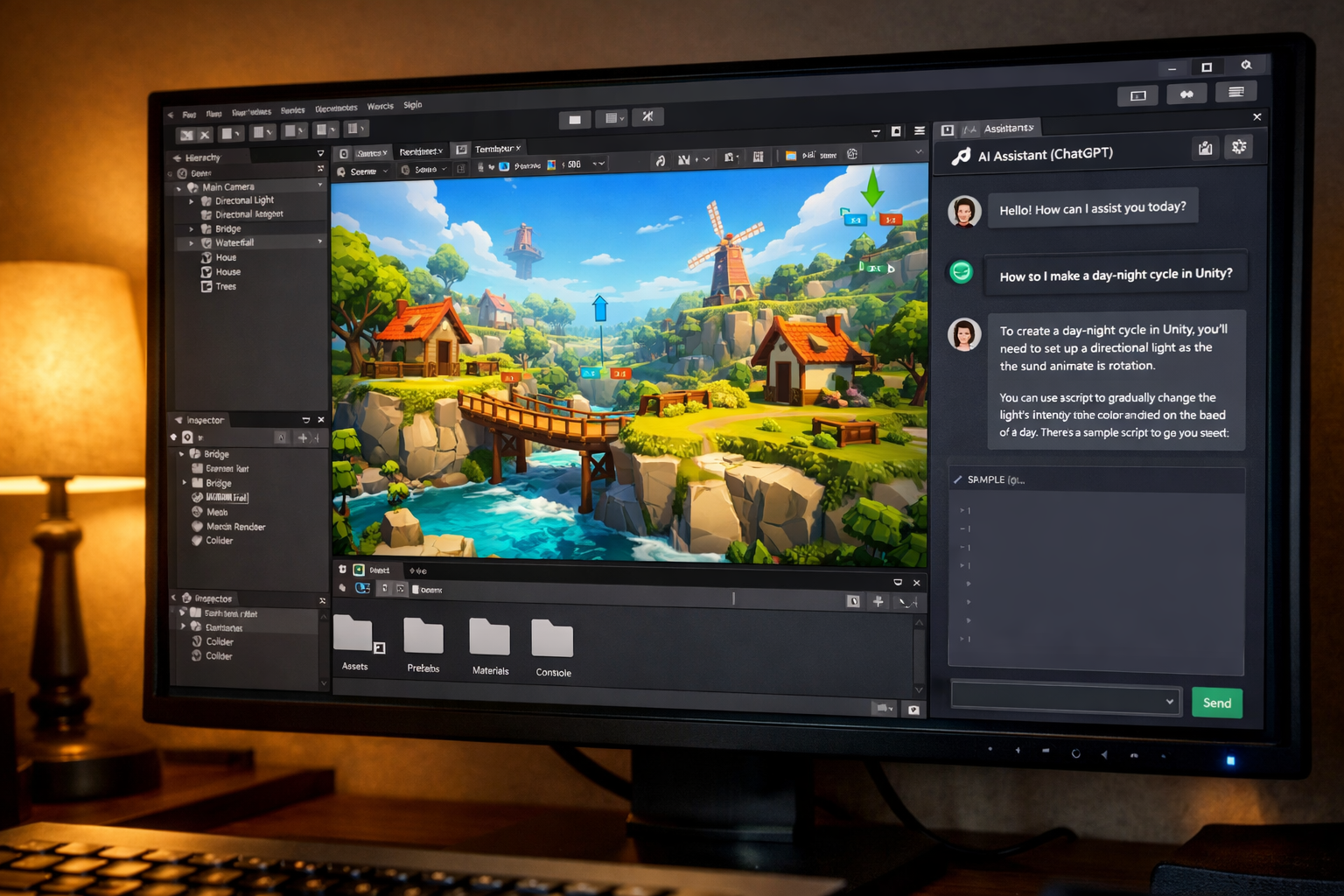
Paso 1: Instalar Unity 6 y activar Muse
- Descarga Unity Hub desde la web oficial e inicia sesión con tu Unity ID.
- En la pestaña Installs, instala Unity 6.1 LTS añadiendo los módulos de tu plataforma destino (Windows IL2CPP, Android, WebGL, etc.).
- En tu cuenta Unity, activa la suscripción Muse desde la sección My Account > Subscriptions. Si trabajas en equipo, asigna las licencias desde el panel de la organización.
- Crea un nuevo proyecto con la plantilla Universal 3D o 2D Cross-Platform según tu juego.
- En el editor, abre Window > Package Manager, busca Muse Common y los paquetes Muse Chat, Muse Texture, Muse Sprite, Muse Animate y Muse Behavior. Instálalos.
- Reinicia Unity y comprueba que aparece la pestaña Muse en la barra superior. La primera vez te pedirá vincular el editor con tu cuenta y aceptar las condiciones de uso de los modelos generativos.
Library/Muse. No la subas al control de versiones; añádela a tu .gitignore para evitar inflar el repositorio.
Paso 2: Generar tu primer asset 2D con prompt
Vamos a crear un sprite para un personaje protagonista de un metroidvania. La clave del prompt engineering es ser específico en sujeto, estilo, encuadre e iluminación. Si quieres profundizar, lee nuestra guía completa de prompt engineering 2026.
- Abre Window > Muse > Sprite.
- En el campo de prompt escribe algo como: "2D side-view character sprite, female cyberpunk hacker with hooded jacket, neon purple accents, idle pose, pixel art 64x96, transparent background, soft rim light".
- Selecciona la resolución (1024x1024 es un buen punto de partida; luego se reescala).
- Pulsa Generate. En 5-15 segundos verás 4 variantes.
- Haz clic derecho sobre la que más te guste y elige Save to Assets > Sprites/.
- En el Inspector, configura el sprite como Sprite (2D and UI), Pixel Per Unit: 100 y Filter Mode: Point si buscas estética retro.
- Repite el proceso para generar el resto de poses (correr, saltar, atacar) usando el mismo prompt base y cambiando solo la acción.
Para tilesets y entornos, el flujo es idéntico pero conviene activar la opción Tileable y trabajar a 512x512 por celda.

Paso 3: Generar modelos 3D con Muse Chat
Para juegos 3D, Muse puede orquestar la generación de mallas (con apoyo de modelos como Meshy integrados vía plugin) y texturizarlas directamente. Sigue estos pasos:
- Abre Muse Chat (atajo
Ctrl+Men Windows /Cmd+Men Mac). - Pídele un asset: "Genera un cofre del tesoro estilo low-poly, 800 triángulos máximo, con materiales PBR separados para madera y metal. Crea también un prefab con animación de apertura".
- Muse propondrá una malla 3D, descargará las texturas necesarias y creará el prefab. Acepta los cambios desde el panel de previsualización.
- Si la geometría necesita retoque, exporta a Blender, ajusta y vuelve a importar. Muse respeta tus modificaciones.
- Para texturas adicionales (suelos, paredes, escudos), usa Muse Texture con prompts como "hand-painted stone wall, medieval dungeon, 2K, tileable, with normal and roughness maps".
Si el modelo necesita más detalle del que ofrece Muse, herramientas externas como Meshy o Scenario siguen siendo útiles, especialmente para concept art y refinado artístico. La comparativa de la tabla de más abajo te ayudará a decidir cuándo usar cada una.
Paso 4: Diseñar comportamientos de NPCs con IA
El módulo Muse Behavior permite definir NPCs mediante grafos visuales y prompts. En vez de programar a mano una máquina de estados, describes lo que quieres y Muse genera el grafo de comportamiento.
- Crea un GameObject vacío llamado
EnemyGuardiany añade el componente Behavior Graph Agent. - Abre Window > Muse > Behavior y selecciona New From Prompt.
- Escribe: "Guardia que patrulla entre cuatro waypoints. Cuando detecta al jugador a menos de 8 metros, persigue. Si pierde la línea de visión durante 3 segundos, vuelve a patrullar. Si recibe daño dos veces, huye al punto de spawn más cercano."
- Muse generará un grafo con nodos Patrol, Chase, Investigate y Flee. Revísalo y ajusta los parámetros (radios, tiempos, velocidades) desde el inspector.
- Asigna los waypoints arrastrando objetos vacíos desde la jerarquía al campo Patrol Points.
- Pulsa Play. El NPC ya está vivo.
Para diálogos dinámicos, Muse se puede conectar con servicios externos tipo Inworld AI para generar conversaciones únicas en cada partida.
Paso 5: Integrar IA en código con Muse Code
Muse Code es probablemente el módulo que más tiempo ahorra. Vive dentro del editor y entiende la API de Unity. Veamos un ejemplo: queremos un script que controle el movimiento del personaje 2D con física y doble salto.
- Crea un script vacío llamado
PlayerController.csy abre Muse Code. - Pídele: "Genera un PlayerController2D con Rigidbody2D, movimiento horizontal con InputSystem, salto con coyote time de 0.1s y double jump. Que exponga eventos OnJump y OnLand."
- Muse mostrará el código sugerido. Revísalo, acepta y guarda.
using UnityEngine;
using UnityEngine.InputSystem;

[RequireComponent(typeof(Rigidbody2D))]
public class PlayerController : MonoBehaviour
{
    [SerializeField] private float moveSpeed = 6f;
    [SerializeField] private float jumpForce = 12f;
    [SerializeField] private float coyoteTime = 0.1f;
    [SerializeField] private LayerMask groundLayer;

    public System.Action OnJump;
    public System.Action OnLand;

    private Rigidbody2D rb;
    private float coyoteCounter;
    private int jumpsLeft;
    private bool wasGrounded;

    void Awake()
    {
        rb = GetComponent<Rigidbody2D>();
    }

    void Update()
    {
        bool grounded = Physics2D.OverlapCircle(transform.position, 0.2f, groundLayer);
        coyoteCounter = grounded ? coyoteTime : coyoteCounter - Time.deltaTime;
        if (grounded) jumpsLeft = 2;
        if (!wasGrounded && grounded) OnLand?.Invoke();
        wasGrounded = grounded;

        float move = Keyboard.current.aKey.isPressed ? -1 : Keyboard.current.dKey.isPressed ? 1 : 0;
        rb.linearVelocity = new Vector2(move * moveSpeed, rb.linearVelocity.y);

        if (Keyboard.current.spaceKey.wasPressedThisFrame && (coyoteCounter > 0 || jumpsLeft > 0))
        {
            rb.linearVelocity = new Vector2(rb.linearVelocity.x, jumpForce);
            jumpsLeft--;
            OnJump?.Invoke();
        }
    }
}
Puedes seguir pidiéndole refactorizaciones ("convierte el input en InputAction asset") o tests unitarios ("genera tests de NUnit para esta clase"). Como con cualquier IA, revisa siempre el código antes de aceptar.
Paso 6: Optimizar y exportar el juego
- Audita assets: usa Muse Chat con el prompt "analiza el proyecto e indica texturas mayores a 2K que no se usan en cámara cercana". Comprime los excesos.
- Profiling: ejecuta el Profiler (
Ctrl+7) durante 30 segundos de gameplay y pide a Muse que interprete los picos. - Iluminación: hornea lightmaps en escenas estáticas, usa Light Probes en zonas dinámicas.
- Build settings: activa IL2CPP, ARM64 en móvil, y compresión LZ4HC en el build final.
- Exporta a Windows, macOS, Android, iOS o WebGL desde File > Build Profiles. Para consolas necesitas licencias específicas de Sony/Microsoft/Nintendo.
- Publica: sube a Steam (vía Steamworks), itch.io, Epic Games Store o las tiendas móviles. Para distribución indie, itch.io es la vía más rápida.
Unity Muse vs Scenario vs Meshy vs Inworld
Aunque Unity Muse cubre la mayoría del flujo de un indie, hay alternativas especializadas que conviene conocer:
| Herramienta | Especialidad | Integración con Unity | Mejor para |
|---|---|---|---|
| Unity Muse | Suite completa dentro del editor | Nativa | Indies y estudios pequeños que quieren todo en un sitio |
| Scenario | Assets 2D y arte conceptual | Plugin oficial | Estilos artísticos muy concretos y consistencia visual |
| Meshy | Modelos 3D desde texto o imagen | Exportar GLB/FBX | Generación 3D de alta calidad para props y personajes |
| Inworld AI | NPCs conversacionales con memoria | SDK Unity | RPGs y aventuras narrativas con diálogos dinámicos |
| Leonardo | Arte conceptual y promo | Manual (importar PNG) | Capturas para Steam, key art y prototipado visual |
La estrategia ganadora suele ser combinar: Muse para el día a día del editor, Scenario o Leonardo para arte conceptual, Meshy para piezas 3D destacadas e Inworld para NPCs con personalidad.
Material recomendado para el desarrollador
Para sacar el máximo partido a Unity Muse necesitas un buen entorno físico. Esta es la selección que recomendamos en Arkaia tras probarla a fondo en estudios indie:
- Libro "Unity y C#. Desarrollo de videojuegos" (Luis Ruelas): la mejor base teórica en español para entender la API y los patrones que Muse va a generar por ti. Ver precio actual en Amazon.
- Libro "Unity. Aprende a desarrollar videojuegos" (López Sandoval): ideal para principiantes que vienen sin conocimientos previos de programación. Ver precio actual en Amazon.
- Libro "IFCD57 Programación para videojuegos en Unity": enfoque de certificado profesional, perfecto si te preparas para entrar al sector. Ver precio actual en Amazon.
- Libro "Curso práctico con Unity 3D" (Cantón Nadales): práctica pura con proyectos reales que se complementan con la IA de Muse. Ver precio actual en Amazon.
- Wacom Intuos Pro M: tableta gráfica profesional imprescindible para retocar los sprites y texturas que genera Muse. Sensibilidad excelente y compatible con Windows, macOS y Linux. Ver precio actual en Amazon.
- Mac mini M4 16GB 512GB SSD: una de las opciones más rentables en 2026 para correr Unity 6 y Muse con fluidez en un equipo silencioso y compacto. Ver precio actual en Amazon.
Conclusión
Unity Muse no sustituye al desarrollador, lo amplifica. Lo que antes requería un equipo de cinco personas y seis meses, hoy puede prototiparlo una persona en pocas semanas: sprites coherentes, modelos 3D listos para iluminar, NPCs con comportamiento creíble y código robusto en C#, todo desde el mismo editor en el que ya trabajas. La curva de aprendizaje sigue existiendo (Unity sigue siendo Unity), pero la fricción para materializar ideas se ha desplomado.
El consejo final es el de siempre: empieza con un proyecto pequeño, mide el impacto real de cada módulo en tu pipeline y no caigas en la tentación de aceptar todo lo que la IA te ofrece sin revisarlo. La calidad sigue siendo cosa tuya; Muse es solo el atajo que te lleva antes al punto en el que tu juego empieza a ser divertido. Y si combinas esta herramienta con buenos hábitos de prompt engineering y un IDE asistido por IA, en 2026 no hay excusa para no tener tu primer juego publicado.
Preguntas frecuentes
¿Unity Muse es gratis?
No, Muse funciona por suscripción mensual asociada a tu cuenta Unity. Existe un periodo de prueba para tantear las capacidades antes de comprometerte. La versión personal de Unity sigue siendo gratuita, pero Muse va aparte.
¿Puedo usar Muse sin conexión a internet?
La mayoría de modelos generativos se ejecutan en la nube, así que necesitas conexión. Algunos módulos ofrecen variantes en local si tienes GPU suficiente, pero la experiencia óptima es online.
¿Los assets generados por Muse son comerciales?
Sí, Unity permite uso comercial de los assets generados con tu suscripción Muse. Revisa siempre los términos del servicio actualizados, especialmente si publicas en plataformas con políticas restrictivas sobre contenido generado por IA.
¿Necesito saber programar para usar Unity Muse?
No es imprescindible para prototipos rápidos, ya que Muse Behavior y Muse Code generan lógica funcional desde prompts. Pero para depurar errores, optimizar y crear sistemas complejos, conocer C# sigue marcando la diferencia.
¿Funciona Muse con Unity 2022 LTS o versiones anteriores?
Muse está pensado para Unity 6 y posteriores. Algunos módulos limitados llegaron a Unity 2023, pero la experiencia completa requiere Unity 6.1 LTS o superior.
¿Puedo combinar Unity Muse con otras herramientas como Cursor o ChatGPT?
Sí, y es lo habitual. Muchos desarrolladores usan Cursor o el ecosistema OpenAI para tareas de arquitectura y refactor general, y reservan Muse para todo lo que vive dentro del editor (assets, behaviors, código contextual). Es una combinación muy eficiente.
¿Qué pasa si cancelo la suscripción Muse?
Los assets ya generados y guardados en tu proyecto siguen siendo tuyos. Lo que pierdes es el acceso a los paneles para seguir generando contenido nuevo desde el editor.
Este artículo contiene enlaces afiliados a Amazon con el tag arkaiacorp-21. Si compras a través de estos enlaces, Arkaia puede recibir una comisión sin coste adicional para ti. Nuestra valoración editorial es independiente y no varía según los ingresos por afiliación.
Comentarios
Inicia sesion para dejar un comentario
Acceder